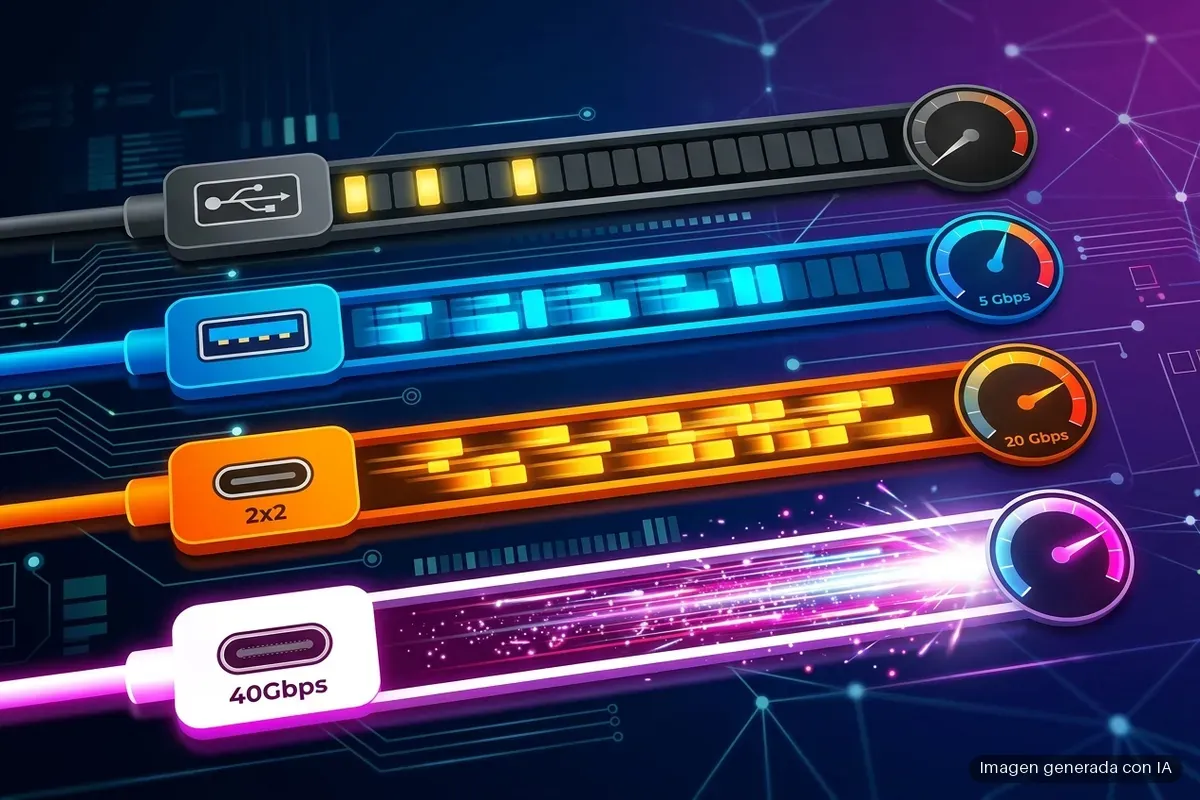
Comprar un cable USB o un disco duro externo se ha convertido en una tarea sorprendentemente confusa. En la caja puede poner USB 3.2, USB4 o simplemente un número de gigabits que no dice gran cosa a simple vista. El USB, ese conector que llevamos usando desde hace más de dos décadas, ha pasado por tantas versiones y renombramientos que hasta los usuarios más avanzados se pierden. Por eso hemos preparado esta comparativa de versiones de USB comparadas: qué velocidad ofrece realmente cada una, para que sepas exactamente qué estás comprando antes de gastar tu dinero.
Vamos a poner en orden todas las versiones que conviven hoy en el mercado: desde el veterano USB 2.0 hasta el flamante USB4 Versión 2.0 de 80 Gbps, pasando por las distintas generaciones de USB 3.x. Analizaremos qué velocidad ofrece cada una en la teoría y, más importante todavía, qué rendimiento puedes esperar en la práctica al copiar archivos, conectar un monitor o cargar el móvil.
Esta guía está pensada para cualquier persona que quiera entender qué está comprando: si necesitas un disco duro externo, un hub USB-C, un cable de carga rápida o simplemente quieres saber por qué tu pendrive «SuperSpeed» no va tan rápido como promete la caja, aquí encontrarás las respuestas con datos actualizados y ejemplos reales.
Versiones de USB comparadas: cuáles siguen a la venta
Antes de comparar cifras, conviene tener claro qué versiones siguen vivas y a la venta. El USB-IF, el consorcio que regula el estándar (usb.org), lleva años complicando los nombres técnicos, así que iremos con la denominación oficial de la especificación y, entre paréntesis, el nombre comercial que el propio USB-IF exige usar desde su renovación de marca de 2022. Un detalle importante: según esas guías, términos como «SuperSpeed», «USB 3.2 Gen 2×2» o «USB4 Versión 2.0» ya no deberían aparecer en cajas ni en publicidad; lo que debe figurar es la velocidad en gigabits.
USB 2.0 (USB 2.0)
El decano de la familia. Lanzado en el año 2000, sigue presente en teclados, ratones, mandos de videojuegos y muchos cargadores baratos. Su velocidad máxima teórica es de 480 Mbps (60 MB/s), aunque en uso real ronda los 30-40 MB/s. Para transferir un documento o sincronizar un mando de Xbox, sobra y de largo.
USB 3.2 Gen 1 (USB 5Gbps)
Conocido anteriormente como USB 3.0 y USB 3.1 Gen 1, ofrece 5 Gbps de ancho de banda teórico. Es el estándar más habitual en pendrives económicos, discos externos básicos y puertos USB-A de portátiles de gama media. Prácticamente cualquier ordenador fabricado en los últimos diez años lo incluye.
USB 3.2 Gen 2 (USB 10Gbps)
Antes llamado USB 3.1 Gen 2, dobla la velocidad de la generación anterior hasta los 10 Gbps. Se encuentra tanto en conectores USB-A como USB-C, y es habitual en SSD externos de gama media, como el Samsung T7 o el SanDisk Extreme.
USB 3.2 Gen 2×2 (USB 20Gbps)
Aquí empieza a complicarse la cosa. Esta variante usa dos líneas de datos en paralelo para alcanzar 20 Gbps, pero exige conectores USB-C en ambos extremos y cables certificados. Es poco frecuente fuera de SSD externos de alto rendimiento y algunos hubs específicos, ya que muchos fabricantes prefirieron saltar directamente a USB4. Ojo: nunca funcionó sobre USB-A y muy pocos ordenadores lo han incluido, lo que limitó mucho su adopción.
USB4 (USB 40Gbps… o USB 20Gbps)
USB4 nació en 2019 basándose en el protocolo de Thunderbolt 3 e introdujo un salto real: hasta 40 Gbps de ancho de banda, además de la posibilidad de transportar vídeo (DisplayPort) y carga eléctrica por el mismo cable, junto con el tunelado de PCIe que permite SSD externos NVMe y eGPU. Solo funciona con conectores USB-C.
Hay un matiz que casi nadie menciona y que conviene tener presente antes de comprar: la especificación USB4 contempla dos velocidades, 20 y 40 Gbps. Es decir, que un puerto sea USB4 no garantiza que llegue a 40 Gbps. Por eso el USB-IF insiste en etiquetar los productos como «USB 40Gbps» o «USB 20Gbps» en lugar de usar el nombre de la especificación.
USB4 Versión 2.0 (USB 80Gbps)
Anunciada en septiembre de 2022 y publicada como especificación en octubre de ese mismo año, es la actualización que duplica el ancho de banda hasta 80 Gbps simétricos. También permite un modo asimétrico que llega a 120 Gbps en un sentido, dejando 40 Gbps en el contrario, pensado sobre todo para monitores de muy alta resolución o configuraciones multipantalla exigentes, y está preparada para DisplayPort 2.1.
Su llegada real al mercado ha sido lenta: los productos (SSD externos, cajas NVMe, docks y portátiles de gama alta) han tardado años en llegar a las tiendas. Su nombre comercial correcto en caja es USB 80Gbps, no «USB4 80Gbps», aunque muchos fabricantes lo escriban así.
Thunderbolt 4 y Thunderbolt 5
Aunque técnicamente no es «USB» sino un estándar propio de Intel, merece mención porque comparte conector USB-C y en la práctica se compara constantemente con él. Thunderbolt 4 mantiene los 40 Gbps pero añade requisitos mínimos garantizados, como poder conectar dos monitores 4K, 32 Gbps de PCIe o transferir datos a velocidad plena sin importar el fabricante del cable.
Thunderbolt 5, presentado por Intel en septiembre de 2023 y disponible en equipos desde finales de 2024, llega a 80 Gbps bidireccionales con un modo llamado Bandwidth Boost que reasigna ancho de banda hasta 120 Gbps hacia la pantalla cuando el escenario lo exige.
También eleva el PCIe hasta 64 Gbps de techo (con un mínimo garantizado de 32 Gbps sostenidos) y la carga hasta 240 W. Sigue concentrado en Mac y portátiles Windows de gama alta. Puedes consultar la certificación oficial en thunderbolttechnology.net.
Rendimiento y velocidad real: la teoría no es la práctica
Los gigabits por segundo que aparecen en las especificaciones son velocidades de «línea», es decir, lo máximo que puede transportar el cable en condiciones ideales. En la práctica, el rendimiento real siempre es menor debido a la codificación de datos, la sobrecarga del protocolo de comunicación y las limitaciones del propio dispositivo. Un pendrive barato, por ejemplo, nunca saturará un puerto de 10 Gbps por muy avanzado que sea.
Como referencia aproximada, estos son los rendimientos reales que se observan al copiar archivos grandes con un dispositivo de almacenamiento capaz de aprovechar toda la velocidad disponible:
- USB 2.0: entre 30 y 40 MB/s reales.
- USB 5Gbps (3.2 Gen 1): entre 400 y 450 MB/s reales.
- USB 10Gbps (3.2 Gen 2): entre 900 y 1.050 MB/s reales.
- USB 20Gbps (3.2 Gen 2×2): entre 1.800 y 2.000 MB/s reales.
- USB 40Gbps (USB4): entre 3.500 y 4.000 MB/s reales con un SSD NVMe PCIe 4.0 adecuado.
- Thunderbolt 4: entre 2.800 y 3.100 MB/s reales, según el equipo y la caja que uses.
- USB 80Gbps / Thunderbolt 5: entre 5.900 y 6.500 MB/s reales, aunque hoy muy pocos SSD portátiles llegan a saturarlo por completo.
Aquí hay un matiz importante que suele pasarse por alto: el cuello de botella casi nunca es el cable ni el puerto, sino el dispositivo que conectas. Un SSD externo NVMe de gama alta puede aprovechar perfectamente un puerto USB4, pero un disco duro mecánico tradicional jamás superará los 150-200 MB/s, por muy moderno que sea el puerto donde lo enchufes. Y hay un segundo límite todavía menos visible: la caché. Muchos SSD externos mantienen su velocidad máxima durante los primeros gigabytes y luego caen a la mitad o menos en transferencias sostenidas.
Precio y relación calidad-precio
La velocidad tiene un coste, y no solo en el dispositivo de almacenamiento, sino también en los cables. Un cable USB 2.0 básico es de lo más barato que hay; uno USB-C certificado para 10 Gbps ya cuesta algo más, y uno de 80 Gbps con certificación Thunderbolt 5 o USB 80Gbps es claramente más caro, sobre todo si es activo (con electrónica integrada) para ganar longitud.
Con los dispositivos pasa lo mismo: un pendrive USB 5Gbps es barato, un SSD externo de 10 Gbps es la opción de precio medio más habitual, con marcas como Crucial, Samsung o SanDisk, y los SSD de 40 Gbps y, sobre todo, los de 80 Gbps siguen siendo bastante más caros. Los precios cambian mucho según ofertas y capacidad, así que conviene compararlos en el momento de comprar.
Para la mayoría de usuarios, invertir en USB 10Gbps sigue siendo el punto óptimo entre precio y velocidad. Solo tiene sentido pagar más por USB4 o Thunderbolt si trabajas con vídeo en 4K/8K, ediciones pesadas o necesitas conectar monitores externos de alta resolución con frecuencia.
Facilidad de uso y compatibilidad de conectores
Aquí es donde más confusión genera el USB. Las versiones USB 2.0, USB 5Gbps y USB 10Gbps pueden encontrarse tanto en conector USB-A (el rectangular clásico) como en USB-C (el ovalado reversible). Sin embargo, a partir de los 20 Gbps y en todo USB4/Thunderbolt, el conector es exclusivamente USB-C.
Esto genera un problema práctico: tener un puerto USB-C no garantiza ninguna velocidad concreta. Puede tratarse de un simple USB 2.0 con conector moderno, o de un USB4 a 80 Gbps. La única forma de saberlo con certeza es consultar las especificaciones del fabricante o fijarse en los pequeños iconos junto al puerto, como un rayo para Thunderbolt o el número de Gbps que algunos portátiles recientes imprimen junto a la entrada.
Los cables también importan, y mucho. Un cable USB-C barato puede limitar físicamente la velocidad aunque tanto el dispositivo como el puerto sean compatibles con 40 u 80 Gbps. Para los 80 Gbps, los cables pasivos son cortos, y para ganar longitud hacen falta cables activos, con electrónica que regenera la señal. Un detalle añadido: un cable que anuncia 240 W de carga no implica velocidad de datos alta; hay cables de 240 W que se quedan en USB 2.0 para datos.
Ecosistema y compatibilidad entre dispositivos
La buena noticia es que el USB mantiene una compatibilidad hacia atrás casi total. Un pendrive USB 2.0 funciona en un puerto USB4 sin problema, aunque a la velocidad limitada de 2.0, y un dispositivo de 10 Gbps funcionará en un puerto USB4 sin aprovechar todo su ancho de banda disponible.
El ecosistema de Apple ha adoptado Thunderbolt de forma nativa desde hace años. Según las especificaciones de Apple, los MacBook Pro con chip M5 Pro o M5 Max y el Mac mini con M5 Pro llevan Thunderbolt 5, mientras que el MacBook Air y el Mac mini con chip M6 se quedan en Thunderbolt 4.
En el mundo Windows la situación es más fragmentada: los portátiles gaming y estaciones de trabajo de gama alta ya incorporan Thunderbolt 5, mientras que la gama media suele quedarse en USB 10Gbps o, como mucho, USB4 a 40 Gbps. En plataformas AMD lo habitual es USB4 en lugar de Thunderbolt, con soporte en las series Ryzen recientes y en placas AM5 de chipsets superiores.
En el terreno de los accesorios, los hubs y docks USB-C multipuerto se han vuelto casi imprescindibles, sobre todo porque muchos portátiles ultradelgados solo incluyen dos o tres puertos USB-C. Hay docks USB4 y Thunderbolt 5 de muchas marcas que permiten conectar varios monitores 4K, red Ethernet y almacenamiento externo simultáneamente, algo especialmente útil para quienes trabajan desde casa con un único portátil como centro de operaciones. Conviene recordar que un dock Thunderbolt 5 conectado a un equipo Thunderbolt 4 funciona, pero solo a 40 Gbps.
Soporte y comunidad
El USB-IF sigue actualizando el estándar, y su última gran versión es USB4 Versión 2.0, con sus 80 Gbps. Al ser un estándar abierto y libre de regalías, respaldado por cientos de fabricantes, la documentación, los controladores y el soporte de sistemas operativos como Windows, macOS, Linux o ChromeOS es prácticamente universal.
Thunderbolt, al depender de la certificación de Intel, tiene un ecosistema más controlado y con una calidad más garantizada, pero también más caro y menos extendido en dispositivos de gama baja y media. Para el usuario doméstico, esto se traduce en que encontrar soporte, drivers o solucionar problemas con USB estándar suele ser más sencillo que con Thunderbolt, simplemente por el volumen de dispositivos en circulación y la cantidad de foros y comunidades que documentan cada incidencia.
Tabla comparativa de velocidades USB
| Versión | Nombre comercial (USB-IF) | Velocidad teórica | Velocidad real aproximada | Conector | Año de la especificación |
|---|---|---|---|---|---|
| USB 2.0 | USB 2.0 | 480 Mbps | 30-40 MB/s | USB-A / USB-C | 2000 |
| USB 3.2 Gen 1 | USB 5Gbps | 5 Gbps | 400-450 MB/s | USB-A / USB-C | 2008 |
| USB 3.2 Gen 2 | USB 10Gbps | 10 Gbps | 900-1.050 MB/s | USB-A / USB-C | 2013 |
| USB 3.2 Gen 2×2 | USB 20Gbps | 20 Gbps | 1.800-2.000 MB/s | USB-C | 2017 |
| USB4 | USB 40Gbps (o USB 20Gbps) | 40 Gbps | 3.500-4.000 MB/s | USB-C | 2019 |
| USB4 Versión 2.0 | USB 80Gbps | 80 Gbps (120/40 Gbps asimétrico) | 5.900-6.500 MB/s | USB-C | 2022 |
| Thunderbolt 4 | Thunderbolt 4 | 40 Gbps | 2.800-3.100 MB/s | USB-C | 2020 |
| Thunderbolt 5 | Thunderbolt 5 | 80 Gbps (120 Gbps con Bandwidth Boost) | 5.900-6.500 MB/s | USB-C | 2023 (equipos desde finales de 2024) |
Veredicto: ¿qué versión de USB necesitas realmente?
Para el usuario medio que usa el USB para cargar el móvil, conectar un teclado o transferir fotos ocasionalmente, el USB 5Gbps sigue siendo más que suficiente. Es el estándar más económico y compatible con prácticamente cualquier dispositivo del mercado.
Si trabajas habitualmente con archivos grandes, copias vídeos en 4K o quieres un SSD externo rápido sin gastar de más, el USB 10Gbps ofrece el mejor equilibrio entre precio y velocidad. Es el punto dulce para la mayoría de creadores de contenido amateur y usuarios avanzados que no necesitan llevar la velocidad al extremo.
Para profesionales del vídeo, fotógrafos que trabajan con archivos RAW pesados, o quienes necesitan conectar varios monitores 4K/8K a un portátil, el salto a USB 40Gbps, USB 80Gbps o Thunderbolt 4/5 merece la pena, aunque implique pagar más tanto por los cables como por los dispositivos de almacenamiento compatibles. Entre USB4 y Thunderbolt, USB4 suele ser más habitual y económico, mientras que Thunderbolt garantiza mínimos certificados.
Y si tu necesidad es simplemente conectar un ratón, un teclado o un mando de consola, no gastes ni un euro de más: el humilde USB 2.0, con más de dos décadas de vida a sus espaldas, sigue cumpliendo perfectamente su función.
Te puede interesar
Tech Planet participa en el programa de afiliados de Amazon. Si compras a través de estos enlaces, recibimos una pequeña comisión sin coste extra para ti, lo que nos ayuda a seguir creando contenido como este.
| Imagen | Producto | Características | Comprar |
|---|---|---|---|
 |
Samsung Portable SSD T9 2 TB | 2 TB · hasta 2.000 MB/s de lectura y escritura · USB 3.2 Gen 2×2 · resiste caídas de hasta 3 m | Ver precio en Amazon |
 |
WD Elements Ae 4 TB | 4 TB · USB 3.2 Gen 1 · con software de copia de seguridad | Ver precio en Amazon |
 |
SanDisk Extreme Pro USB-C 256 GB | 256 GB · hasta 1.000 MB/s de lectura · conector USB Type-C | Ver precio en Amazon |
 |
SanDisk Extreme PRO microSDXC 256 GB | 256 GB con adaptador SD · hasta 200 MB/s de lectura y 140 MB/s de escritura · categoría A2 | Ver precio en Amazon |