
Google Drive se ha convertido en una herramienta esencial tanto para estudiantes como para profesionales. Sin embargo, la mayoría solo usa sus funciones más básicas: subir archivos, compartirlos y poco más. En realidad, Drive esconde muchas funciones avanzadas que pueden ahorrarte tiempo, espacio y mejorar tu productividad. En este artículo te mostramos los mejores trucos para sacar el máximo partido a Google Drive, incluso si no eres un experto en tecnología.
¿Cómo sacar el máximo partido a Google Drive?
1. Usa atajos de teclado para trabajar más rápido
Google Drive cuenta con una gran cantidad de atajos de teclado que te permiten moverte, organizar y gestionar tus archivos sin tocar el ratón.
Algunos de los más útiles son:
- N → Crear un nuevo documento.
- Shift + T → Nuevo documento de Google Docs.
- Shift + P → Nueva presentación de Google Slides.
- Shift + F → Crear una nueva carpeta.
- Z → Mover archivos a otra carpeta.
- . (punto) → Compartir un archivo rápidamente.
Puedes consultar la lista completa pulsando Ctrl + / (Windows) o ⌘ + / (Mac).
2. Guarda archivos directamente desde la web
¿Sabías que puedes guardar archivos desde Internet directamente en tu Drive sin descargarlos?
Solo necesitas la extensión oficial “Guardar en Google Drive” para Chrome.
Una vez instalada, podrás hacer clic derecho sobre una imagen, un documento o una página web y seleccionar “Guardar en Google Drive”.
Ideal para recopilar materiales o guardar facturas, PDFs o artículos sin llenar tu disco duro.
3. Escanea documentos con el móvil
La app móvil de Google Drive incluye una función poco conocida: el escáner integrado.
Simplemente abre la aplicación, pulsa el botón “+” y selecciona Escanear.
La cámara se abrirá para capturar el documento, ajustarlo y guardarlo automáticamente en formato PDF dentro de tu Drive.
Este truco es especialmente útil para guardar recibos, contratos o apuntes en papel y tenerlos siempre accesibles desde cualquier dispositivo.
4. Trabaja sin conexión
Aunque sea una herramienta en la nube, Google Drive te permite acceder y editar documentos sin conexión a Internet.
Para activarlo:
- Abre tu Drive desde Chrome.
- Ve a Configuración > General > Sin conexión.
- Marca la casilla “Crear, abrir y editar tus archivos de Documentos, Hojas de cálculo y Presentaciones sin conexión”.
De esta forma, los archivos se sincronizarán automáticamente cuando vuelvas a tener conexión.
Perfecto para trabajar desde el tren, el avión o lugares con mala cobertura.
5. Recupera versiones anteriores de tus archivos
¿Has sobrescrito un documento por error? No te preocupes: Drive guarda versiones anteriores automáticamente.
Para restaurarlas:
- Abre el archivo en Docs, Sheets o Slides.
- Pulsa Archivo > Historial de versiones > Ver historial.
- Selecciona la versión que quieras recuperar.
Incluso puedes renombrar versiones específicas, por ejemplo, “Versión final para cliente”, para mantener un control más claro de los cambios.
6. Usa Google Drive como un disco duro externo
Si instalas Google Drive para escritorio, puedes sincronizar carpetas locales con la nube y liberar espacio en tu ordenador.
Elige entre dos modos:
- Transmisión de archivos → Mantiene todo en la nube, pero accesible desde el Explorador de archivos o Finder.
- Espacio espejo → Descarga todo el contenido localmente para trabajar sin conexión.
Esta función convierte tu Drive en una especie de disco duro externo virtual, disponible desde cualquier dispositivo.
7. Busca como un profesional
La barra de búsqueda de Drive es mucho más potente de lo que parece.
Puedes usar operadores de búsqueda avanzados para encontrar justo lo que necesitas. Algunos ejemplos:
- type:pdf → Muestra solo los archivos PDF.
- owner:me → Archivos creados por ti.
- before:2023-12-31 → Archivos subidos antes de esa fecha.
- «palabra clave» → Busca esa frase exacta.
- is:starred → Archivos marcados con estrella.
Si trabajas con muchos documentos, dominar esta búsqueda te ahorrará muchísimo tiempo.
8. Comparte archivos con control total
Drive te permite compartir archivos de forma segura y controlar exactamente quién puede verlos, comentarlos o editarlos.
Cuando compartas un archivo, fíjate en estas opciones:
- “Cualquiera con el enlace” → Útil para compartir sin tener que añadir correos.
- “Solo lectura” → Ideal para documentos que no quieres que modifiquen.
- “Comentarios” → Permite sugerencias sin alterar el contenido.
Además, desde el menú de “Compartir”, puedes establecer fechas de caducidad para los permisos o bloquear la descarga de archivos sensibles.
9. Aprovecha los complementos y apps integradas
En el ecosistema de Google Workspace hay decenas de complementos que amplían las funciones de Drive.
Algunos ejemplos muy útiles:
- DocuSign → Para firmar documentos digitalmente.
- Lumin PDF → Editar y anotar archivos PDF directamente en Drive.
- Google Apps Script → Automatiza tareas repetitivas (por ejemplo, mover archivos a carpetas según su nombre).
Puedes encontrarlos en Extensiones > Complementos > Obtener complementos desde cualquier documento.
10. Crea accesos directos inteligentes
Drive permite crear accesos directos a archivos o carpetas para tenerlos organizados sin duplicar contenido.
Haz clic derecho sobre el archivo y selecciona “Añadir acceso directo a Drive”.
Luego elige la carpeta donde quieras tenerlo visible.
Así puedes tener, por ejemplo, una carpeta “Proyectos” con enlaces a documentos que están en diferentes ubicaciones.
11. Usa Drive para colaborar en tiempo real
Una de las funciones más potentes de Google Drive es la colaboración simultánea.
Varias personas pueden editar el mismo documento, comentar, sugerir cambios y ver el historial en tiempo real.
Además:
- Cada usuario tiene un color diferente.
- Los cambios se guardan al instante.
- Puedes usar el chat lateral para coordinarte con otros.
Esto lo convierte en una de las mejores herramientas para trabajo en equipo, clases online o proyectos compartidos.
12. Libera espacio fácilmente
El almacenamiento gratuito de Google Drive (15 GB) se comparte con Gmail y Google Fotos, por lo que puede llenarse rápido.
Para liberar espacio:
- Entra en drive.google.com/drive/quota.
- Ordena tus archivos por tamaño.
- Elimina los más pesados o muévelos a otra cuenta.
- Vacía la papelera (los archivos eliminados siguen ocupando espacio hasta que la vacíes).
También puedes comprimir o convertir vídeos y PDFs a formatos más ligeros antes de subirlos.
Te puede interesar
Tech Planet participa en el programa de afiliados de Amazon. Si compras a través de estos enlaces, recibimos una pequeña comisión sin coste extra para ti, lo que nos ayuda a seguir creando contenido como este.
| Imagen | Producto | Características | Comprar |
|---|---|---|---|
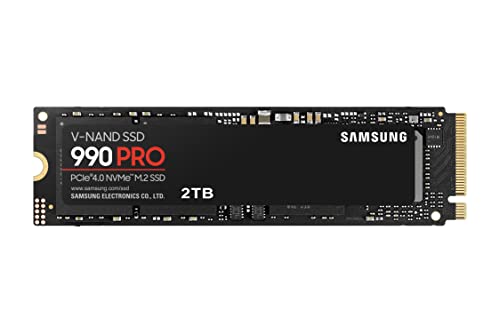 |
Samsung 990 Pro 2 TB | 2 TB · M.2 NVMe · disipador y protección térmica dinámica contra sobrecalentamiento | Ver precio en Amazon |
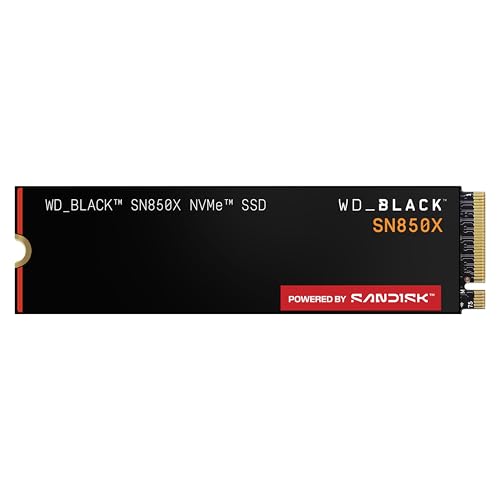 |
WD_BLACK SN850X 2 TB | 2 TB · M.2 2280 PCIe Gen4 · hasta 7300 MB/s de lectura y 6600 MB/s de escritura | Ver precio en Amazon |
 |
Crucial P310 2 TB | 2 TB · M.2 2280 PCIe Gen4 · hasta 7100 MB/s · compatible con portátil, sobremesa y consola | Ver precio en Amazon |
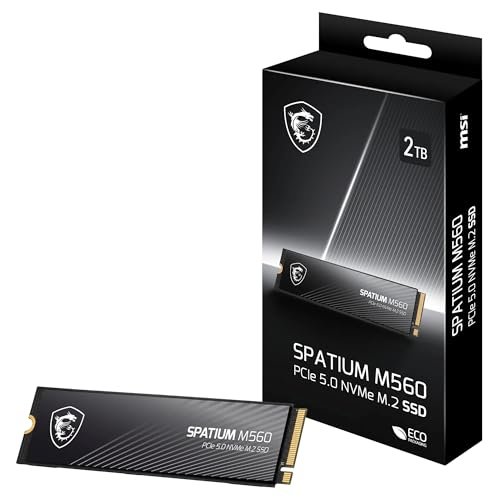 |
MSI Spatium M560 2 TB | 2 TB · M.2 2280 PCIe 5.0 · hasta 10 300 MB/s de lectura y 8700 MB/s de escritura · 3D NAND | Ver precio en Amazon |



[…] Trucos para exprimir Google Drive al máximo. […]
[…] Trucos para exprimir Google Drive. […]