La distancia ideal al monitor y el tamaño de pantalla son dos factores que la mayoría de las personas ignoran por completo al configurar su puesto de trabajo. Pasamos horas frente a la pantalla sin pensar demasiado en cómo estamos sentados ni a qué distancia tenemos el monitor.
Sin embargo, esta combinación de factores tiene un impacto directo en nuestra salud visual y en cómo nos sentimos al final del día. Ojos secos, dolor de cabeza, tensión en el cuello… muchos de estos síntomas tienen una causa común: una configuración ergonómica deficiente del puesto de trabajo.
La buena noticia es que pequeños ajustes pueden marcar una gran diferencia. No necesitas comprar equipamiento especial ni reformar tu oficina. Con entender unos pocos principios básicos y aplicarlos de forma consistente, puedes reducir significativamente la fatiga visual y mejorar tu comodidad durante largas jornadas de trabajo o estudio.
En esta guía aprenderás cuál es la distancia óptima entre tus ojos y el monitor según el tamaño de tu pantalla, cómo ajustar la altura y el ángulo correctamente, qué otros factores influyen en la salud de tus ojos y cuáles son los errores más frecuentes que comete la mayoría de las personas sin saberlo.
Qué es la ergonomía visual y por qué deberías prestarle atención
La ergonomía visual es la rama de la ergonomía que estudia cómo adaptar el entorno de trabajo a las capacidades y limitaciones del sistema visual humano. Su objetivo es reducir el esfuerzo que hacen tus ojos para procesar la información que reciben de la pantalla.
Cuando el monitor está demasiado cerca, tus ojos tienen que hacer un esfuerzo extra de enfoque, algo parecido a lo que sientes cuando intentas leer un libro pegado a la nariz. Si está demasiado lejos, el cerebro trabaja más para distinguir los detalles y acabas inclinándote hacia adelante sin darte cuenta, lo que genera tensión en el cuello y la espalda.
El problema más habitual derivado de una mala ergonomía visual es el llamado síndrome de visión por ordenador, también conocido como fatiga visual digital. Según la Asociación Americana de Optometría, afecta a más del 50% de los usuarios habituales de pantallas. Sus síntomas incluyen visión borrosa, ojos irritados, dolores de cabeza y dificultad para enfocar objetos lejanos después de una sesión larga frente al ordenador.
En España, estudios del Consejo General de Ópticos Optometristas apuntan a que entre el 60% y el 70% de los trabajadores que pasan más de cuatro horas diarias frente a una pantalla experimentan alguno de estos síntomas de forma recurrente.
Lo más preocupante es que muchas personas atribuyen estos malestares al cansancio general o al estrés, sin sospechar que el origen está en algo tan concreto y solucionable como la posición del monitor.
La distancia ideal al monitor según el tamaño de tu pantalla
No existe una única distancia válida para todo el mundo. La distancia óptima depende principalmente del tamaño de la pantalla y de la densidad de píxeles (resolución). Una pantalla más grande o con menos resolución requiere mayor distancia; una pantalla pequeña y de alta resolución puede estar algo más cerca sin causar problemas.
Una regla práctica muy utilizada es la regla del brazo extendido: siéntate en tu posición habitual, extiende el brazo hacia el monitor y la pantalla debería quedar aproximadamente a la altura de la punta de tus dedos. Esto equivale a unos 50-70 cm para la mayoría de las personas adultas. Es un punto de partida sencillo que no requiere ningún instrumento de medición.
A continuación tienes una tabla de referencia con las distancias recomendadas según el tamaño de pantalla:
| Tamaño de pantalla | Distancia recomendada | Uso habitual |
|---|---|---|
| 19 – 22 pulgadas | 50 – 65 cm | Oficina, uso general |
| 23 – 27 pulgadas | 65 – 80 cm | Trabajo intensivo, diseño |
| 28 – 32 pulgadas | 80 – 100 cm | Diseño gráfico, edición de vídeo |
| Más de 32 pulgadas | 100 cm o más | Pantallas ultrawide, entretenimiento |
| Portátil (13 – 15 pulgadas) | 40 – 60 cm | Uso móvil, trabajo en desplazamiento |
Estas cifras son orientativas. Si tienes algún problema de visión como miopía, hipermetropía o presbicia, consulta con tu óptico, ya que puede que necesites ajustes específicos para tu caso.
Por ejemplo, alguien con miopía leve podría sentirse más cómodo con el monitor algo más cerca, mientras que una persona con presbicia puede necesitar alejarlo un poco más para evitar el esfuerzo de acomodación.
Cómo configurar correctamente tu puesto de trabajo paso a paso
Conocer las distancias recomendadas es solo el primer paso. Para que la configuración sea realmente ergonómica, hay que tener en cuenta varios factores a la vez: la altura del monitor, el ángulo de inclinación, la iluminación del entorno y la postura general del cuerpo.
Paso 1: Ajusta la distancia al monitor
Coloca el monitor a la distancia que corresponde a su tamaño según la tabla anterior. Si trabajas con un portátil, considera usar un monitor externo o un soporte elevador, ya que la pantalla integrada suele estar demasiado baja y cerca cuando el equipo descansa directamente sobre la mesa.
Una forma sencilla de comprobar si la distancia es correcta: siéntate con la espalda apoyada en el respaldo de la silla, en una postura natural y relajada. Desde ahí, deberías poder leer el texto de la pantalla sin necesidad de inclinar el cuerpo hacia adelante ni forzar la vista. Si te inclinas, o la distancia es incorrecta o el tamaño del texto es demasiado pequeño.
Paso 2: Ajusta la altura del monitor
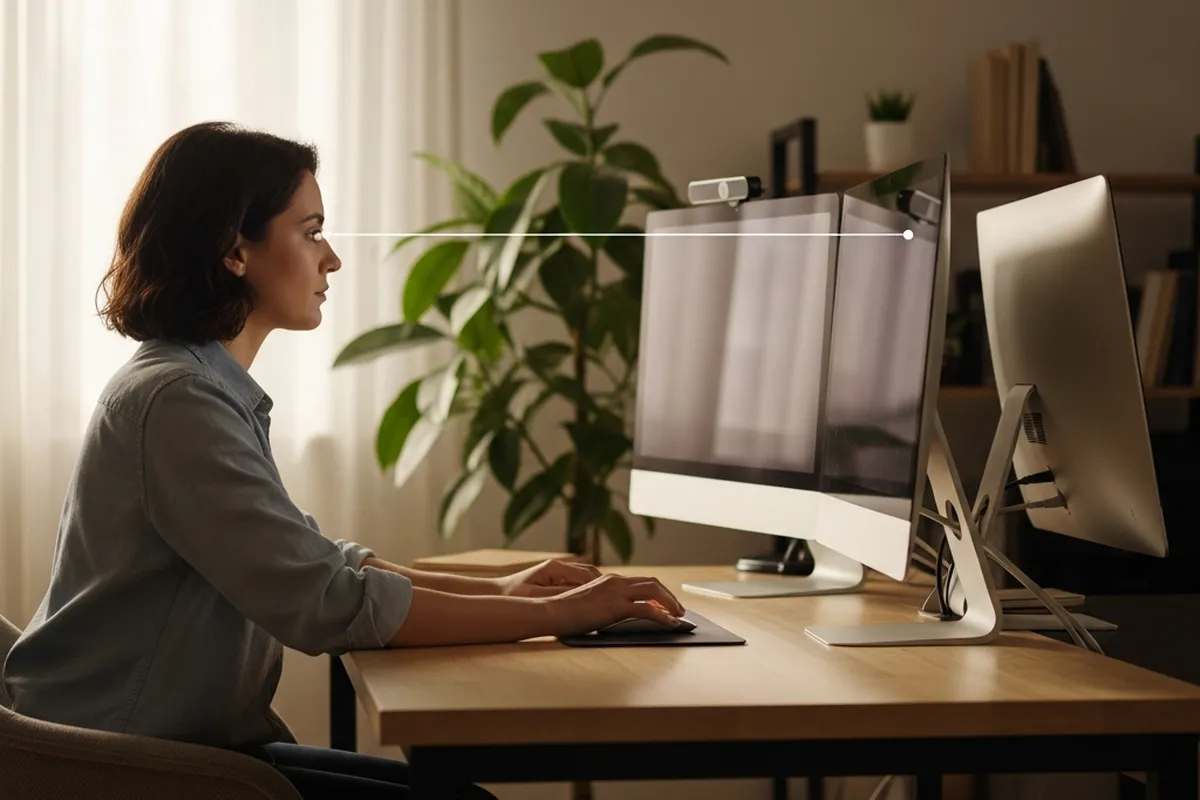
La parte superior de la pantalla debe estar aproximadamente a la altura de tus ojos o ligeramente por debajo, nunca por encima. Cuando miramos hacia arriba durante mucho tiempo, los músculos del cuello y los hombros se tensan considerablemente, lo que puede derivar en contracturas y cefaleas tensionales.
Un truco fácil para calibrarlo: siéntate derecho, cierra los ojos y luego ábrelos de forma natural. El punto donde tu mirada se posa espontáneamente debería coincidir con la zona superior del monitor. Si no es así, sube o baja la pantalla hasta conseguirlo.
Si tu monitor no tiene regulación de altura, puedes usar un soporte para monitor o incluso unos libros gruesos como solución provisional. Marcas como Ergotron o Humanscale ofrecen brazos articulados y soportes de calidad que permiten ajustar la posición con gran precisión y liberar espacio en el escritorio al mismo tiempo.
Paso 3: Configura el ángulo de inclinación
El monitor debería estar ligeramente inclinado hacia atrás, entre 10 y 20 grados respecto a la vertical. Esto permite que la pantalla quede perpendicular a la línea de visión natural, que no es completamente horizontal sino que apunta ligeramente hacia abajo cuando estamos sentados en una postura relajada.
Evita inclinar demasiado la pantalla hacia ti, ya que eso aumenta los reflejos y obliga a los ojos a adaptarse constantemente a los cambios de luz. Un ángulo suave y constante siempre es más cómodo que uno pronunciado, aunque al principio no lo parezca.
Paso 4: Controla la iluminación del entorno
La iluminación es uno de los factores más olvidados y, sin embargo, uno de los que más influye en la fatiga ocular. El objetivo es evitar dos problemas principales: los reflejos en la pantalla y el contraste excesivo entre la pantalla y el entorno.
Si tienes una ventana detrás de ti, la luz natural puede crear reflejos molestos en el monitor. Lo ideal es colocar el monitor de forma perpendicular a las ventanas, ni de cara a ellas ni de espaldas. Si no puedes mover el escritorio, usa persianas o cortinas para controlar la entrada de luz, especialmente en las horas de más intensidad solar.
En cuanto al brillo de la pantalla, debería ser similar al de la iluminación del entorno. Una pantalla muy brillante en una habitación oscura obliga a los ojos a adaptarse constantemente, lo que genera fatiga rápidamente. Por la misma razón, trabajar en una habitación excesivamente oscura con el monitor a plena potencia es una combinación especialmente dañina.
Paso 5: Ajusta el brillo, el contraste y el tamaño del texto
Muchas personas trabajan con la configuración de fábrica del monitor sin modificar nada. Sin embargo, dedicar cinco minutos a ajustar estos parámetros puede reducir considerablemente el esfuerzo visual a lo largo del día.
El brillo debería ajustarse para que la pantalla no parezca una fuente de luz en sí misma. Una prueba sencilla: coloca una hoja de papel blanco junto al monitor. Si la pantalla parece mucho más brillante que el papel, baja el brillo. Si parece más oscura, súbelo. El objetivo es que ambas superficies tengan una luminosidad similar.
El tamaño del texto es otro aspecto clave que se suele ignorar. Si te encuentras inclinándote hacia adelante para leer, no es que necesites acercarte al monitor: necesitas aumentar el tamaño de la fuente. En Windows puedes hacerlo desde Configuración > Accesibilidad > Tamaño del texto. En macOS, desde Preferencias del sistema > Pantallas > Resolución escalada.
Paso 6: Aplica la regla 20-20-20
Independientemente de lo bien configurado que esté tu puesto de trabajo, los ojos necesitan descansar periódicamente. La regla 20-20-20 es una recomendación ampliamente respaldada por oftalmólogos y optometristas: cada 20 minutos, mira un objeto que esté a al menos 20 pies de distancia (unos 6 metros) durante al menos 20 segundos.
Este pequeño hábito relaja los músculos ciliares del ojo, que son los responsables de ajustar el enfoque y que permanecen en tensión constante cuando miramos una pantalla de cerca.
Consideraciones especiales según el tipo de usuario
Usuarios con gafas o lentillas
Si usas gafas progresivas, ten en cuenta que estas lentes tienen diferentes zonas de enfoque. La zona para distancias intermedias, la ideal para ver el monitor, suele estar en la parte central-inferior del cristal. Esto a veces obliga a inclinar la cabeza hacia atrás para ver bien la pantalla, lo que genera tensión cervical acumulada a lo largo de la jornada.
Si te ocurre esto, habla con tu óptico sobre la posibilidad de unas gafas específicas para ordenador, diseñadas para la distancia de trabajo habitual frente a la pantalla. Son más cómodas para uso prolongado que las gafas progresivas convencionales y pueden suponer un cambio notable en tu nivel de comodidad.
Usuarios con múltiples monitores
Si trabajas con dos o más monitores, coloca el monitor principal directamente frente a ti y el secundario a un lado. Si usas ambos monitores por igual, centra los dos frente a ti dejando la línea de unión justo en el centro de tu campo visual, de modo que los giros de cabeza sean mínimos y simétricos.
Evita colocar los monitores secundarios en ángulos muy pronunciados. Girar la cabeza repetidamente durante horas puede causar contracturas cervicales que, con el tiempo, se convierten en un problema crónico. Si el monitor secundario solo lo usas de forma ocasional, está bien que esté más a un lado, pero si lo consultas con frecuencia, merece la pena reposicionarlo.
Niños y adolescentes
Los ojos de los niños son más susceptibles a la fatiga visual digital porque sus músculos oculares están aún en desarrollo. Para ellos es especialmente importante limitar el tiempo de pantalla, garantizar pausas frecuentes y asegurarse de que la distancia al monitor sea la adecuada para su tamaño corporal, que es significativamente menor que el de un adulto.
Un niño no debería estar más de 45-60 minutos seguidos frente a una pantalla sin hacer una pausa activa. Además, la silla y el escritorio deben estar adaptados a su altura: un niño sentado en mobiliario de adulto tiene una perspectiva visual completamente diferente, lo que puede obligarle a adoptar posturas forzadas que agravan la fatiga tanto visual como postural.
Consejos prácticos y errores comunes que debes evitar
Errores frecuentes
- Usar el portátil directamente sobre la mesa sin soporte: La pantalla queda demasiado baja, lo que obliga a inclinar la cabeza hacia abajo durante horas y genera tensión cervical y fatiga visual de forma simultánea.
- Trabajar con la pantalla demasiado brillante en una habitación oscura: El contraste extremo entre la pantalla y el entorno es una de las causas más comunes de dolor de cabeza al final del día.
- Ignorar los reflejos: Muchas personas toleran reflejos en la pantalla sin saber que eso obliga a los ojos a trabajar el doble para distinguir el contenido real del reflejo superpuesto.
- No parpadear suficiente: Cuando estamos concentrados en una pantalla, parpadeamos hasta un 60% menos de lo habitual. Esto reseca los ojos y provoca irritación. Recuerda parpadear conscientemente y, si es necesario, usa lágrimas artificiales sin conservantes.
- Acercar la silla al monitor en lugar de aumentar el tamaño del texto: Si no ves bien el texto, la solución no es acercarse, sino agrandar la fuente. Acercarte solo empeora la situación a largo plazo.
Consejos adicionales para proteger tu vista
- Activa el modo noche o luz cálida en tu monitor por las tardes para reducir la emisión de luz azul, que puede interferir con el sueño y causar fatiga visual adicional cuando se acerca la hora de acostarse.
- Limpia la pantalla regularmente. El polvo y las huellas reducen el contraste y obligan a los ojos a esforzarse más para leer con claridad. Un paño de microfibra seco es suficiente para la mayoría de las pantallas.
- Si usas pantallas durante más de seis horas al día, considera hacerte una revisión visual anual con un especialista, aunque no notes problemas evidentes. Muchos problemas de visión se desarrollan de forma gradual y pasan desapercibidos hasta que están avanzados.
- Mantén el entorno bien ventilado. El aire seco y cargado reseca los ojos y agrava la sensación de irritación, especialmente en oficinas con aire acondicionado o calefacción intensa.
- Usa monitores con tecnología flicker-free (sin parpadeo) si tienes sensibilidad especial a la luz o sufres migrañas con frecuencia. Marcas como BenQ o LG ofrecen modelos específicamente diseñados para reducir la fatiga ocular, con certificaciones como Eye-Care o Low Blue Light que garantizan estándares mínimos de protección visual.
Comentarios finales: pequeños cambios, gran impacto en tu salud visual
Cuidar la distancia al monitor y configurar correctamente tu puesto de trabajo no es una cuestión de perfeccionismo, sino de sentido común. Los ojos son órganos que trabajan sin descanso durante toda la jornada y merecen las mismas consideraciones ergonómicas que cualquier otra parte del cuerpo.
Resumiendo los puntos clave: mantén el monitor a la distancia adecuada según su tamaño, colócalo a la altura de tus ojos o ligeramente por debajo, controla la iluminación del entorno, ajusta el brillo y el tamaño del texto a niveles cómodos, y aplica la regla 20-20-20 para dar descanso a tus ojos cada cierto tiempo. Cada uno de estos pasos por separado ya supone una mejora; aplicados juntos, el resultado es significativo.
Como próximos pasos, te recomendamos que esta semana dediques 15 minutos a revisar y ajustar tu puesto de trabajo aplicando los criterios de esta guía. Notarás la diferencia antes de lo que crees: menos tensión al final del día, menos dolores de cabeza y una sensación general de mayor comodidad. Y si llevas tiempo con síntomas de fatiga visual que no mejoran a pesar de los ajustes, no lo dejes pasar: visita a un optometrista u oftalmólogo para descartar problemas de visión que puedan estar agravando la situación.
Te puede interesar
Tech Planet participa en el programa de afiliados de Amazon. Si compras a través de estos enlaces, recibimos una pequeña comisión sin coste extra para ti, lo que nos ayuda a seguir creando contenido como este.
| Imagen | Producto | Características | Comprar |
|---|---|---|---|
 |
Lenovo Legion 27QD-10, 27″ QHD OLED | 27″ OLED · 2560×1440 · 240 Hz · 0,03 ms · HDR y TrueBlack | Ver precio en Amazon |
 |
AOC Gaming Q27G4XF, 27″ QHD | 27″ Fast IPS plano · 2560×1440 · 180 Hz · 0,5 ms · FreeSync Premium, compatible con G-Sync · HDR10 | Ver precio en Amazon |
 |
MSI MAG 321UPX QD-OLED, 31,5″ 4K | 31,5″ QD-OLED · 4K UHD 3840×2160 · 240 Hz · 0,03 ms · 99 % DCI-P3 | Ver precio en Amazon |
 |
Amzfast Monitor Curvo 34″ UWQHD | 34″ curvo 1500R VA · 3440×1440 · 21:9 · 240 Hz · 1 ms MPRT · 450 cd/m² · 130 % sRGB · Adaptive Sync | Ver precio en Amazon |