ESCRÍBENOS: contacto@techplanet.es

Tech Planet

  • HARDWARE
  • SOFTWARE
  • PERIFÉRICOS
  • FORMACIÓN
  • PRODUCTIVIDAD
  • NOTICIAS
  • PRESUPUESTOS PC
  • GUÍAS
  • RANKINGS
  • Inicio
  • Software
  • Patch My PC Home Updater: Análisis y opinión

Sports News

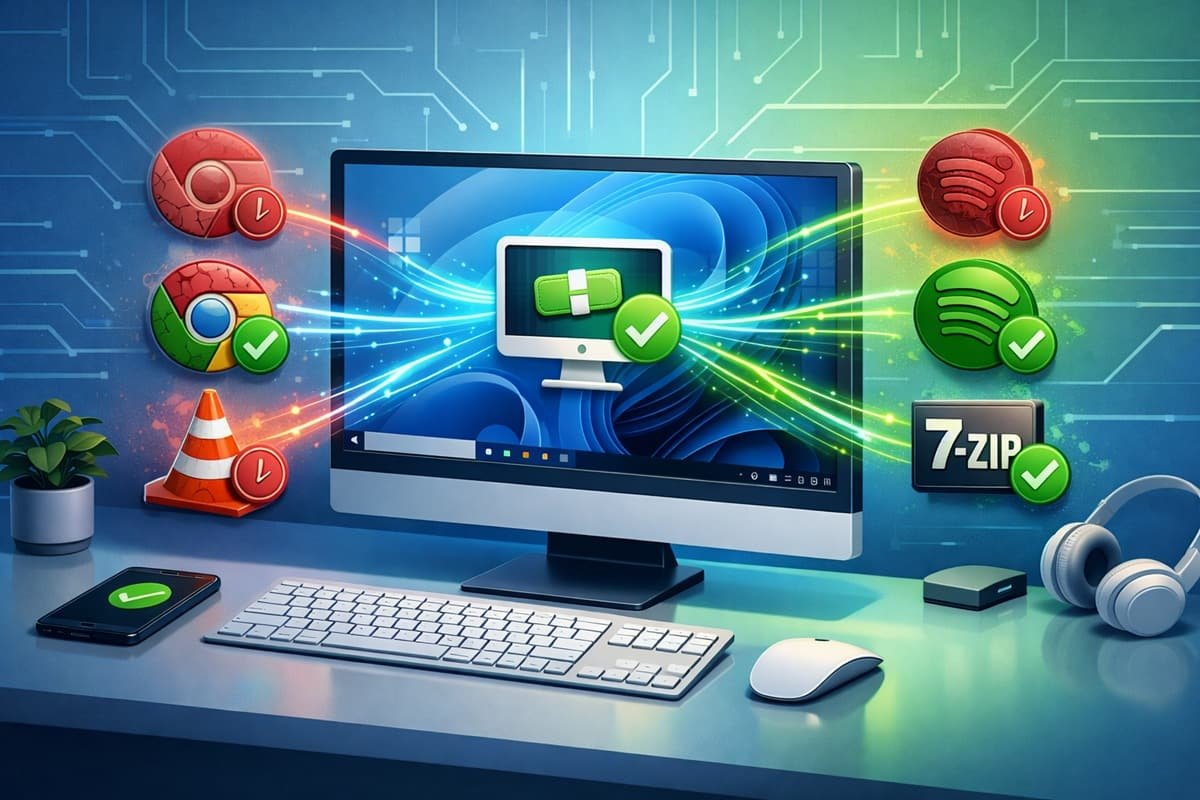
Ilustración editorial isométrica de un ordenador con Windows 11 actualizando aplicaciones automáticamente. Un icono central de “Patch My PC” envía flujos de datos a programas como Chrome, VLC, Spotify y 7-Zip, que pasan de un estado desactualizado a actualizado, sobre un fondo tecnológico azul y verde.
viernes, 27 febrero 2026 / Publicado en Software, Todas las noticias

Patch My PC Home Updater: Análisis y opinión

Patch My PC Home Updater es una herramienta pensada para resolver uno de los mantenimientos más olvidados en Windows: mantener los programas actualizados. Comprobar manualmente si hay nuevas versiones, distinguir descargas legítimas de webs dudosas o esquivar instaladores cargados de publicidad hace que muchos usuarios pospongan esta tarea básica durante meses.

En este contexto, Patch My PC Home Updater permite automatizar la actualización del software más habitual en Windows, reduciendo tiempo, riesgos y esfuerzo, y sin coste para uso doméstico.

Contenidos ocultar
1 ¿Qué es y para qué sirve?
1.1 ¿Cómo funciona?
1.2 ¿Qué tipo de programas puede actualizar?
2 Guía paso a paso:
2.1 1. Descarga y Ejecución
2.2 2. Entiende el «Semáforo» de colores
2.3 3. Configuración Crítica (¡Importante!)
2.4 4. Ejecuta las actualizaciones
2.5 5. Espera unos momentos
3 Pros y Contras:
4 Valoración final

¿Qué es y para qué sirve?

Patch My PC Home Updater es una herramienta portable para Windows que permite automatizar la instalación y actualización de programas de uso común, descargando siempre las versiones oficiales sin necesidad de intervenir en cada proceso.

Su utilidad es especialmente evidente tras una instalación limpia de Windows o en equipos con varios programas instalados. En lugar de buscar cada aplicación en su web correspondiente, la herramienta detecta qué software está ausente o desactualizado y se encarga de descargar e instalar las versiones más recientes de forma silenciosa.

Actualmente, su base de datos incluye más de 300 aplicaciones habituales, y su uso es gratuito en entornos domésticos, lo que la convierte en una solución práctica para mantener el software básico del sistema al día sin esfuerzo.

¿Cómo funciona?

El funcionamiento es directo:

  1. Analiza el sistema y detecta los programas compatibles instalados.
  2. Comprueba qué aplicaciones están desactualizadas.
  3. Descarga las versiones más recientes desde las fuentes oficiales.
  4. Actualiza los programas de forma silenciosa, sin barras ni extras.

El usuario puede elegir si quiere actualizar todo de una vez o seleccionar solo ciertos programas.

¿Qué tipo de programas puede actualizar?

Cubre una amplia lista de software habitual, como:

  • Navegadores web.
  • Reproductores multimedia.
  • Herramientas de compresión.
  • Utilidades del sistema.
  • Programas de uso diario muy extendidos.

No intenta abarcar software profesional o muy específico, lo cual es una ventaja: se centra en lo realmente común para la mayoría de usuarios.
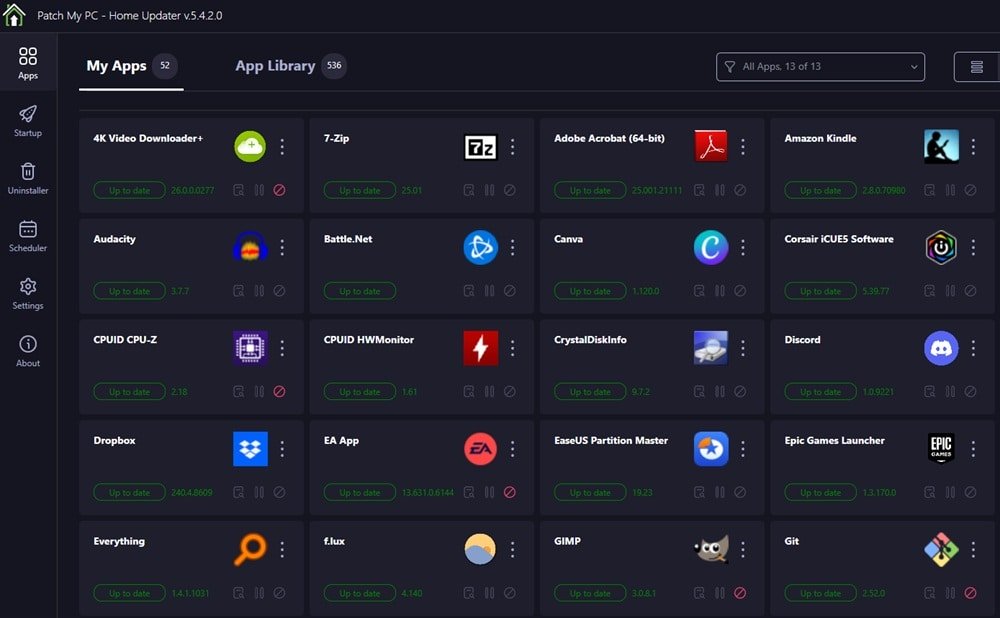
Captura de la interfaz de Patch My PC Home Updater mostrando una lista de aplicaciones instaladas en Windows con su estado de actualización, incluyendo programas como 7-Zip, Adobe Acrobat, Discord, Dropbox y GIMP.

Guía paso a paso:

Patch My PC Home Updater es fácil de usar, pero conviene ajustar un par de opciones para evitar fallos durante las actualizaciones. Sigue estos pasos:

1. Descarga y Ejecución

Lo primero que notarás es que no necesitas instalar nada.

  • Ve a la web oficial y descarga o el Instalador o la versión Portable.
  • Instala o ejecuta el archivo.
  • Nota: Al abrirlo, el programa escaneará tu sistema automáticamente. Tarda unos segundos.

2. Entiende el «Semáforo» de colores

La interfaz divide tus programas en tres colores clave. Entender esto es vital:

  • 🔴 Rojo: Programas instalados que están desactualizados. (El programa los marca automáticamente para actualizar).
  • 🟢 Verde: Programas instalados que ya están al día.

3. Configuración Crítica (¡Importante!)

Antes de actualizar, ve a la pestaña Settings (en la barra lateral de la izquierda) y asegúrate de que esté activado:

  • When updating an application, automatically close the application to avoid files being in use: Esto le da permiso al programa para cerrar tu navegador u otros programas si necesitan actualizarse. Si no lo marcas y tienes Chrome abierto mientras intentas actualizarlo, la instalación fallará. En castellano pondrá: «Al actualizar una aplicación, cerrar automáticamente la aplicación para evitar que los archivos estén en uso.»

4. Ejecuta las actualizaciones

Desde la pestaña principal My Apps.

  1. Veras que tienes algunos programas que pone «Outdated» en rojo, si haces clic en ese botón se iniciará la instalación de ese programa.
  2. Puedes hacer que se actualicen todos los programas desde la pestaña «Summary» de la derecha.
  3. Si quieres instalar algún programa nuevo (ej: 7-Zip o VLC), puedes buscarlo desde la pestaña «App Library» que esta junto a «My Apps» arriba a la izquierda.

5. Espera unos momentos

El programa se pondrá a trabajar. Verás barras de progreso cambiando de color.

  • No te asustes si se cierran ventanas (es la opción del paso 3 actuando).
  • Cuando todo termine, verás el texto «Update Complete» o todas las aplicaciones en color Verde.

Pros y Contras:

LO BUENOLO MEJORABLE
✅ 100% Gratuito y Portable: Se ejecuta desde un único archivo sin instalación.❌ Interfaz: Muy básica.
✅ Instalación Silenciosa: Evita asistentes, ventanas innecesarias y software añadido.❌ Idioma: Interfaz principalmente en inglés, aunque puedes cambiarlo a español desde > Configuración > Idioma
✅ Seguridad: Descargas desde fuentes oficiales, reduciendo riesgos frente a webs de terceros.❌ Control de idiomas de Apps: En algunos casos puede instalar versiones en inglés si no detecta correctamente el idioma del sistema.
✅ Programador de tareas: Posibilidad de automatizar ejecuciones periódicas mediante el programador de tareas.

Valoración final

Patch My PC Home Updater merece la pena para la mayoría de usuarios domésticos de Windows que quieren mantener su software actualizado sin dedicar tiempo a revisiones manuales ni exponerse a descargas poco fiables.

Aunque su interfaz es simple y poco actual, cumple muy bien su función: automatizar la instalación y actualización de programas habituales, reducir riesgos de seguridad asociados a software desactualizado y simplificar el mantenimiento básico del sistema. No pretende sustituir soluciones más avanzadas orientadas a usuarios técnicos, pero como herramienta práctica y ligera resulta especialmente útil tras una instalación limpia de Windows o en equipos que se usan a diario.

En ese contexto, es una utilidad recomendable para quien busca comodidad, seguridad básica y ahorro de tiempo, sin complicaciones ni coste para uso doméstico.

Web: https://patchmypc.com/product/home-updater/

Nota: Te dejo el enlace a un artículo sobre los mejores programas gratuitos para Windows 10/11 (aquí).


También podría interesarte

Top 5 antivirus gratuitos de 2026
FP o Universidad en Informática: ¿cuál elegir y por qué?
istemas de alimentación ininterrumpida (SAI) de distintos formatos colocados sobre un escritorio, representando soluciones de protección eléctrica para ordenadores domésticos y de trabajo.
Cómo elegir un SAI (UPS) para proteger tu ordenador

Deja una respuesta Cancelar la respuesta

Tu dirección de correo electrónico no será publicada. Los campos obligatorios están marcados con *

BUSCAR

POSTS RECIENTES

  • Ilustración editorial isométrica de un ordenador con Windows 11 actualizando aplicaciones automáticamente. Un icono central de “Patch My PC” envía flujos de datos a programas como Chrome, VLC, Spotify y 7-Zip, que pasan de un estado desactualizado a actualizado, sobre un fondo tecnológico azul y verde.

    Patch My PC Home Updater: Análisis y opinión

    Patch My PC Home Updater es una herramienta pen...
  • Ilustración de portátil con aviso de baja tasa de FPS y gráficos de rendimiento para detectar caídas de FPS en Windows

    Como detectar el origen de las caídas de FPS en Windows

    La frustración de experimentar caídas de FPS mi...
  • Comparación entre refrigeración por aire y refrigeración líquida AIO para PC, mostrando un disipador de torre y un radiador con ventiladores sobre una mesa técnica.

    Refrigeración por aire vs. líquida: ¿Cuál es mejor para tu PC?

    Elegir entre refrigeración por aire y líquida s...
  • Portátil moderno en escritorio de madera mostrando ajustes de seguridad, junto a smartphone con app de autenticación, en oficina doméstica con luz natural.

    Consejos de seguridad para proteger tus datos en Windows

    La seguridad de tus datos personales en Windows...
  • Ryzen 5 7500F vs i5-12400F: ¿Cuál comprar en 2026?

    Los precios de las tarjetas gráficas han despla...

ARCHIVO

  • febrero 2026
  • enero 2026
  • diciembre 2025
  • noviembre 2025
  • octubre 2025
  • septiembre 2025

CATEGORÍAS

  • Formación
  • Guías
  • Hardware
  • Noticias
  • Periféricos
  • Presupuestos PC
  • Productividad
  • Rankings
  • Software
  • Todas las noticias

Tech Planet es tu punto de encuentro para estar al día en informática y hardware. Publicamos comparativas, configuraciones de PC, consejos de software y guías prácticas para que saques el máximo partido a tus equipos. Con un estilo claro y accesible, acercamos la tecnología a usuarios de todos los niveles.

Únete a la newsletter de Tech Planet

Cada domingo enviamos un resumen con los mejores artículos de la semana.

¡No hacemos spam! Lee nuestra política de privacidad para obtener más información.

Revisa tu bandeja de entrada o la carpeta de spam para confirmar tu suscripción.

contacto@techplanet.es

CATEGORÍAS

  • HARDWARE
  • SOFTWARE
  • PERIFÉRICOS
  • FORMACIÓN
  • PRODUCTIVIDAD
  • NOTICIAS
  • PRESUPUESTOS PC
  • GUÍAS
  • RANKINGS

SOCIAL MEDIA

TEXTOS LEGALES

  • AVISO LEGAL
  • POLÍTICA DE PRIVACIDAD
  • POLÍTICA DE COOKIES

Powered by Trígono Comunicación | © 2026  Tech Planet | En calidad de Afiliado de Amazon, Tech Planet obtiene ingresos por las compras adscritas que cumplen los requisitos aplicables.

SUBIR
Gestionar consentimiento
Para ofrecer las mejores experiencias, utilizamos tecnologías como las cookies para almacenar y/o acceder a la información del dispositivo. El consentimiento de estas tecnologías nos permitirá procesar datos como el comportamiento de navegación o las identificaciones únicas en este sitio. No consentir o retirar el consentimiento, puede afectar negativamente a ciertas características y funciones.
Funcional Siempre activo
El almacenamiento o acceso técnico es estrictamente necesario para el propósito legítimo de permitir el uso de un servicio específico explícitamente solicitado por el abonado o usuario, o con el único propósito de llevar a cabo la transmisión de una comunicación a través de una red de comunicaciones electrónicas.
Preferencias
El almacenamiento o acceso técnico es necesario para la finalidad legítima de almacenar preferencias no solicitadas por el abonado o usuario.
Estadísticas
El almacenamiento o acceso técnico que es utilizado exclusivamente con fines estadísticos. El almacenamiento o acceso técnico que se utiliza exclusivamente con fines estadísticos anónimos. Sin un requerimiento, el cumplimiento voluntario por parte de tu proveedor de servicios de Internet, o los registros adicionales de un tercero, la información almacenada o recuperada sólo para este propósito no se puede utilizar para identificarte.
Marketing
El almacenamiento o acceso técnico es necesario para crear perfiles de usuario para enviar publicidad, o para rastrear al usuario en una web o en varias web con fines de marketing similares.
  • Administrar opciones
  • Gestionar los servicios
  • Gestionar {vendor_count} proveedores
  • Leer más sobre estos propósitos
Ver preferencias
  • {title}
  • {title}
  • {title}