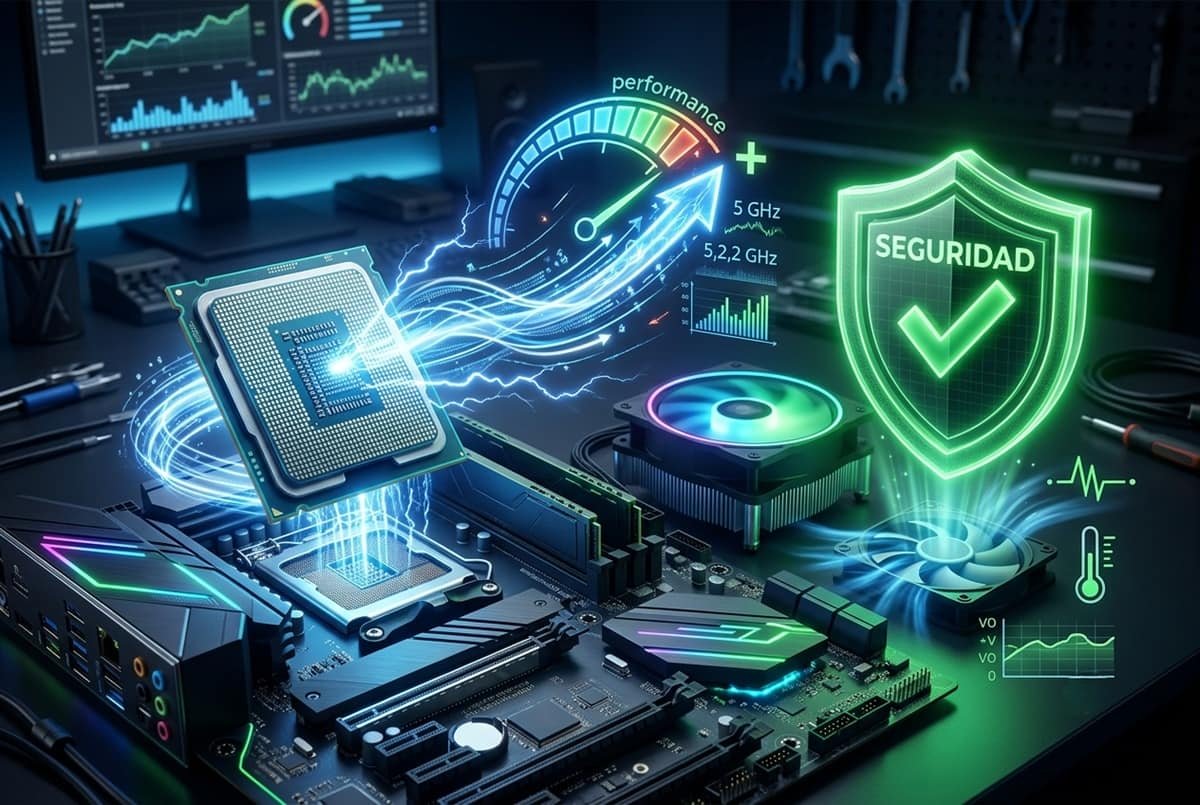
Si alguna vez has escuchado el término overclocking y te ha sonado a algo reservado para ingenieros o entusiastas de los ordenadores, estás en el lugar correcto. Entender qué es el overclocking de CPU y cómo hacerlo de forma segura es más sencillo de lo que parece, y hoy en día está al alcance de cualquier usuario con un poco de curiosidad y paciencia. En esencia, se trata de exprimir algo más de rendimiento de tu procesador sin gastar un euro adicional en hardware nuevo.
La popularidad de esta práctica ha crecido en los últimos años, impulsada por herramientas más intuitivas, placas base con perfiles automáticos y una comunidad muy activa que comparte guías y resultados. Procesadores como los Intel Core Ultra de serie 200 y los AMD Ryzen 9000 han simplificado el proceso, con opciones nativas de ajuste de frecuencia y de límites de potencia directamente desde la BIOS.
Conviene empezar con una expectativa realista: en las CPU actuales, los algoritmos de boost automático ya aprovechan casi todo el margen disponible. Las ganancias típicas de un overclocking manual bien hecho se mueven en el entorno del 5-10 % en cargas multihilo, y en tareas monohilo pueden ser nulas o incluso negativas. No es la mejora del 20 % que se prometía hace una década.
En esta guía aprenderás qué es exactamente el overclocking, cómo funciona, qué necesitas para aplicarlo con seguridad y cuáles son los pasos concretos para ajustar tu CPU sin poner en riesgo tu equipo.
Qué es el overclocking de CPU
Cada procesador tiene una frecuencia de reloj, que es la velocidad a la que ejecuta instrucciones, medida en gigahercios (GHz). Por ejemplo, un procesador que funciona a 4,5 GHz completa 4.500 millones de ciclos por segundo. El fabricante fija esa frecuencia como valor estándar, garantizando estabilidad y temperatura dentro de ciertos límites de uso general.
El overclocking consiste en aumentar esa frecuencia por encima del valor de fábrica para obtener más rendimiento. Es como si tu coche tuviera el acelerador limitado a 120 km/h por el fabricante y tú decidieras quitar ese limitador. El motor puede hacerlo; simplemente no estaba configurado para ello por defecto.
Para que el procesador funcione de forma estable a mayor velocidad, normalmente también hay que aumentar el voltaje que recibe. Más voltaje significa más calor generado, por lo que la refrigeración se convierte en un factor crítico. Ese es el equilibrio central del overclocking: más velocidad, más calor, más consumo energético.
Diferencia entre overclocking manual y automático
Existen dos grandes aproximaciones. El overclocking manual implica ajustar tú mismo los valores de frecuencia y voltaje en la BIOS, haciendo pruebas de estabilidad hasta encontrar el punto óptimo. Requiere más tiempo y conocimientos.
El overclocking automático lo gestionan herramientas del propio fabricante que amplían los límites de potencia y dejan que el algoritmo del procesador decida las frecuencias. En AMD, la opción es Precision Boost Overdrive (PBO). En Intel, el equivalente más cercano es Intel Extreme Tuning Utility (XTU) y, en las placas Z890 con procesadores Core Ultra 200S, el perfil 200S Boost, que sube las frecuencias del fabric y de la memoria dentro de una configuración validada por Intel.
Qué no es overclocking: el caso de Intel APO
Merece la pena aclarar una confusión frecuente. Intel Application Optimization (APO) aparece a menudo mencionado junto al overclocking, pero no lo es. APO no modifica frecuencias ni voltajes: es una extensión de Intel Dynamic Tuning Technology que cambia la forma en que Windows reparte los hilos de determinados juegos entre núcleos P y núcleos E. Puede mejorar los FPS en los títulos soportados, y funciona en paralelo a un overclocking, pero es una optimización de planificación, no de frecuencia.
Qué necesitas antes de empezar
No todos los procesadores ni todas las placas base permiten el overclocking. Antes de intentarlo, necesitas verificar que tu hardware es compatible y que dispones de las herramientas adecuadas. Saltarse este paso es el error más habitual entre quienes se acercan por primera vez a esta práctica.
Un procesador desbloqueado
En el ecosistema Intel, solo los procesadores con la letra K, KF o KS al final del modelo permiten overclocking completo de multiplicador (por ejemplo, el Intel Core Ultra 9 285K). En AMD, todos los Ryzen de sobremesa vienen con el multiplicador desbloqueado, aunque los modelos de portátil y las variantes para fabricantes de equipos suelen estar limitados.
Un matiz contraintuitivo: los modelos X y XT de AMD no son necesariamente los que más margen ofrecen. Al venir ya configurados cerca de su límite, suelen ganar menos con PBO que los modelos de 65 W sin sufijo, que parten de un límite de potencia más bajo y tienen más recorrido.
Si tienes un procesador sin desbloquear, como un Intel Core i5-14400 (sin K), el overclocking de multiplicador no estará disponible. Podrías intentar ajustar la frecuencia del bus base en algunos casos, pero los resultados son mínimos y no merece la pena el riesgo.
Una placa base compatible
En Intel, el overclocking de CPU solo está disponible con chipsets de la serie Z (Z890 para Core Ultra 200S, Z790 para las generaciones anteriores). En AMD, permiten overclocking los chipsets X870E, X870 y B850 de la serie 800, y X670E, X670, B650E y B650 de la serie 600. Los chipsets A620 y B840 no permiten overclocking de CPU. Consulta siempre el manual de tu placa base antes de empezar.
Fabricantes como ASUS, MSI, Gigabyte y ASRock incluyen interfaces de BIOS muy completas con perfiles de overclocking preconfigurados que facilitan considerablemente el proceso.
Refrigeración adecuada
Este es, sin duda, el punto más importante. El overclocking genera más calor, y al alcanzar el límite térmico el sistema reduce automáticamente la frecuencia —lo que se conoce como thermal throttling—. Necesitas al menos un disipador de torre de calidad o, idealmente, una refrigeración líquida AIO de 240 mm o más.
Aquí conviene entender qué significa cada límite térmico, porque no es el mismo en ambas plataformas. En los Ryzen 9000, el TjMax es de 95 °C y el procesador está diseñado para trabajar ahí de forma sostenida: alcanzar esa cifra con PBO activado es el comportamiento previsto, no una señal de avería. En los Core Ultra 200S, el TjMax se sitúa en 100 °C. Lo que sí indica un problema es tocar el límite en cargas ligeras o que la frecuencia caiga por debajo de la de fábrica.
En cuanto al consumo, las cifras varían mucho según el modelo. Un Ryzen 9 9900X tiene un TDP de 120 W y un límite de potencia (PPT) de 162 W de serie; con PBO activado, los análisis miden medias en torno a 180 W y picos por encima de 220 W. Un Core Ultra 9 285K, en cambio, parte de 125 W de base y puede llegar a los 250 W en turbo. Dimensiona la refrigeración según tu procesador concreto, no según una cifra genérica.
Software de monitorización y pruebas de estrés
Necesitarás herramientas para medir temperaturas, frecuencias y estabilidad del sistema. Las más utilizadas actualmente son:
- HWiNFO64: monitorización detallada de temperaturas, voltajes y frecuencias en tiempo real.
- CPU-Z: información completa del procesador y validación de frecuencias alcanzadas.
- Cinebench 2024: benchmark estándar para medir rendimiento en renderizado multihilo y monohilo.
- Prime95: prueba de estrés extrema para verificar la estabilidad matemática del procesador.
- OCCT: suite completa de pruebas de estrés con gráficos de temperatura y registro de errores.
Cómo hacer overclocking de CPU paso a paso
A continuación se describe el proceso para un overclocking manual básico. Aunque los menús de la BIOS varían según el fabricante, la lógica es la misma en todos los casos. Si sigues estos pasos con orden, el riesgo es bajo.
Un aviso previo: en las arquitecturas actuales, fijar un multiplicador all-core desactiva de facto el boost dinámico. Ganarás algo en cargas que usan todos los núcleos y perderás frecuencia en las que usan uno o dos, que son la mayoría en juegos y uso cotidiano. Si tu objetivo es rendimiento general, el ajuste de límites de potencia (PBO en AMD, XTU o el perfil 200S Boost en Intel) suele dar mejor resultado que el multiplicador fijo.
Paso 1: Conoce tu punto de partida
Antes de cambiar nada, arranca el sistema normalmente y ejecuta HWiNFO64 junto con Cinebench 2024. Anota la temperatura máxima alcanzada, la frecuencia de boost real y las puntuaciones monohilo y multihilo. Estos serán tus valores de referencia.
También conviene ejecutar una prueba de estrés corta con Prime95 durante 10-15 minutos para verificar que el sistema es estable de fábrica. Si ya tienes problemas antes de tocar nada —reinicios, temperaturas disparadas, errores— resuélvelos primero. Hacer overclocking sobre un sistema inestable solo empeora la situación.
Paso 2: Accede a la BIOS
Reinicia el ordenador y pulsa la tecla correspondiente para entrar en la BIOS. Suele ser Supr, F2 o F10 según el fabricante. Una vez dentro, busca la sección de overclocking, que puede llamarse AI Tweaker en ASUS, OC Tweaker en ASRock, OC en MSI o Tweaker en Gigabyte.
Si tu BIOS tiene un modo avanzado, actívalo. Es donde encontrarás los controles de frecuencia, voltaje y límites de potencia.
Paso 3: Ajusta el multiplicador de la CPU
El multiplicador —también llamado ratio— es el número que, multiplicado por la frecuencia base del bus (normalmente 100 MHz), da la frecuencia final del procesador. Un multiplicador de 50 con una base de 100 MHz resulta en 5.000 MHz, es decir, 5 GHz.
Empieza con un incremento pequeño y conservador. Si tu CPU alcanza 5,0 GHz en carga multihilo, prueba con 51 o 52. Los cambios grandes de golpe son la causa más común de inestabilidad y de horas perdidas averiguando qué ha fallado.
Paso 4: Ajusta el voltaje (Vcore)
Al subir la frecuencia, el procesador puede necesitar más voltaje para mantenerse estable. Puedes dejar el voltaje en automático para empezar, aunque en ese modo las placas base tienden a ser excesivamente generosas, generando más calor del necesario.
Si decides ajustarlo manualmente, hazlo en incrementos de 0,025 V. Como regla conservadora, en carga sostenida con todos los núcleos activos conviene no superar los 1,35 V en los procesadores actuales. Esto no contradice que el propio fabricante aplique picos más altos: el rango de fábrica del Ryzen 9 9900X, por ejemplo, llega a 1,475 V, pero solo en instantes muy breves y sobre un único núcleo. Lo que degrada el silicio a largo plazo es el voltaje alto mantenido, no el pico puntual.
Paso 5: Guarda y prueba la estabilidad
Guarda los cambios en la BIOS —normalmente con F10— y deja que el sistema arranque en Windows. Abre HWiNFO64 para monitorizar temperaturas y ejecuta Cinebench 2024 para verificar que el sistema responde correctamente.
Si no aparecen errores, ejecuta Prime95 en modo Small FFTs durante al menos 30 minutos. Comprueba que no aparezcan errores, que el sistema no se reinicie y que la temperatura no se pegue al TjMax de tu plataforma con la frecuencia cayendo. Si todo va bien, tienes una configuración estable a ese nivel.
Paso 6: Itera hasta encontrar el límite
Si el sistema es estable, vuelve a la BIOS y sube el multiplicador otro escalón. Repite el proceso completo. Si el sistema es inestable —pantalla azul, reinicio, errores en Prime95—, tienes dos opciones: subir ligeramente el voltaje o volver al último multiplicador estable.
Este proceso iterativo puede llevar varias horas, pero es la única forma de encontrar el punto óptimo de tu CPU concreta. Dos procesadores del mismo modelo pueden tener límites diferentes; esto se conoce como lotería de silicio o silicon lottery, y explica por qué algunos usuarios consiguen frecuencias más altas que otros con el mismo hardware.
Compara siempre el resultado final con los valores del Paso 1, incluida la puntuación monohilo. Si esa cifra ha bajado, el overclocking te está costando rendimiento en el uso cotidiano.
Overclocking con AMD Precision Boost Overdrive (PBO)
Si tienes un procesador AMD Ryzen de la serie 5000, 7000 o 9000, dispones de Precision Boost Overdrive (PBO), una herramienta que amplía los límites de potencia y temperatura del procesador para que el propio algoritmo de AMD maximice las frecuencias de boost de forma adaptativa. A diferencia del multiplicador fijo, PBO conserva el comportamiento dinámico, por lo que no penaliza las cargas monohilo.
Activarlo es tan sencillo como entrar en la BIOS, buscar la opción Precision Boost Overdrive y cambiarla de Auto a Enabled o Advanced. En modo avanzado puedes ajustar los límites PPT, TDC y EDC para afinar el comportamiento según tu refrigeración.
Además, AMD ofrece Curve Optimizer, que permite reducir el voltaje necesario para cada núcleo individualmente, y Curve Shaper en Zen 5, que aplica ese ajuste por tramos de frecuencia y temperatura. El resultado es que el procesador alcanza frecuencias más altas generando menos calor. Ambas funciones están disponibles desde la BIOS y desde AMD Ryzen Master.
Consejos prácticos y errores comunes
Errores que debes evitar
- Subir demasiado el voltaje de golpe: es la causa más común de degradación del procesador. Siempre en incrementos pequeños y controlados.
- No monitorizar las temperaturas: mantén siempre HWiNFO64 abierto durante las pruebas.
- Pruebas de estabilidad demasiado cortas: cinco minutos no son suficientes. Algunos errores solo aparecen tras 30-60 minutos de carga sostenida.
- Medir solo el rendimiento multihilo: un all-core fijo puede mejorar Cinebench multihilo y empeorar los FPS en juegos. Comprueba ambas cosas.
- Olvidarse de la RAM: activar correctamente el perfil XMP o EXPO suele aportar más en juegos que el propio overclocking de CPU, y es prácticamente gratuito.
- Confundir el TjMax con un fallo: 95 °C en un Ryzen 9000 con PBO es comportamiento normal. Lo preocupante es que la frecuencia caiga por debajo de la de fábrica.
Consejos para mejores resultados
- Actualiza la BIOS antes de empezar: los fabricantes publican actualizaciones que mejoran la estabilidad, los perfiles y la gestión de potencia.
- Aplica pasta térmica de calidad: marcas como Thermal Grizzly o Arctic marcan una diferencia de varios grados.
- Ten en cuenta la temperatura ambiente: una configuración validada en invierno puede fallar en verano.
- Documenta cada cambio: anota qué multiplicador y voltaje probaste y cuál fue el resultado.
- Usa perfiles guardados en la BIOS: guarda siempre la configuración de fábrica como perfil de seguridad antes de experimentar.
¿Afecta el overclocking a la garantía?
Sí, y conviene ser claro con esto. La posición oficial de AMD es que su garantía no cubre daños causados por overclocking, incluso cuando se activa mediante hardware o software del propio fabricante. La documentación de AMD indica expresamente que el uso de Precision Boost Overdrive invalida la garantía del producto, porque hace funcionar el procesador fuera de especificación. Lo mismo se aplica a los perfiles XMP y EXPO de memoria, que AMD e Intel clasifican también como overclocking.
Intel mantiene una postura equivalente. Durante años ofreció un seguro de pago, el Performance Tuning Protection Plan, que cubría un reemplazo por daños de overclocking, pero fue discontinuado en 2021 y no tiene sustituto.
En la práctica, ambas compañías aplican un criterio laxo y demostrar que un fallo se debe al overclocking es difícil, salvo en casos evidentes de sobretensión o sobrecalentamiento. Pero la regla escrita es la que es: si el procesador muere, formalmente no estás cubierto.
Comentarios finales
El overclocking de CPU sigue siendo una forma interesante de conocer a fondo tu hardware y exprimir algo más de rendimiento sin gastar dinero. Con herramientas como PBO y las BIOS actuales, la barrera de entrada nunca ha sido tan baja.
Lo que ha cambiado es la magnitud del premio. Los procesadores modernos llegan de fábrica muy cerca de su techo, así que la mejora realista está en el 5-10 % en cargas multihilo intensivas como renderizado o compilación, y es marginal en juegos. Si buscas la mejor relación entre esfuerzo y resultado, empieza por activar XMP o EXPO en la memoria y por dejar que PBO o el perfil automático de tu placa gestionen los límites de potencia.
La clave está en la paciencia y la metodología: cambios pequeños, pruebas de estabilidad rigurosas y monitorización constante. Si quieres profundizar en técnicas avanzadas, la comunidad de r/overclocking en Reddit es uno de los recursos más completos y actualizados que encontrarás.
Te puede interesar
Tech Planet participa en el programa de afiliados de Amazon. Si compras a través de estos enlaces, recibimos una pequeña comisión sin coste extra para ti, lo que nos ayuda a seguir creando contenido como este.
| Imagen | Producto | Características | Comprar |
|---|---|---|---|
 |
AMD Ryzen 7 9700X | 8 núcleos y 16 hilos · Zen 5 · socket AM5 · 40 MB de caché · hasta 5,5 GHz · 65 W · sin ventilador | Ver precio en Amazon |
 |
AMD Ryzen 5 9600 | 6 núcleos · 3,8 GHz · socket AM5 · en caja, con disipador AMD Wraith Stealth | Ver precio en Amazon |
 |
Intel Core Ultra 7 265K | 20 núcleos (8 P-Cores y 12 E-Cores) · hasta 5,5 GHz · desbloqueado · PCIe 5.0 y 4.0 · DDR5 | Ver precio en Amazon |
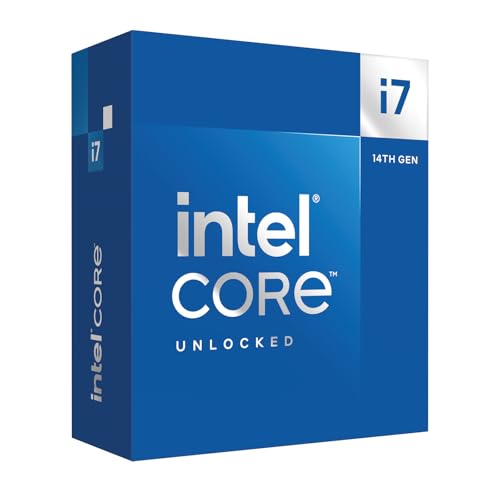 |
Intel Core i7-14700KF | 20 núcleos (8 P-Cores y 12 E-Cores) · hasta 5,6 GHz · 14.ª generación · desbloqueado · PCIe 5.0 y 4.0 · DDR5 y DDR4 · 125 W · sin gráfica integrada | Ver precio en Amazon |