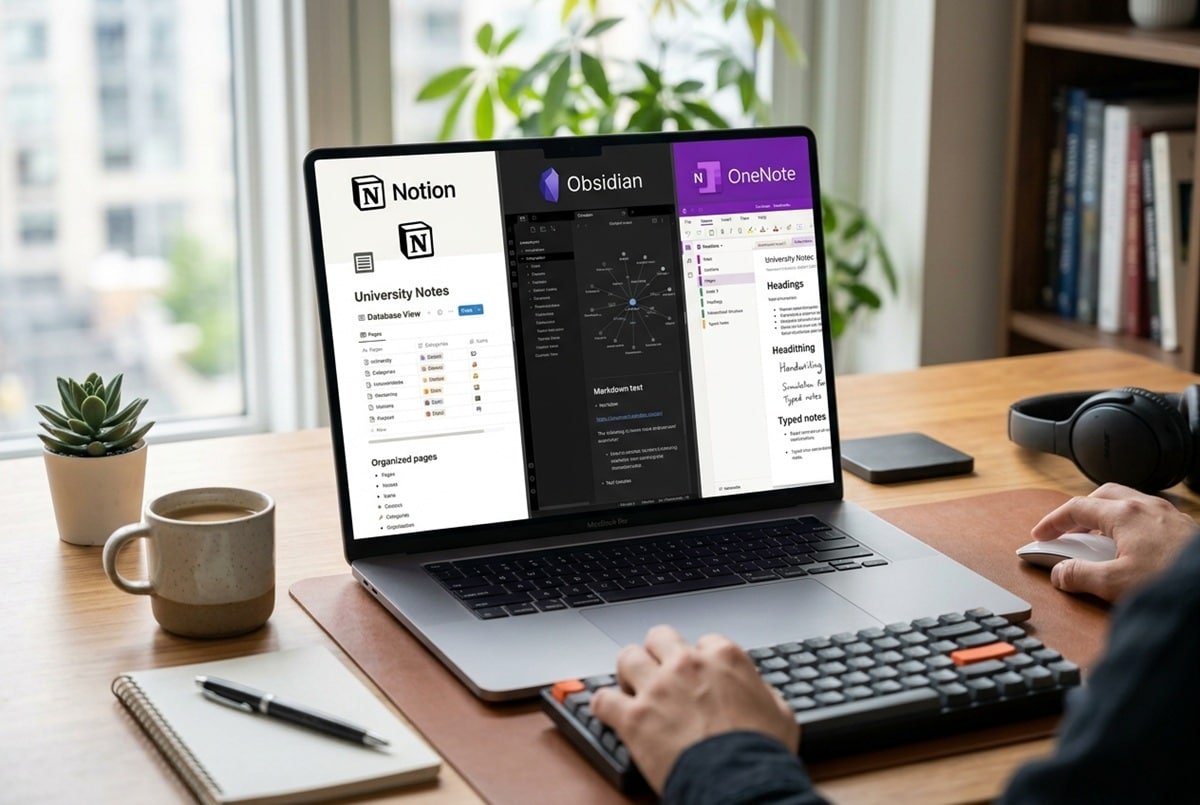
Si tienes el escritorio lleno de carpetas con nombres como «apuntes final definitivo v2» o documentos de Word dispersos por todas partes, no estás solo. La mayoría de estudiantes y trabajadores acaban acumulando información de forma caótica, y cuando necesitan encontrar algo concreto, pierden un tiempo valioso buscando entre archivos sin orden ni concierto. Saber cómo organizar tus apuntes y trabajos en el PC —con herramientas como Notion, Obsidian u OneNote— puede cambiar radicalmente tu forma de estudiar y trabajar.
Organizar tus apuntes digitales no es solo una cuestión de orden estético. Una buena estructura te permite estudiar con más eficiencia, retomar proyectos sin perder el hilo y, en definitiva, trabajar con menos estrés. La buena noticia es que existen herramientas muy potentes —y en muchos casos completamente gratuitas— diseñadas exactamente para esto.
En esta guía vas a aprender a organizar tus apuntes y trabajos usando tres de las aplicaciones más populares del momento: Notion, Obsidian y OneNote. Verás en qué se diferencia cada una, cuál encaja mejor con tu forma de trabajar y cómo dar los primeros pasos con cada una de ellas.
Qué significa realmente «organizar» tus apuntes digitales
Organizar no es simplemente crear carpetas. Se trata de construir un sistema de gestión del conocimiento: un lugar donde puedas guardar información, recuperarla fácilmente y conectar ideas entre sí. Piénsalo como una biblioteca personal bien catalogada, donde cada libro tiene su sitio y sabes exactamente dónde buscarlo cuando lo necesitas.
En el mundo digital, esto implica decidir cómo estructuras tus documentos, qué etiquetas o categorías usas, cómo enlazas temas relacionados y qué herramienta se adapta mejor a tu flujo de trabajo. No existe un único método correcto: lo importante es que el sistema que elijas sea sostenible y coherente con tus hábitos reales, no con los que te gustaría tener.
Un error muy común es confundir acumular con organizar. Tener cien archivos bien nombrados en una sola carpeta no es un sistema; es un cajón de sastre con buenas intenciones. Un sistema real te permite saber, antes de buscar, dónde está lo que necesitas. Y cuando no lo recuerdas con exactitud, una búsqueda por palabra clave te lleva allí en segundos.
Las tres aplicaciones que veremos en esta guía representan enfoques distintos. Notion apuesta por la flexibilidad y las bases de datos visuales. Obsidian se basa en notas enlazadas en texto plano, ideal para pensar en red. OneNote imita la metáfora del cuaderno físico y es perfecta si ya usas el ecosistema de Microsoft. Cada una tiene sus puntos fuertes, y conocerlos te ayudará a elegir sin dar palos de ciego.
Comparativa rápida: Notion, Obsidian y OneNote
Antes de entrar en detalle con cada aplicación, conviene tener una visión general de sus diferencias más importantes. Esto te ayudará a elegir la que mejor se adapta a ti sin tener que probarlas todas desde cero.
| Característica | Notion | Obsidian | OneNote |
|---|---|---|---|
| Precio (plan gratuito) | Sí, generoso | Sí, muy completo | Sí, con cuenta Microsoft |
| Almacenamiento | En la nube (servidores Notion) | Local en tu PC | OneDrive (nube Microsoft) |
| Curva de aprendizaje | Media | Alta | Baja |
| Ideal para | Proyectos y bases de datos | Notas conectadas y estudio profundo | Apuntes rápidos y sencillos |
| Disponible en | Web, Windows, Mac, iOS, Android | Windows, Mac, Linux, iOS, Android | Web, Windows, Mac, iOS, Android |
Una nota importante sobre el precio: las tres ofrecen planes gratuitos más que suficientes para uso personal y estudiantil. Solo necesitarás pagar si formas parte de un equipo grande o necesitas funciones avanzadas de colaboración en tiempo real. Para organizar tus propios apuntes y trabajos, el plan gratuito de cualquiera de las tres es perfectamente válido.
Cómo organizar tus apuntes con Notion
Notion es, probablemente, la herramienta más versátil de las tres. Funciona como una combinación de bloc de notas, hoja de cálculo y gestor de proyectos, todo en uno. Su plan gratuito permite páginas ilimitadas para uso personal, lo que lo hace más que suficiente para la mayoría de estudiantes y trabajadores.
La clave de Notion es su concepto de bloques: todo lo que escribes —texto, imágenes, tablas, listas, vídeos incrustados— es un bloque que puedes mover, reorganizar y anidar dentro de otros bloques. Esta modularidad da una flexibilidad enorme para construir exactamente el sistema que necesitas, sin estar limitado por una estructura predefinida.
Paso 1: Crea tu espacio de trabajo principal
Al registrarte en Notion, accedes a tu espacio de trabajo personal. Lo primero que debes hacer es crear una página raíz que sirva de índice general. Puedes llamarla «Mi base de conocimiento», «Panel principal» o simplemente «Inicio». Desde ahí, crearás subpáginas para cada área de tu vida: estudios, trabajo, proyectos personales, lecturas pendientes, etc.
Evita la tentación de crear demasiadas páginas al principio. Empieza con tres o cuatro categorías grandes y ve refinando con el tiempo. Un sistema sencillo que uses a diario es infinitamente mejor que uno muy elaborado que abandones a la segunda semana.
Paso 2: Usa bases de datos para gestionar asignaturas o proyectos
Una de las funciones más potentes de Notion son las bases de datos. Por ejemplo, puedes crear una base de datos de «Asignaturas» donde cada fila sea una materia. Dentro de cada fila puedes guardar apuntes, fechas de examen, recursos útiles y el estado de tus estudios (pendiente, en curso, repasado). Puedes ver esta misma base de datos como tabla, como tablero Kanban o como calendario, según lo que necesites en cada momento.
Para un trabajo de investigación, una base de datos de «Fuentes bibliográficas» con columnas para el autor, el tema, la URL y tus propias anotaciones es extraordinariamente útil para no perder ninguna referencia y cumplir con los requisitos de citación.
Paso 3: Aprovecha las plantillas disponibles
Notion ofrece una galería de plantillas gratuitas para casi cualquier caso de uso: seguimiento de lecturas, planificación semanal, gestión de TFG, diario de estudio, rastreador de hábitos, etc. Accede a ellas desde el menú lateral izquierdo, en la sección «Plantillas». Son un excelente punto de partida si no sabes por dónde empezar y quieres ver cómo otros usuarios han estructurado su espacio.
Eso sí, adapta siempre la plantilla a tus necesidades reales. Muchas personas descargan plantillas muy elaboradas con decenas de propiedades y vistas que acaban sin usar porque no se ajustan a su flujo real de trabajo. Quédate con lo que usas y elimina el resto sin remordimientos.
Cómo organizar tus apuntes con Obsidian
Obsidian es una herramienta diferente en su filosofía. En lugar de guardar tus notas en los servidores de una empresa, las almacena como archivos de texto plano en formato Markdown directamente en tu ordenador. Esto significa que son tuyas para siempre: puedes abrirlas con cualquier editor de texto aunque Obsidian dejara de existir mañana. Para quienes valoran la privacidad y la propiedad de sus datos, esto es un argumento de peso.
Su gran superpoder es la capacidad de enlazar notas entre sí y visualizar esas conexiones como un grafo interactivo. Imagina que estudias Historia: puedes enlazar la nota sobre la Revolución Francesa con la nota sobre Napoleón, y esta con la nota sobre el Congreso de Viena. El resultado es una red de conocimiento que refleja cómo se relacionan realmente los conceptos, no solo cómo los has archivado.
Obsidian es gratuito para uso personal y cuenta con más de mil plugins desarrollados por su comunidad, que añaden funciones como flashcards para el repaso, calendarios integrados, gestión de tareas o exportación a PDF.
Paso 1: Crea tu bóveda (vault)
En Obsidian, el contenedor principal se llama bóveda o vault. Es simplemente una carpeta en tu PC donde se guardarán todos tus archivos de notas. Al abrir Obsidian por primera vez, te pedirá que crees o elijas una carpeta. Puedes ubicarla donde quieras, incluso dentro de una carpeta sincronizada con Google Drive o Dropbox para tener copia de seguridad automática en la nube sin coste adicional.
Dentro de la bóveda, organiza las notas en subcarpetas por tema o asignatura: «Historia», «Matemáticas», «Proyectos», «Lecturas», etc. Aunque en Obsidian los enlaces entre notas reducen la dependencia de las carpetas, una estructura básica de carpetas facilita la navegación al principio, cuando todavía estás construyendo tu red de conocimiento.
Paso 2: Aprende la sintaxis básica de Markdown
Las notas en Obsidian se escriben en Markdown, un lenguaje de formato muy sencillo que no requiere ningún conocimiento técnico previo. Los comandos más útiles son: # Título para crear encabezados de distintos niveles, **texto** para poner texto en negrita, – elemento para listas y [[nombre de nota]] para enlazar con otra nota de tu bóveda.
Este último, el doble corchete, es la magia de Obsidian. Escribe [[Revolución Francesa]] en cualquier nota y se creará automáticamente un enlace a esa nota (o se generará la nota en blanco si todavía no existe). Con el tiempo, tu red de conocimiento crece de forma orgánica, casi sin que te des cuenta.
Paso 3: Explora el grafo de conocimiento
Una vez tengas varias notas enlazadas, accede a la vista de grafo desde el panel lateral. Verás un mapa visual de todas tus notas y sus conexiones. Las notas más enlazadas aparecen como nodos más grandes, lo que te da una imagen clara de qué conceptos son centrales en tu estudio y cuáles están todavía poco desarrollados.
Esta vista no es solo estética: te ayuda a detectar lagunas de conocimiento (notas aisladas sin ninguna conexión con el resto) y a descubrir relaciones entre temas que quizás no habías considerado de forma consciente. Es especialmente útil en disciplinas como Filosofía, Derecho o Historia, donde los conceptos se encadenan unos con otros.
Cómo organizar tus apuntes con OneNote
Si buscas la opción más sencilla y familiar, OneNote es tu mejor aliada. Forma parte del ecosistema de Microsoft y está disponible de forma gratuita con cualquier cuenta de Microsoft o Outlook. Su interfaz imita la metáfora del cuaderno físico: tienes blocs de notas, secciones y páginas, exactamente igual que un archivador de anillas que ya conoces del mundo analógico.
Es especialmente cómoda si ya usas Windows o si tu centro educativo o empresa trabaja con Microsoft 365, ya que se integra de forma nativa con Word, Teams, Outlook y el resto de aplicaciones del paquete. OneNote mantiene su posición como una de las aplicaciones de notas más utilizadas en entornos educativos, precisamente por su curva de aprendizaje casi inexistente.
Paso 1: Estructura tu bloc de notas por asignaturas o áreas
Al abrir OneNote, lo primero es crear un bloc de notas para cada gran área de tu vida. Por ejemplo: «Universidad 2025-2026», «Trabajo» o «Proyectos personales». Dentro de cada bloc, crea secciones para cada asignatura o proyecto, y dentro de cada sección, tantas páginas como necesites para cada tema o sesión de clase.
Esta jerarquía de tres niveles (bloc → sección → página) es intuitiva y funciona muy bien para la mayoría de usuarios. No compliques más la estructura si no lo necesitas: la sencillez es la mayor virtud de OneNote, y forzarlo a ser algo que no es solo genera frustración.
Paso 2: Aprovecha la libertad del lienzo
A diferencia de Word o Notion, OneNote te permite colocar texto, imágenes, tablas y dibujos en cualquier parte de la página, como si fuera una hoja en blanco. Puedes pegar capturas de pantalla directamente, dibujar esquemas con el ratón o la pantalla táctil, insertar archivos PDF y escribir encima de ellos con anotaciones propias.
Esta libertad es especialmente útil para asignaturas con muchos esquemas, fórmulas o diagramas, como Biología, Física, Química o Arquitectura. Si usas una tableta con lápiz digital —como una Surface Pro o un iPad con la app de OneNote para iOS—, la experiencia se acerca mucho a escribir en papel, con la ventaja de tenerlo todo digitalizado y sincronizado.
Paso 3: Usa etiquetas para marcar contenido importante
OneNote incluye un sistema de etiquetas que te permite marcar fragmentos de texto con iconos predefinidos como «Importante», «Por revisar», «Pregunta de examen» o «Tarea pendiente». Accede a ellas desde la pestaña Inicio en la barra de herramientas. Después puedes buscar todas las etiquetas de un tipo concreto en todos tus blocs de notas a la vez, lo que facilita enormemente el repaso concentrado antes de un examen sin tener que releer todo el material.
Consejos prácticos y errores comunes al organizar apuntes digitales
Independientemente de la herramienta que elijas, hay una serie de buenas prácticas que marcan la diferencia entre un sistema que funciona durante meses y uno que se abandona a las pocas semanas.
Consejos para mantener tu sistema organizado
- Establece una rutina de revisión semanal. Dedica 15-20 minutos cada semana a revisar tus notas recientes, completar lo que quedó incompleto y reorganizar lo que no está en su sitio. El domingo por la tarde o el viernes al terminar la jornada son buenos momentos.
- Usa títulos descriptivos. En lugar de «Apuntes clase 3», escribe «Tema 3: La célula eucariota – estructura y función». Te lo agradecerás cuando busques esa nota tres meses después en plena época de exámenes.
- No dupliques información. Si ya tienes un apunte sobre un tema, enlaza a él en lugar de copiarlo. Así, si lo actualizas o corriges, el cambio se refleja en todos los sitios donde aparece referenciado.
- Haz copias de seguridad periódicas. Especialmente si usas Obsidian con almacenamiento local. Una carpeta sincronizada en Google Drive, iCloud o un disco externo puede salvarte de un desastre ante un fallo de hardware.
- Empieza simple. Un sistema básico que uses todos los días es infinitamente mejor que un sistema perfecto que nunca terminas de configurar porque siempre hay algo más que ajustar.
Errores comunes que debes evitar
- Cambiar de herramienta constantemente. Probar Notion una semana, Obsidian la siguiente y OneNote después es una trampa muy habitual. Elige una, dale al menos un mes completo de uso real y luego evalúa con criterio.
- Crear demasiadas categorías desde el principio. La sobreorganización es el enemigo silencioso de la productividad. Crea categorías nuevas solo cuando realmente las necesites, no de forma preventiva por si acaso.
- No capturar las ideas en el momento. El mejor sistema es el que usas cuando tienes una idea, no el que piensas usar «más tarde». Configura una nota de entrada rápida —en Notion o Obsidian puedes crear una página de «bandeja de entrada»— para capturar ideas al vuelo sin interrumpir lo que estás haciendo.
- Ignorar la función de búsqueda. Las tres herramientas tienen buscadores muy potentes. No necesitas recordar exactamente dónde guardaste algo: solo necesitas recordar una palabra clave del contenido. Confiar en la búsqueda libera energía mental que antes gastabas en mantener una estructura perfecta.
Comentarios finales: elige tu herramienta y empieza hoy mismo
Aprender a organizar tus apuntes y trabajos en el PC no requiere comprar software caro ni pasar horas configurando sistemas complejos. Con las herramientas gratuitas que existen hoy en día, cualquier persona puede construir un sistema de gestión del conocimiento eficaz y completamente personalizado.
Si eres estudiante que empieza desde cero y quiere algo sencillo e inmediato, OneNote es el punto de entrada más natural. Si gestionas proyectos, tareas y apuntes al mismo tiempo y quieres todo en un solo lugar con vistas visuales y bases de datos, Notion es tu mejor opción. Y si estudias temas complejos con muchas interrelaciones y quieres construir una base de conocimiento profunda a largo plazo —con total control sobre tus datos—, Obsidian te ofrecerá una experiencia sin igual.
El siguiente paso es muy concreto: elige una de las tres herramientas, descárgala o ábrela en el navegador y dedica 30 minutos a crear tu primera estructura básica. No esperes a tenerlo todo claro antes de empezar. El sistema de organización perfecto se construye usándolo, no pensándolo.
Te puede interesar
Tech Planet participa en el programa de afiliados de Amazon. Si compras a través de estos enlaces, recibimos una pequeña comisión sin coste extra para ti, lo que nos ayuda a seguir creando contenido como este.
| Imagen | Producto | Características | Comprar |
|---|---|---|---|
 |
UGREEN NASync DXP2800 | Intel N100 · 8 GB DDR5 · dos bahías de 3,5″ y dos ranuras M.2 NVMe | Ver precio en Amazon |
 |
Synology DiskStation DS224+, sin discos | Dos bahías, sin discos · copia de seguridad y restauración · acceso y sincronización multiplataforma | Ver precio en Amazon |
 |
WD Red Plus 4 TB | 4 TB · clase 5.400 rpm · SATA 6 Gb/s · CMR y 128 MB de caché · tecnología NASware | Ver precio en Amazon |
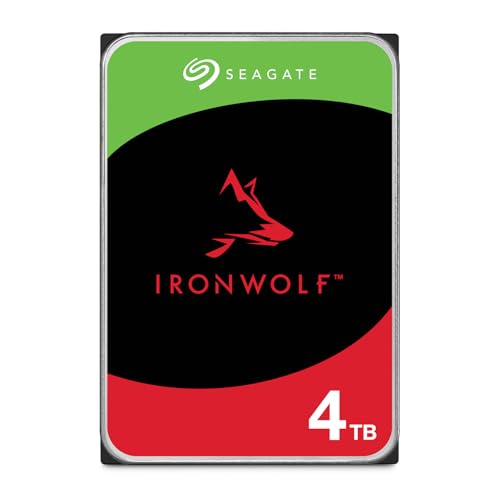 |
Seagate IronWolf 4 TB | 4 TB · SATA 6 Gb/s · para NAS de hasta ocho bahías (ST4000VNZ06) | Ver precio en Amazon |