Con el paso del tiempo, el interior de tu ordenador acumula una cantidad sorprendente de polvo, pelusa y suciedad. Lo que parece un problema estético menor tiene, en realidad, consecuencias muy serias para el rendimiento de tu equipo. Saber cómo limpiar tu PC por dentro sin dañar componentes es una de las habilidades de mantenimiento más útiles que puedes adquirir: el polvo actúa como una manta aislante sobre los componentes, impidiendo que el calor se disipe correctamente. El resultado es que tu PC trabaja más caliente, los ventiladores giran más fuerte y, a largo plazo, la vida útil del hardware se acorta de forma considerable.
La buena noticia es que este proceso no requiere ser un técnico especializado ni gastar mucho dinero. Con las herramientas adecuadas, algo de precaución y siguiendo unos pasos ordenados, cualquier persona puede hacerlo en casa en menos de una hora. La diferencia en temperatura y ruido que notarás después puede ser realmente llamativa, especialmente si llevas uno o dos años sin abrir la caja.
En esta guía aprenderás qué herramientas necesitas, cómo preparar el entorno de trabajo de forma segura, cómo limpiar cada componente sin dañarlo y qué errores debes evitar a toda costa. Tanto si tienes un PC de sobremesa como si quieres revisar un portátil, encontrarás aquí todo lo que necesitas saber.
Por qué el polvo es el enemigo silencioso de tu PC
El interior de un ordenador de sobremesa funciona como un pequeño túnel de viento: los ventiladores aspiran aire fresco por una parte y expulsan el aire caliente por otra. Cuando el polvo se acumula en los filtros, los radiadores y las aspas de los ventiladores, ese flujo de aire se bloquea parcialmente. La temperatura de los componentes sube y el sistema tiene que esforzarse más para mantenerse estable.
Las consecuencias más habituales de un PC sucio son el throttling térmico (cuando el procesador o la tarjeta gráfica reducen su velocidad automáticamente para no sobrecalentarse), los apagados inesperados por protección térmica y, en casos extremos, daños permanentes en componentes como la GPU o la CPU. Técnicos de la comunidad de r/hardware y publicaciones especializadas como Tom’s Hardware señalan de forma recurrente que una gran parte de los problemas de rendimiento en PCs domésticos tienen su origen en acumulaciones de polvo que no se han limpiado en más de dos años. En muchos casos, una simple limpieza consigue reducir la temperatura de la CPU entre 10 y 20 °C.
La frecuencia de limpieza recomendada depende del entorno: si tienes mascotas, si fumas en casa o si el PC está en el suelo, deberías limpiarlo cada seis meses. En condiciones normales, una vez al año suele ser suficiente. Un indicador claro de que ya es hora de actuar es que los ventiladores suenen más fuerte de lo habitual incluso cuando el equipo está en reposo.
Herramientas que necesitas antes de empezar
No necesitas un laboratorio de electrónica para hacer este trabajo. La mayoría de estas herramientas son baratas y fáciles de encontrar en cualquier tienda de electrónica o en Amazon. Reunirlas todas antes de empezar te ahorrará interrupciones a mitad del proceso.
Material imprescindible
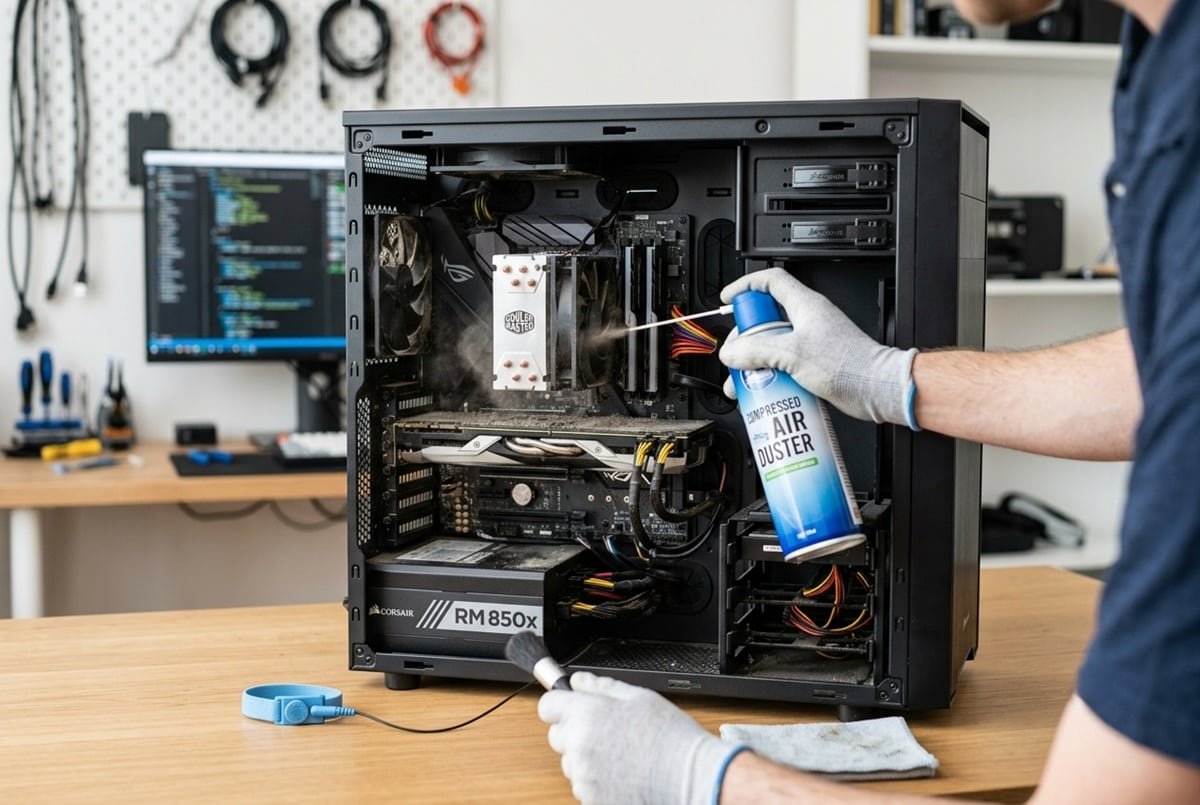
- Aire comprimido en lata: es la herramienta estrella para esta tarea. Marcas como Kontakt Chemie o Fellowes ofrecen productos fiables. Asegúrate de usarlo en ráfagas cortas de uno o dos segundos y de mantener la lata en posición vertical para evitar que salga líquido propelente, que puede dejar residuos blancos difíciles de retirar.
- Pulsera antiestática: protege los componentes de las descargas electrostáticas (ESD). Una descarga que tú ni siquiera notas puede dañar de forma irreversible un módulo de RAM o un chip de la placa base. Son muy baratas y se encuentran fácilmente en tiendas como PcComponentes.
- Destornillador Phillips (estrella) nº 2: el más habitual para los tornillos de la caja y los componentes internos. Asegúrate de que encaja bien en la cabeza del tornillo para no dañarlo.
- Paños de microfibra: para limpiar superficies sin rayarlas ni dejar pelusa. Los mismos que usas para limpiar gafas o pantallas funcionan perfectamente.
- Hisopos de algodón (bastoncillos): ideales para limpiar rincones pequeños, ranuras de conectores y superficies a las que el aire comprimido no llega bien.
Material recomendable
- Pasta térmica: si llevas más de dos o tres años sin cambiarla, aprovechar la limpieza para renovarla es una muy buena idea. Marcas como Arctic (con su popular MX-6) o Thermal Grizzly ofrecen opciones excelentes para uso doméstico a un precio muy razonable.
- Alcohol isopropílico al 90% o superior: imprescindible para retirar la pasta térmica antigua y limpiar conectores. Evita el alcohol de farmacia común, que suele tener una concentración demasiado baja y deja residuos al evaporarse.
- Mini aspirador USB para electrónica: útil para recoger el polvo suelto sin dispersarlo por la habitación. A diferencia de los aspiradores domésticos convencionales, estos modelos de baja potencia no generan electricidad estática peligrosa.
Preparación del entorno de trabajo
Antes de abrir el PC, hay que preparar bien el espacio. Trabajar de forma desordenada o en un entorno inadecuado es la causa principal de los accidentes durante este tipo de mantenimiento. Dedicar cinco minutos a prepararlo bien puede ahorrarte un disgusto importante.
Apaga y desconecta todo correctamente
Apaga el ordenador desde el sistema operativo, espera a que se apague por completo y desenchufa el cable de alimentación de la corriente eléctrica. No basta con apagarlo desde el botón de encendido si el cable sigue conectado, ya que la fuente de alimentación continúa recibiendo corriente en modo standby. Desconecta también todos los periféricos: teclado, ratón, monitor y cualquier dispositivo USB externo. Una vez desenchufado, pulsa el botón de encendido una vez para descargar la energía residual que pueda quedar en los condensadores.
Elige un buen lugar de trabajo
Lo ideal es trabajar sobre una superficie dura, limpia y bien iluminada, como una mesa de madera o una encimera. Evita las superficies de moqueta o alfombra, ya que generan electricidad estática al caminar sobre ellas. Si puedes, trabaja en una habitación con suelo liso o lleva el PC a la cocina. Una linterna o un flexo orientado hacia el interior de la caja también te ayudará a ver mejor las zonas más oscuras.
Antes de tocar cualquier componente interno, ponte la pulsera antiestática conectada a una superficie metálica sin pintar, como el chasis del propio PC. Si no tienes pulsera, toca el chasis metálico con frecuencia para descargarte. La electricidad estática es invisible, pero puede dañar componentes de forma irreversible con una sola descarga.
Trabaja en un lugar ventilado o en el exterior
El polvo que vas a remover puede ser considerable, especialmente si llevas tiempo sin limpiar el equipo. Si es posible, lleva el PC a una terraza o balcón para hacer la limpieza con el aire comprimido. Así evitas que el polvo se redistribuya por la habitación y vuelva a entrar en el PC al cerrarlo. Si no tienes opción y debes hacerlo en interior, abre las ventanas y aleja el PC de cualquier ventilador que pueda recircular el polvo.
Cómo abrir la caja del PC y acceder al interior
La mayoría de las cajas de sobremesa actuales se abren retirando el panel lateral izquierdo (mirando el PC de frente). En los modelos modernos de marcas como Fractal Design, NZXT o Corsair, este panel suele estar fijado con tornillos de mano o un sistema de apertura rápida sin herramientas: basta con deslizarlo hacia atrás y levantarlo.
En cajas más antiguas o económicas, necesitarás el destornillador Phillips para retirar dos o tres tornillos en la parte trasera. Una vez retirado el panel, tendrás acceso completo al interior. Coloca el PC de lado sobre la mesa para trabajar con más comodidad y antes de tocar nada, haz una foto del interior: te servirá de referencia si necesitas recordar dónde iba algún cable.
Cómo limpiar tu PC por dentro sin dañar componentes
Ahora viene el trabajo principal. Sigue este orden para ser metódico y no olvidarte de ninguna zona importante. Ir de arriba a abajo y de afuera hacia adentro es una buena regla general.
Filtros de polvo y ventiladores de la caja
Muchas cajas modernas incluyen filtros de polvo extraíbles en la parte frontal, inferior y trasera. Sácalos y sacúdelos fuera, o pásales agua templada si son de malla plástica. En ese caso, déjalos secar completamente antes de volver a colocarlos, al menos durante 30 minutos, ya que cualquier humedad residual puede causar cortocircuitos.
Para los ventiladores fijos de la caja, usa el aire comprimido en ráfagas cortas de 1-2 segundos. Sujeta las aspas del ventilador con un dedo mientras soplas para que no giren a alta velocidad: un ventilador que gira por el impulso del aire comprimido puede generar una pequeña corriente eléctrica que, aunque raramente, podría afectar a la placa base. Limpia también el polvo acumulado en las rejillas de ventilación con un bastoncillo seco.
Fuente de alimentación
La fuente de alimentación (PSU) es uno de los lugares donde más polvo se acumula porque tiene su propio ventilador interno. No la abras nunca: en su interior hay condensadores que pueden mantener una carga eléctrica peligrosa incluso estando desconectada de la red. Limítate a soplar aire comprimido por las rejillas exteriores para expulsar el polvo acumulado y, si tiene filtro de polvo propio, retíralo y límpialo igual que los de la caja.
Disipador y ventilador de la CPU
El disipador de la CPU suele ser el componente más sucio de todo el PC. El polvo se incrusta entre las aletas del radiador formando una capa compacta que bloquea completamente el paso del aire. Usa el aire comprimido en ráfagas cortas apuntando entre las aletas del disipador. Verás cómo sale una nube de polvo: es completamente normal y significa que estás haciendo bien el trabajo.
Si el disipador es de torre (con aletas verticales), sopla en perpendicular a las aletas para que el polvo salga por el otro lado en lugar de quedarse atrapado. Limpia también el ventilador del disipador sujetando las aspas, exactamente igual que con los ventiladores de caja.
Tarjeta gráfica (GPU)
La GPU es el componente más potente y también uno de los que más calor genera. Sus ventiladores y radiador acumulan polvo con rapidez, especialmente si la tarjeta tiene varios años de uso. Sopla aire comprimido entre las aletas del radiador y limpia los ventiladores sujetando las aspas. Si la tarjeta tiene una cubierta plástica (shroud), puedes usar un bastoncillo de algodón ligeramente humedecido en alcohol isopropílico para limpiar las superficies externas.
En algunos casos, si la GPU lleva años sin limpiarse, puede ser necesario retirarla de la ranura PCIe para acceder mejor. Para ello, desconecta primero el cable de alimentación de la GPU, presiona el pestillo de la ranura PCIe y extráela con cuidado tirando de forma uniforme hacia arriba.
Placa base y ranuras de memoria RAM
Usa el aire comprimido para limpiar la superficie general de la placa base, prestando especial atención a los chipsets, ranuras PCIe y ranuras DIMM donde va la RAM. Para las ranuras de RAM, un bastoncillo seco puede ayudar a limpiar el interior del conector con precisión.
Si necesitas retirar los módulos de RAM para limpiarlos mejor, presiona los clips laterales de la ranura hacia afuera y extrae el módulo tirando hacia arriba de forma uniforme. Limpia los contactos dorados del módulo con un paño de microfibra seco. Nunca los toques con los dedos: la grasa natural de la piel puede oxidar los contactos con el tiempo.
Almacenamiento (SSD y HDD)
Los SSD M.2, que van directamente soldados o insertados en la placa base, apenas acumulan polvo, pero puedes pasar el aire comprimido por encima para eliminar cualquier resto. Los discos duros mecánicos (HDD) y los SSD SATA en bahías también se limpian fácilmente con aire comprimido. Aprovecha para limpiar también los conectores de los cables SATA, ya que el polvo en los conectores puede causar errores de lectura intermitentes.
Renovación de la pasta térmica
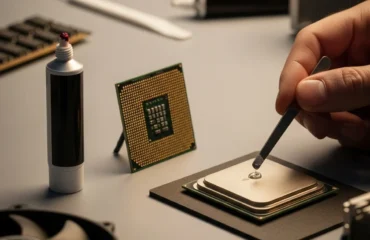
Si tu PC tiene más de dos o tres años y nunca has cambiado la pasta térmica, este es el mejor momento para hacerlo. La pasta térmica es el compuesto que facilita la transferencia de calor entre el procesador y la base del disipador. Con el tiempo se seca, se agrieta y pierde eficacia, lo que se traduce directamente en temperaturas más altas y mayor ruido de los ventiladores.
Cómo retirar el disipador y limpiar la pasta vieja
Retira el disipador de la CPU (los sistemas de fijación varían según el modelo, pero generalmente son cuatro tornillos o clips de presión). Con un paño de microfibra o un bastoncillo impregnado en alcohol isopropílico al 90% o superior, limpia la pasta térmica vieja tanto de la superficie del procesador como de la base metálica del disipador. Hazlo con movimientos circulares suaves hasta que ambas superficies queden completamente limpias y brillantes. Puede que necesites varios bastoncillos si la pasta lleva mucho tiempo sin cambiarse.
Cómo aplicar la pasta térmica nueva
La cantidad correcta de pasta es aproximadamente el tamaño de un guisante colocado en el centro del procesador. No la extiendas manualmente con el dedo ni con ningún utensilio: al colocar el disipador encima y apretar los tornillos de forma cruzada, la presión la distribuirá de forma uniforme. Aplicar demasiada pasta es tan perjudicial como aplicar poca, ya que puede desbordarse y llegar a los pines del socket o a la placa base.
Consejos prácticos y errores comunes
Incluso siguiendo los pasos correctamente, hay algunos errores frecuentes que conviene conocer de antemano para evitarlos.
- No uses un aspirador doméstico potente directamente sobre los componentes. Los aspiradores convencionales generan electricidad estática y su succión puede dañar componentes pequeños o incluso arrancar condensadores de la placa base.
- No inclines la lata de aire comprimido. Si la usas en ángulo, puede salir líquido propelente que deja residuos blancos sobre los componentes. Mantén la lata siempre vertical y usa ráfagas cortas.
- No toques los contactos dorados de la RAM ni de las tarjetas PCIe con los dedos. La grasa natural de la piel puede oxidar los contactos con el tiempo y provocar fallos de conexión.
- No fuerces ningún conector. Todos los conectores del PC tienen una orientación correcta y encajan sin necesidad de hacer fuerza. Si algo no entra, revisa que lo estás orientando bien antes de insistir.
- No olvides reconectar todos los cables antes de cerrar la caja. Es más habitual de lo que parece olvidar el cable del ventilador de la CPU o los cables SATA, lo que impide que el sistema arranque correctamente.
- Haz fotos antes de desconectar cables. Si necesitas desconectar varios cables para acceder mejor a algún componente, fotografía el interior antes para tener una referencia visual clara de dónde iba cada cosa.
Cómo verificar que todo ha ido bien
Una vez cerrada la caja y reconectados todos los cables externos, enciende el PC y comprueba que arranca con normalidad. Si has cambiado la pasta térmica, lo primero que notarás es que los ventiladores hacen menos ruido, ya que trabajan a menor velocidad al no necesitar compensar temperaturas excesivas.
Para verificar las temperaturas con datos concretos, puedes usar herramientas gratuitas como HWMonitor o HWiNFO64. En reposo, una CPU moderna debería estar por debajo de los 45 °C y una GPU por debajo de los 40 °C. Bajo carga intensa, como al jugar o renderizar un vídeo, lo normal es no superar los 85-90 °C en la CPU y los 80-85 °C en la GPU. Si tras la limpieza las temperaturas siguen siendo muy altas, puede ser señal de que la pasta térmica no se aplicó correctamente o de que el sistema de refrigeración necesita una revisión más profunda.
Comentarios finales
Limpiar el interior de tu PC es una de las tareas de mantenimiento más sencillas y con mayor impacto positivo que puedes hacer. Con unas herramientas básicas, algo de tiempo y siguiendo un orden lógico, conseguirás que tu ordenador trabaje más fresco, más silencioso y de forma más estable durante muchos años más. No necesitas experiencia técnica: solo precaución, paciencia y las herramientas adecuadas.
Recuerda los puntos clave: desconecta siempre la corriente antes de empezar, usa pulsera antiestática, trabaja en un lugar ventilado, no inclines la lata de aire comprimido y aprovecha para renovar la pasta térmica si llevas años sin hacerlo. Son pequeños gestos que, combinados, marcan una diferencia real en el día a día de tu equipo.
Como próximo paso, considera establecer un calendario de mantenimiento: anota la fecha de hoy y programa un recordatorio para dentro de seis o doce meses según tu entorno. Tu PC te lo agradecerá con menos ruido, mejores temperaturas y un rendimiento sostenido en el tiempo.
Te puede interesar
Tech Planet participa en el programa de afiliados de Amazon. Si compras a través de estos enlaces, recibimos una pequeña comisión sin coste extra para ti, lo que nos ayuda a seguir creando contenido como este.
| Imagen | Producto | Características | Comprar |
|---|---|---|---|
 |
Noctua NH-D15 G2 | doble torre · 8 heatpipes · 2 ventiladores NF-A14x25r G2 de 140 mm · AM5 y LGA1851 · pasta NT-H2 | Ver precio en Amazon |
 |
Corsair iCUE Link Titan 360 RX | refrigeración líquida AIO de 360 mm · 3 ventiladores RX120 RGB · bomba FlowDrive · modo Zero RPM | Ver precio en Amazon |
 |
MSI MAG A850GL PCIE5 | 850 W · 80 Plus Gold · ATX 3.0 · conector PCIe de 16 pines | Ver precio en Amazon |
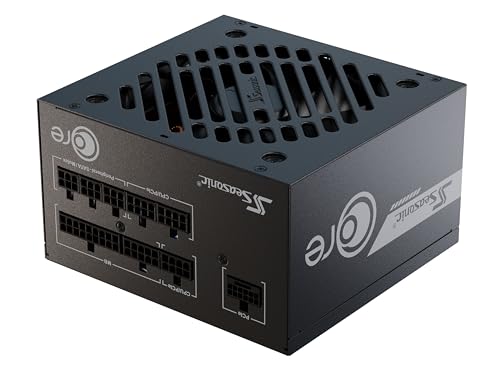 |
Seasonic Core V2 GX-850 | 850 W · 80 Plus Gold · ATX 3.0 y PCIe 5.1 · totalmente modular · 140 mm | Ver precio en Amazon |