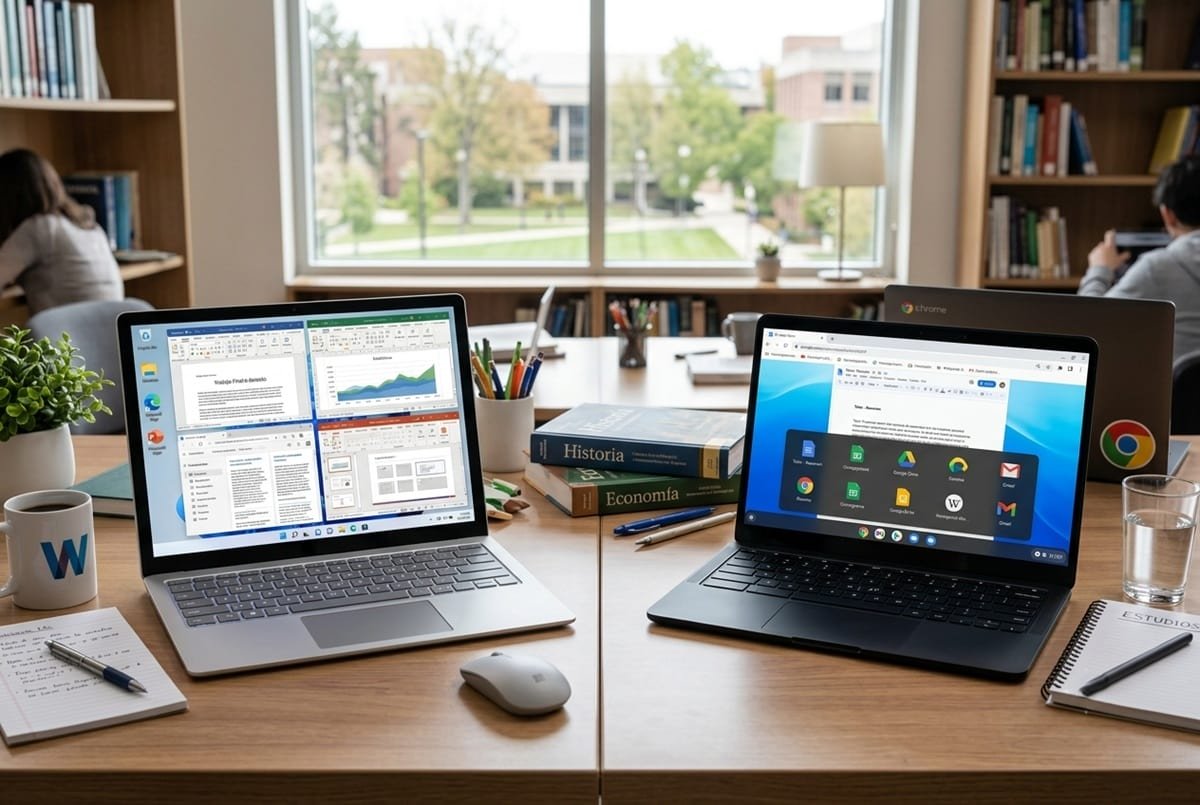
Windows vs ChromeOS: ¿qué sistema operativo te conviene para estudiar? Es una pregunta que muchas familias y estudiantes se hacen antes de comprar un portátil. Y tiene sentido planteársela: elegir el sistema operativo equivocado puede convertir un equipo perfectamente válido en una fuente de frustraciones diarias.
Este artículo está pensado para estudiantes de secundaria, bachillerato, formación profesional y universidad, así como para los padres que buscan el mejor portátil para sus hijos. No asumimos que eres informático: explicaremos todo de forma clara y directa, con datos reales para que puedas decidir con criterio.
A lo largo de las siguientes secciones compararemos Windows 11 (la versión actual del sistema de Microsoft) y ChromeOS (el sistema de Google presente en los Chromebook) en los aspectos que más importan cuando estudias: rendimiento, precio, facilidad de uso, compatibilidad con herramientas educativas y soporte. Al final encontrarás una tabla resumen y un veredicto según tu perfil.
Presentación de las opciones
Windows 11
Windows 11 es el sistema operativo de Microsoft, lanzado en 2021 y actualizado de forma continua. Es el sistema más utilizado en el mundo en ordenadores de escritorio y portátiles, con una cuota de mercado global superior al 70 % en 2025. Funciona en una amplísima variedad de dispositivos, desde portátiles económicos de 300 euros hasta estaciones de trabajo de varios miles. Permite instalar prácticamente cualquier programa: desde Microsoft Office hasta software de diseño, programación, edición de vídeo o simulación científica.
ChromeOS
ChromeOS es el sistema operativo de Google, diseñado originalmente para funcionar casi en su totalidad a través del navegador Chrome. Con los años ha evolucionado mucho: hoy permite instalar aplicaciones de Android y, en muchos modelos, aplicaciones Linux. Los dispositivos que lo usan se llaman Chromebook y destacan por ser ligeros, baratos, seguros y con una batería excelente. En el ámbito educativo, especialmente en Estados Unidos y Reino Unido, los Chromebook dominan el mercado escolar.
Rendimiento y calidad
¿Qué tan fluido funciona cada uno en el día a día?
Aquí hay una diferencia fundamental: ChromeOS está diseñado para hacer mucho con poco. Un Chromebook con 4 GB de RAM y un procesador modesto como el MediaTek Kompanio 520 o el Intel N100 funciona de forma sorprendentemente aceptable para navegar, usar Google Docs, ver vídeos en YouTube o conectarse a Google Meet. El sistema es muy ligero porque delega gran parte del trabajo a la nube, lo que significa que el hardware no necesita ser potente para ofrecer una experiencia fluida.
Windows, en cambio, necesita más recursos para funcionar bien. Con 8 GB de RAM el rendimiento es aceptable para tareas básicas, pero si quieres abrir varias pestañas del navegador, tener Word abierto y escuchar música a la vez, notarás la diferencia en equipos de gama baja. Microsoft recomienda oficialmente un mínimo de 8 GB de RAM para Windows 11, aunque en la práctica 16 GB ofrecen una experiencia mucho más cómoda. En portátiles de menos de 400 euros con Windows, el cuello de botella suele ser la combinación de procesador lento y almacenamiento en disco duro mecánico, algo que ya no ocurre en los Chromebook modernos, que usan almacenamiento eMMC o SSD de serie.
Para tareas exigentes como edición de vídeo, programación con entornos pesados, diseño gráfico o juegos, Windows no tiene rival. ChromeOS, aunque ha mejorado mucho con la integración de Linux, sigue siendo limitado para software profesional de escritorio.
Actualizaciones y mantenimiento
Los Chromebook se actualizan de forma automática, silenciosa y rápida, sin reinicios largos ni ventanas emergentes que interrumpen el trabajo. Google garantiza actualizaciones de seguridad durante 10 años desde el lanzamiento del dispositivo (política vigente desde 2024 para modelos nuevos), lo que es un dato muy relevante si quieres que el equipo dure toda la etapa universitaria.
En Windows, las actualizaciones pueden ser más intrusivas y, en equipos con poco almacenamiento, problemáticas. No es raro que una actualización importante de Windows ocupe varios gigabytes y requiera reiniciar el equipo en el momento menos oportuno. Dicho esto, Windows 11 tiene soporte garantizado hasta octubre de 2031, lo que también ofrece un margen amplio para cualquier estudiante que compre hoy.
Precio y relación calidad-precio
¿Cuánto cuesta cada opción?
Esta es quizás la diferencia más visible entre ambas plataformas. Los Chromebook de gama de entrada, como el Acer Chromebook 315 o el Lenovo IdeaPad Flex 3i Chromebook, cuestan entre 200 y 350 euros. Por ese precio obtienes un equipo funcional, con buena batería (8-12 horas reales) y mantenimiento casi nulo. La propuesta de valor es difícil de ignorar.
Los portátiles con Windows de gama de entrada (300-400 euros) existen, pero la experiencia suele ser más irregular: procesadores lentos, 4 u 8 GB de RAM justos y almacenamiento escaso que se llena rápido. Para tener una experiencia fluida con Windows, lo recomendable es gastar a partir de 500-600 euros, con modelos como el Lenovo IdeaPad Slim 3 o el ASUS VivoBook 15, que incluyen procesadores de la gama Intel Core i5 o AMD Ryzen 5, SSD de 512 GB o 1 TB y 8-16 GB de RAM.
También hay que considerar el coste del software. ChromeOS incluye de serie el acceso a Google Workspace (Docs, Sheets, Slides, Meet, Drive con 15 GB gratuitos), que es completamente gratuito. Windows no incluye Microsoft 365 de serie; una suscripción cuesta alrededor de 69 euros al año para uso personal, aunque muchos centros educativos lo ofrecen gratis a sus alumnos a través de Microsoft 365 Education. Si tu instituto o universidad lo proporciona, este coste desaparece.
Coste total a largo plazo
Un Chromebook bien elegido puede durar 5-7 años con actualizaciones garantizadas y sin necesidad de antivirus de pago. En Windows, aunque el sistema operativo en sí se actualiza de forma gratuita, el coste de mantenimiento puede crecer con el tiempo: una suite de seguridad de terceros, posibles ralentizaciones que obligan a limpiar el sistema o incluso a reinstalarlo, y el desgaste general de un equipo que trabaja con más carga. No es un gasto enorme, pero suma.
Facilidad de uso y experiencia
Curva de aprendizaje
Windows es el sistema que la mayoría de personas ya conoce. Si en casa o en el instituto hay ordenadores con Windows, la transición es inmediata. El escritorio, el menú de inicio, el explorador de archivos… todo resulta familiar desde el primer momento. Esto es una ventaja real, especialmente para estudiantes mayores o para quienes usan software específico del centro educativo que solo existe en este entorno.
ChromeOS es aún más sencillo que Windows para las tareas básicas. El sistema arranca en menos de 10 segundos, no necesita configuración inicial compleja y está pensado para que cualquier persona lo use desde el primer momento. La interfaz es limpia, con pocas opciones que puedan confundir, y el lanzador de aplicaciones recuerda mucho a la pantalla de inicio de un teléfono Android. Para un estudiante que solo necesita navegar, escribir documentos y asistir a clases online, la experiencia es ágil y sin distracciones innecesarias.
Trabajo sin conexión a internet
Aquí ChromeOS ha mejorado mucho, pero sigue siendo su punto más débil. Google Docs, Sheets y Slides funcionan sin conexión si lo configuras previamente en los ajustes de Google Drive, y algunas apps de Android también están disponibles offline. Sin embargo, para trabajar de forma completamente offline durante horas, Windows sigue siendo más fiable y completo: puedes usar Word, Excel, navegadores con páginas guardadas y prácticamente cualquier programa sin depender en ningún momento de internet.
Si estudias en un lugar con conexión inestable o viajas con frecuencia en transporte público sin datos, este punto puede ser decisivo.
Experiencia multimedia y entretenimiento
En el tiempo libre, Windows ofrece más opciones: juegos mediante Steam o Xbox Game Pass, edición de fotos con Photoshop o Lightroom, vídeo con Premiere Pro o DaVinci Resolve. ChromeOS permite jugar a títulos de Android y acceder a GeForce Now o Xbox Cloud Gaming vía navegador, lo que amplía bastante las posibilidades, aunque con dependencia de una buena conexión a internet. Para un uso ocasional de entretenimiento, ChromeOS cubre bien las necesidades; para un uso intensivo, Windows gana con claridad.
Ecosistema y compatibilidad
Software educativo y herramientas del centro
Este es el criterio más importante para muchos estudiantes. Windows es compatible con prácticamente todo: plataformas de examen como Respondus Lockdown Browser, software de matemáticas como GeoGebra (también disponible en web), programas de diseño técnico como AutoCAD, entornos de programación como Visual Studio o PyCharm, herramientas estadísticas como SPSS o Stata, y cualquier aplicación que el instituto o la universidad pueda requerir.
ChromeOS ha avanzado mucho en compatibilidad. La mayoría de plataformas educativas modernas (Google Classroom, Moodle, Canva, Microsoft Teams en web, Zoom, Kahoot) funcionan perfectamente en el navegador. Además, la integración con aplicaciones Linux permite instalar herramientas de programación como Python, VS Code o incluso LibreOffice sin demasiada dificultad. Sin embargo, si tu centro usa software de escritorio específico que solo existe para Windows, el Chromebook puede quedarse corto. Antes de comprar, consulta con tu departamento o secretaría qué programas son obligatorios.
Integración con otros dispositivos
Si usas un teléfono Android, ChromeOS ofrece una integración excelente: puedes responder mensajes del móvil desde el portátil, compartir el punto de acceso automáticamente o usar el teléfono como cámara web con la función Phone Hub. Windows también ha mejorado en este aspecto con la app Enlace con el teléfono, compatible con Android e iPhone, aunque con funciones más limitadas en este último.
Si tienes un iPhone o iPad, Windows es más neutral y no penaliza la experiencia. ChromeOS con iOS tiene una integración bastante básica comparada con la que ofrece con Android, así que en ese caso la ventaja del ecosistema Google se reduce notablemente.
Soporte y comunidad
Seguridad
ChromeOS es considerado uno de los sistemas operativos más seguros del mercado para usuarios domésticos. Su arquitectura en sandbox (cada pestaña y aplicación funciona de forma aislada), las actualizaciones automáticas y la ausencia de virus tradicionales lo convierten en una opción muy tranquilizadora para padres y centros educativos. No necesita antivirus de terceros, lo que simplifica enormemente el mantenimiento.
Windows ha mejorado mucho en seguridad con Windows Defender, que viene integrado, es gratuito y en pruebas independientes obtiene resultados comparables a soluciones de pago. Aun así, por su enorme popularidad, sigue siendo el objetivo principal de malware, phishing y ransomware. Con buenas prácticas de seguridad el riesgo es perfectamente manejable, pero requiere más atención por parte del usuario que ChromeOS.
Soporte técnico y comunidad
Windows cuenta con la comunidad de usuarios más grande del mundo. Prácticamente cualquier problema tiene solución documentada en foros, vídeos de YouTube o la propia web de soporte de Microsoft. ChromeOS también tiene una comunidad activa, aunque más pequeña. Google ofrece soporte oficial a través de su centro de ayuda para Chromebook, y muchos centros educativos tienen técnicos especializados en esta plataforma.
En caso de avería física, encontrar servicio técnico para portátiles Windows es más sencillo en España, ya que cualquier tienda de informática puede atenderlos. Los Chromebook, aunque cada vez más comunes, tienen una red de reparación algo más limitada fuera de las grandes ciudades.
Tabla comparativa: Windows 11 vs ChromeOS para estudiar
| Criterio | Windows 11 | ChromeOS |
|---|---|---|
| Precio de entrada (portátil funcional) | Desde ~500 € para buena experiencia | Desde ~250-350 € con buena experiencia |
| Software incluido gratuito | Básico (sin Office de serie) | Google Workspace completo |
| Compatibilidad con software profesional | Muy alta (AutoCAD, Photoshop, SPSS…) | Media (web + Android + Linux) |
| Rendimiento en equipos económicos | Irregular / limitado | Muy bueno |
| Autonomía de batería típica | 3-10 horas (varía mucho) | 8-12 horas |
| Seguridad | Buena (con Defender activo) | Excelente (sin antivirus adicional) |
| Actualizaciones garantizadas | Hasta 2031 para Windows 11 | 10 años desde lanzamiento del modelo |
| Trabajo sin conexión | Completo | Parcial (mejorado, pero limitado) |
| Facilidad de uso inicial | Alta (muy conocido) | Muy alta (más simple) |
| Integración con Android | Buena | Excelente |
| Juegos | Excelente (Steam, Xbox) | Limitada (cloud gaming + Android) |
| Mantenimiento necesario | Moderado | Mínimo |
Veredicto: ¿cuál te conviene según tu perfil?
Elige un Chromebook con ChromeOS si…
- Tienes un presupuesto ajustado (menos de 400 euros) y quieres buena experiencia desde el primer día.
- Usas principalmente Google Workspace (Docs, Drive, Meet) o plataformas web como Moodle, Canva o Microsoft Teams en el navegador.
- Eres estudiante de primaria, secundaria o bachillerato y tu centro trabaja con herramientas en la nube.
- Valoras la batería larga, el arranque rápido y la seguridad sin complicaciones.
- Tienes un teléfono Android y quieres que ambos dispositivos funcionen en conjunto de forma fluida.
- No necesitas instalar software de escritorio específico exigido por tu centro o carrera.
Elige un portátil con Windows 11 si…
- Estudias una carrera o ciclo formativo que requiere software específico de escritorio: AutoCAD, SPSS, Photoshop, Visual Studio, Matlab, Sibelius u otros programas sin versión web.
- Necesitas un equipo que funcione bien sin conexión a internet durante periodos largos.
- Quieres un único dispositivo que sirva tanto para estudiar como para editar vídeo, diseñar o jugar.
- Tu centro educativo usa software o plataformas de examen que solo son compatibles con Windows.
- Tienes un presupuesto de 500 euros o más y quieres flexibilidad total a largo plazo.
Te puede interesar
Tech Planet participa en el programa de afiliados de Amazon. Si compras a través de estos enlaces, recibimos una pequeña comisión sin coste extra para ti, lo que nos ayuda a seguir creando contenido como este.
| Imagen | Producto | Características | Comprar |
|---|---|---|---|
 |
Lenovo Legion 5 Gen 10, 15,1″ OLED | RTX 5070 · Intel Core i7-13650HX · 32 GB de RAM · 1 TB SSD · OLED WQXGA a 165 Hz · Wi-Fi 7 · teclado español | Ver precio en Amazon |
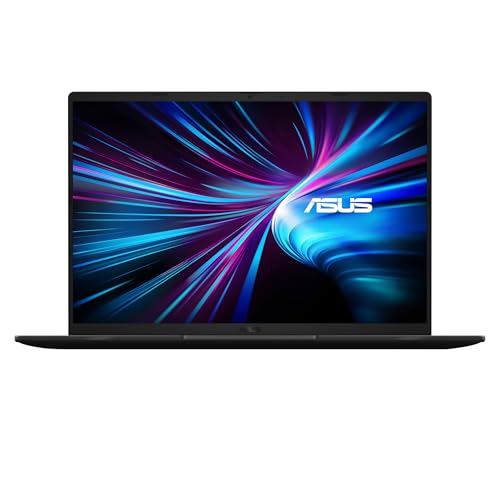 |
ASUS V16 V3607VM-RP011, 16″ | RTX 5060 de 8 GB · Intel Core 7 240H · 16 GB de RAM · 1 TB SSD · 16″ WUXGA a 144 Hz · sin sistema operativo | Ver precio en Amazon |
 |
Microsoft Surface Pro 12″, Snapdragon X Plus | Copilot+ PC · Snapdragon X Plus · 16 GB de RAM · 512 GB SSD · hasta 16 horas de vídeo local | Ver precio en Amazon |
 |
Apple MacBook Air 13,6″ M5 | Chip M5 · CPU de 10 núcleos y GPU de 8 · 16 GB de memoria unificada · 512 GB SSD · pantalla Liquid Retina · teclado español | Ver precio en Amazon |