
Perder fotos familiares, documentos de trabajo o un proyecto entero por un fallo del disco duro es una de esas experiencias que nadie olvida. Y aunque pienses que «eso no me va a pasar a mí», los datos dicen lo contrario: los discos duros fallan, los móviles se pierden o se mojan, y el ransomware sigue siendo una amenaza muy real tanto para particulares como para empresas. Por eso, saber cómo configurar copias de seguridad en la nube de forma segura se ha convertido en una habilidad tan básica como saber usar el correo electrónico.
Configurar copias de seguridad en la nube ya no es cosa exclusiva de informáticos. Servicios como Google Drive, iCloud, Dropbox o Backblaze han simplificado tanto el proceso que cualquier persona puede tener sus archivos protegidos en cuestión de minutos. Sin embargo, hacerlo de forma realmente segura implica algo más que activar una app y olvidarse: hay que elegir bien el servicio, configurar el cifrado, activar la verificación en dos pasos y entender qué se está guardando realmente.
En esta guía te explicamos paso a paso cómo montar un sistema de copias de seguridad en la nube fiable y seguro, en un momento en el que las amenazas digitales son cada vez más sofisticadas y la privacidad de los datos importa más que nunca. Aprenderás a elegir el servicio adecuado, a configurarlo correctamente y a evitar los errores más habituales que dejan tus copias vulnerables.
Qué es una copia de seguridad en la nube y por qué la necesitas
Una copia de seguridad en la nube es una réplica de tus archivos (fotos, documentos, vídeos, bases de datos) almacenada en servidores remotos gestionados por un proveedor externo, en lugar de guardarse únicamente en tu ordenador o disco duro local. Piensa en ello como tener una caja fuerte digital en otro edificio: si tu casa sufre un incendio, tus objetos de valor siguen a salvo en otro lugar.
La diferencia clave frente a simplemente «guardar archivos en Google Drive» es que una copia de seguridad bien configurada es automática, periódica y verificable. No se trata de subir manualmente una carpeta de vez en cuando, sino de tener un sistema que respalde tus datos sin que tengas que acordarte cada semana.
Con el auge del trabajo híbrido, el almacenamiento de fotos en alta resolución y el aumento de ataques de ransomware dirigidos también a usuarios particulares, tener una estrategia de copias de seguridad ya no es opcional. Es tan básico como tener un seguro de hogar: esperas no necesitarlo nunca, pero si llega el momento, te alegrarás de haberlo tenido.
La regla 3-2-1, el estándar que sigue vigente
Los expertos en ciberseguridad siguen recomendando la conocida regla 3-2-1: mantener al menos 3 copias de tus datos, en 2 soportes distintos (por ejemplo, disco duro y nube), y 1 de ellas fuera de tu ubicación física. La nube cubre perfectamente ese último punto, ya que tus datos quedan protegidos incluso si tu casa u oficina sufre un robo, incendio o inundación. No hace falta complicarse: un disco duro externo más una suscripción a un servicio de nube ya cumple con la regla básica.
Antes de empezar: qué necesitas tener claro
Antes de lanzarte a instalar aplicaciones y activar sincronizaciones, conviene dedicar diez minutos a pensar qué quieres proteger realmente. No es lo mismo respaldar las fotos de tu móvil que hacer copia de un servidor con datos de clientes o de una contabilidad completa.
Identifica qué datos son prioritarios
Haz una lista mental (o escrita) de tus archivos más importantes: documentos fiscales, fotos familiares, trabajos académicos, proyectos profesionales, exportaciones de gestores de contraseñas, correos electrónicos. No hace falta respaldarlo todo con la misma urgencia, pero sí identificar qué perderías con más dolor si desapareciera hoy mismo.
Calcula el volumen de almacenamiento que necesitas
Revisa cuánto espacio ocupan tus archivos desde el explorador de archivos o el Finder. La mayoría de usuarios particulares con fotos y documentos suelen necesitar entre 100 GB y 2 TB, mientras que quienes trabajan con vídeo en alta resolución, diseño gráfico o bases de datos grandes pueden necesitar mucho más, incluso varios terabytes. Esto determinará qué plan de suscripción te conviene y evitará que te quedes sin espacio a mitad de una sincronización importante.
Cómo elegir el servicio de copia de seguridad en la nube adecuado
No todos los servicios de nube son iguales, y la elección correcta depende de tu presupuesto, tus necesidades de privacidad y el tipo de archivos que quieras proteger. Vamos a repasar las opciones más recomendables para configurar tu copia de seguridad en la nube de forma segura.
Google Drive
Ideal si ya usas Gmail, Google Fotos o Google Workspace. Ofrece 15 GB gratuitos compartidos entre todos sus servicios, y planes de pago (Google One) desde 100 GB hasta varios terabytes. Su integración con Android lo hace muy cómodo para respaldar fotos y documentos automáticamente en segundo plano.
iCloud
La opción natural si usas iPhone, iPad o Mac. Permite hacer copia de seguridad completa del dispositivo, incluidas apps, configuraciones y fotos. Apple ha ampliado sus planes y ofrece la función de Protección Avanzada de Datos, que permite activar cifrado de extremo a extremo también para las copias almacenadas en iCloud.
Dropbox
Muy popular entre profesionales y equipos de trabajo por su facilidad para compartir archivos y su historial de versiones, que permite recuperar documentos borrados o modificados hasta 30 días atrás en los planes Basic, Plus y Family, 180 días en Professional y Essentials, y 365 en los planes de empresa superiores. No es el más barato en almacenamiento puro, pero destaca por su estabilidad y sus herramientas de colaboración en tiempo real.
Backblaze
Pensado específicamente para copias de seguridad completas de ordenadores, no tanto para sincronización de archivos de trabajo diario. Ofrece almacenamiento ilimitado a precio fijo por dispositivo, lo que lo convierte en una opción excelente si tienes muchos datos y no quieres complicarte calculando planes por gigabytes. Es especialmente valorado por usuarios con fototecas enormes o archivos de vídeo pesados.
Microsoft OneDrive
La opción más cómoda si usas Windows y Microsoft 365, ya que se integra directamente en el sistema operativo. Además, permite restaurar versiones anteriores de un archivo con pocos clics.
Comparativa rápida de servicios
| Servicio | Espacio gratuito | Mejor para | Cifrado extremo a extremo |
|---|---|---|---|
| Google Drive | 15 GB | Usuarios de Android y Gmail | No en cuentas personales (cifra en tránsito y en reposo) |
| iCloud | 5 GB | Usuarios de Apple | Sí, con Protección Avanzada de Datos |
| Dropbox | 2 GB | Colaboración y trabajo en equipo | No en planes personales (en reposo, AES de 256 bits) |
| Backblaze | No (prueba gratuita de 15 días) | Backup completo de ordenadores | Sí, con clave privada opcional |
| OneDrive | 5 GB | Usuarios de Windows y Office | No (el Almacén personal añade una verificación extra) |
Paso a paso: cómo configurar copias de seguridad en la nube de forma segura
Una vez elegido el servicio, llega el momento de configurarlo correctamente. Estos son los pasos que deberías seguir siempre, independientemente de la plataforma que utilices, para asegurarte de que tu copia de seguridad en la nube es realmente fiable.
Paso 1: crea una cuenta con una contraseña robusta
Usa una contraseña única, larga (mínimo 14 caracteres) y que combine letras, números y símbolos. Evita reutilizar contraseñas de otras cuentas, ya que si una se filtra en una brecha ajena, las demás quedan expuestas por efecto dominó. Un gestor de contraseñas como Bitwarden o el propio gestor integrado en tu navegador puede ayudarte a generarlas y recordarlas sin esfuerzo.
Paso 2: activa la verificación en dos pasos (2FA)
Esta es probablemente la medida de seguridad más importante de toda la guía. La verificación en dos pasos añade una capa extra: aunque alguien consiga tu contraseña, necesitará también un código temporal generado en tu móvil para acceder a la cuenta. Actívala siempre usando una app de autenticación en lugar de SMS, ya que los mensajes de texto son más vulnerables a ataques de suplantación de tarjeta SIM. Sin este paso, todo lo demás de esta guía pierde buena parte de su sentido.
Paso 3: selecciona qué carpetas y archivos se van a respaldar
La mayoría de aplicaciones de backup te permiten elegir carpetas específicas en lugar de todo el disco. Selecciona documentos, escritorio, fotos y cualquier carpeta de trabajo relevante. Evita respaldar archivos temporales, cachés de programas o instaladores, que solo ocupan espacio innecesario y ralentizan la subida sin aportar valor real en caso de recuperación.
Paso 4: configura la frecuencia de sincronización automática
Configura que las copias se realicen de forma automática, idealmente en tiempo real o al menos una vez al día. La mayoría de servicios como Google Drive, iCloud o OneDrive lo hacen de forma continua mientras el dispositivo está conectado a internet, así que basta con confirmar que la sincronización automática está activada y que no se ha pausado por error, algo que ocurre con más frecuencia de la que parece cuando se libera espacio manualmente.
Paso 5: activa el cifrado de extremo a extremo si está disponible
El cifrado de extremo a extremo significa que ni siquiera el proveedor del servicio puede ver el contenido de tus archivos, solo tú con tu clave. Servicios como iCloud (con Protección Avanzada de Datos) o Backblaze (con clave de cifrado privada) permiten activar esta opción de forma sencilla desde los ajustes de privacidad. Si manejas información sensible, como datos fiscales, contratos o historiales médicos, actívalo siempre que puedas, aunque implique guardar tú mismo la clave de recuperación en un lugar seguro.
Paso 6: verifica periódicamente que las copias funcionan
Una copia de seguridad que nunca has comprobado es una copia de seguridad en la que no puedes confiar del todo. Cada pocos meses, intenta descargar o restaurar algún archivo al azar para asegurarte de que todo el proceso funciona correctamente y de que los datos no están corruptos. Esta comprobación te llevará cinco minutos y puede ahorrarte un disgusto enorme el día que realmente necesites recuperar algo.
Consejos avanzados y errores comunes que debes evitar
Configurar una copia de seguridad es solo la mitad del trabajo. Mantenerla segura en el tiempo requiere evitar ciertos descuidos habituales que suelen pasar factura justo cuando más se necesitan los datos.
No confíes en un único proveedor
Aunque un servicio como Google Drive sea muy fiable, ningún proveedor está exento de fallos técnicos, cierres de cuenta por error o problemas de facturación que bloqueen temporalmente el acceso. Por eso, muchos expertos recomiendan combinar dos servicios distintos o complementar la nube con una copia local en un disco duro externo, siguiendo la regla 3-2-1 mencionada antes. Duplicar el esfuerzo puede parecer excesivo, pero es precisamente lo que diferencia una copia de seguridad sólida de una simple sincronización de conveniencia.
Revisa los permisos de las aplicaciones conectadas
Con el tiempo, solemos conceder acceso a nuestra cuenta de nube a distintas aplicaciones y servicios de terceros: editores de fotos, apps de firma digital, extensiones de productividad. Revisa periódicamente qué apps tienen acceso a tus archivos desde el panel de seguridad de tu cuenta y revoca los permisos de aquellas que ya no uses. Esto reduce enormemente la superficie de ataque en caso de que una de esas apps sufra una brecha de seguridad.
Cuidado con el «falso backup» de la sincronización
Un error muy común es confundir sincronización con copia de seguridad real. Si borras un archivo por accidente y el servicio lo sincroniza automáticamente, ese borrado también se replica en la nube en cuestión de segundos. Por eso es importante activar el historial de versiones o la papelera de reciclaje extendida, que la mayoría de servicios ofrecen entre 30 y 180 días, según el plan contratado. Sin esta función, un simple clic equivocado puede dejarte sin la única copia que creías tener.
No ignores las alertas de seguridad
Si recibes una notificación de inicio de sesión desde un dispositivo o ubicación desconocida, no la ignores. Revisa inmediatamente la actividad de tu cuenta y cambia la contraseña si algo no cuadra. Estas alertas son una de las primeras señales de que alguien está intentando acceder sin autorización, y reaccionar en los primeros minutos puede ser la diferencia entre un susto y un problema real.
Protege también tus dispositivos móviles
Muchas copias de seguridad fallan no por un problema en la nube, sino porque el propio móvil u ordenador estaba infectado con malware antes de sincronizar los archivos. Mantén actualizado tu sistema operativo y usa un antivirus fiable para evitar que archivos corruptos o maliciosos terminen también respaldados en la nube, sustituyendo silenciosamente a tus copias limpias anteriores.
Comentarios finales: protege tus datos antes de que sea demasiado tarde
Configurar copias de seguridad en la nube de forma segura no requiere conocimientos avanzados de informática, sino simplemente seguir un proceso ordenado: elegir un buen proveedor, activar la verificación en dos pasos, cifrar tus datos siempre que sea posible y comprobar de vez en cuando que todo funciona correctamente.
Con servicios cada vez más accesibles y funciones de seguridad integradas por defecto, no hay excusa para seguir dependiendo únicamente de un disco duro que puede fallar en cualquier momento. Dedicar una tarde a configurar bien tu sistema de backup es una inversión mínima frente a la tranquilidad de saber que tus recuerdos, documentos y proyectos están a salvo.
El siguiente paso es sencillo: elige el servicio que mejor encaje con tu ecosistema de dispositivos, sigue los pasos de esta guía y, sobre todo, no lo dejes para «otro día». Las copias de seguridad solo sirven si existen antes de que ocurra el problema.
Te puede interesar
Tech Planet participa en el programa de afiliados de Amazon. Si compras a través de estos enlaces, recibimos una pequeña comisión sin coste extra para ti, lo que nos ayuda a seguir creando contenido como este.
| Imagen | Producto | Características | Comprar |
|---|---|---|---|
 |
UGREEN NASync DXP2800 | Intel N100 · 8 GB DDR5 · dos bahías de 3,5″ y dos ranuras M.2 NVMe | Ver precio en Amazon |
 |
Synology DiskStation DS224+, sin discos | Dos bahías, sin discos · copia de seguridad y restauración · acceso y sincronización multiplataforma | Ver precio en Amazon |
 |
WD Red Plus 4 TB | 4 TB · clase 5.400 rpm · SATA 6 Gb/s · CMR y 128 MB de caché · tecnología NASware | Ver precio en Amazon |
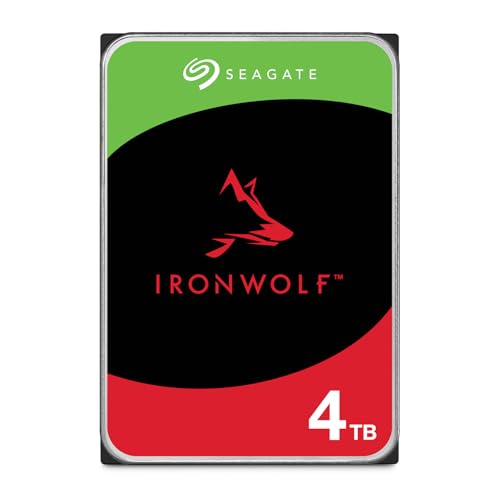 |
Seagate IronWolf 4 TB | 4 TB · SATA 6 Gb/s · para NAS de hasta ocho bahías (ST4000VNZ06) | Ver precio en Amazon |