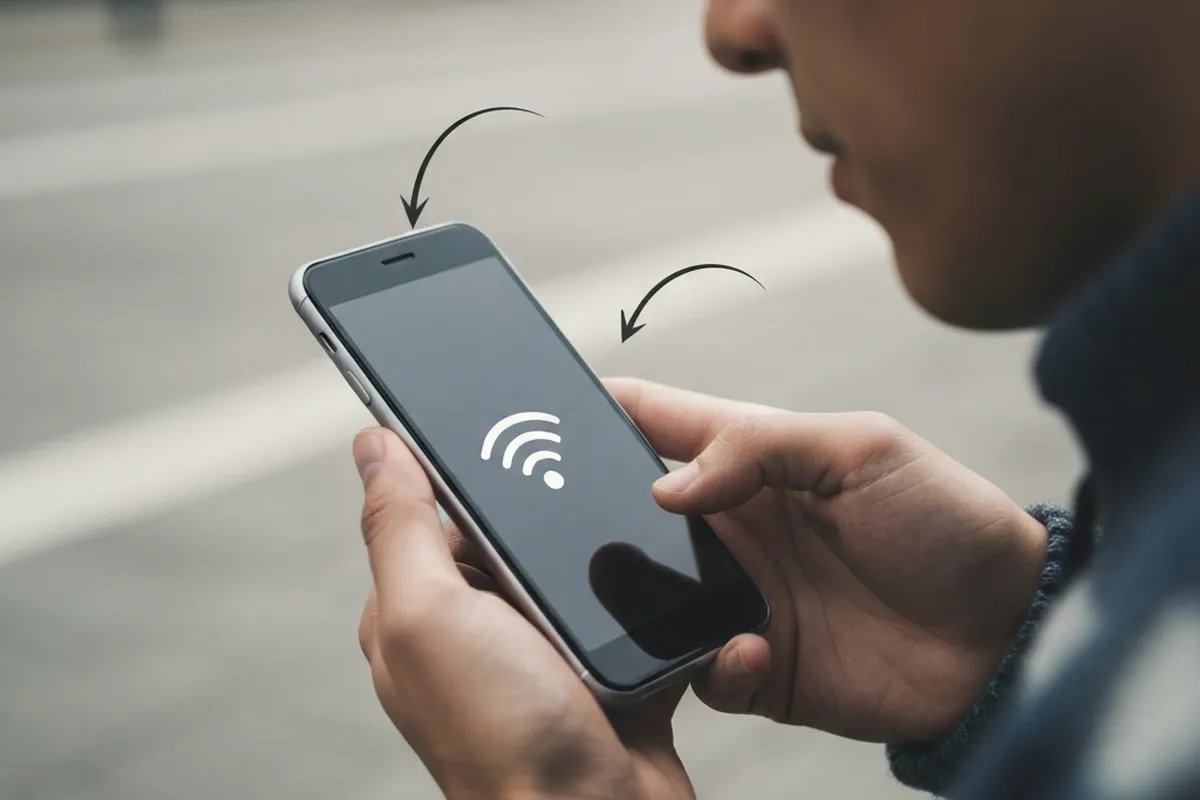
Conectarse a una red Wi-Fi pública en una cafetería, un aeropuerto o un hotel parece algo completamente inofensivo. Al fin y al cabo, solo quieres consultar el correo o ver un vídeo mientras esperas. Sin embargo, la seguridad en Wi-Fi públicas —qué hacer y qué no hacer— es una de las asignaturas pendientes de la mayoría de los usuarios, que se conectan a estas redes sin tomar ninguna precaución.
El problema no es la comodidad que ofrecen, sino la naturaleza abierta de estas conexiones. A diferencia de la red de tu casa, una Wi-Fi pública puede ser accedida por cualquier persona que esté en el mismo espacio, lo que abre la puerta a que alguien con malas intenciones intercepte tu tráfico, robe tus contraseñas o incluso suplante la red para engañarte. No es una amenaza teórica: es un riesgo documentado y cotidiano.
En este artículo te explicamos exactamente qué ocurre cuando te conectas a una de estas redes, qué peligros existen, qué deberías hacer para protegerte y, sobre todo, qué debes evitar a toda costa. Con unos pocos hábitos sencillos, puedes reducir drásticamente tu exposición sin necesitar conocimientos técnicos avanzados.
Qué es una red Wi-Fi pública
Una red Wi-Fi pública es cualquier punto de acceso inalámbrico a internet disponible para uso general: sin contraseña privada, o con una que se comparte abiertamente con cualquier visitante. Las encontramos en aeropuertos, estaciones de tren, hoteles, restaurantes, bibliotecas, centros comerciales y muchos otros espacios de paso.
Estas redes surgieron como un servicio de valor añadido para atraer clientes o facilitar la conectividad en espacios de tránsito. Desde los primeros puntos de acceso en cafeterías a principios de los años 2000, su proliferación ha sido imparable. Hoy en día, ofrecer Wi-Fi gratuita se ha convertido en algo casi obligatorio para cualquier establecimiento que quiera ser competitivo.
El rasgo que las hace útiles —su apertura— es precisamente lo que las hace peligrosas. En una red doméstica, solo los dispositivos autorizados se conectan. En una pública, tu teléfono o portátil comparte el mismo canal de comunicación con decenas o cientos de desconocidos, y no tienes manera de saber quién está al otro lado ni qué intenciones tiene.
Cómo funcionan los riesgos en estas redes
Para entender por qué las Wi-Fi públicas son peligrosas, conviene comprender brevemente cómo viajan los datos en una red. Cuando te conectas a internet, tu dispositivo envía y recibe paquetes de información. En una red privada y bien configurada, esos paquetes están cifrados y protegidos. En una red pública, esa protección puede ser inexistente o muy débil, dejando tus datos al descubierto.
Ataques de intermediario (man-in-the-middle)
El ataque más común en redes públicas se llama man-in-the-middle o «hombre en el medio». Imagina que le mandas una carta a alguien, pero antes de llegar a su destino, un tercero la intercepta, la lee, la copia y luego la reenvía como si nada hubiera pasado. Eso es exactamente lo que ocurre aquí, pero con tus datos digitales.
Un atacante que esté en la misma red puede posicionarse entre tu dispositivo y el router, capturando todo el tráfico que pasa por ahí. Si visitas una web sin cifrado o introduces datos en un formulario no seguro, esa información —contraseñas, números de tarjeta, mensajes— puede quedar expuesta sin que te des cuenta. Según datos de ENISA, la Agencia de Ciberseguridad de la Unión Europea, este tipo de ataque sigue siendo uno de los más frecuentes en entornos con redes compartidas.
Redes falsas o «gemelas malvadas»
Otro truco habitual consiste en crear una red Wi-Fi falsa con un nombre muy similar al de la red legítima. Por ejemplo, si el aeropuerto tiene una red llamada «Airport_Free_WiFi», un atacante puede crear otra llamada «AirportFreeWiFi» o «Airport_WiFi_Free». Si te conectas a la falsa, todo tu tráfico pasa directamente por el dispositivo del atacante.
Este tipo de ataque, conocido como evil twin o gemela malvada, es especialmente peligroso porque el usuario no nota nada raro: la conexión funciona con normalidad y puede navegar sin problemas, sin saber que alguien está registrando cada cosa que hace. Basta con un portátil corriente y software gratuito para montar este tipo de trampa en cuestión de minutos.
Espionaje pasivo del tráfico
Incluso sin realizar un ataque activo, en una red pública sin cifrado es posible escuchar pasivamente el tráfico de otros usuarios con herramientas disponibles gratuitamente en internet. Esto se llama packet sniffing. Cualquier dato que viaje sin cifrar —sesiones en webs antiguas, credenciales de aplicaciones mal configuradas o información introducida en formularios— puede ser capturado y analizado sin que la víctima sospeche nada.
Seguridad en Wi-Fi públicas: qué hacer para protegerte
La buena noticia es que existen medidas concretas y sencillas que puedes adoptar para navegar con mucha más seguridad, incluso cuando no tienes más remedio que usar una red pública.
Usa siempre una VPN
Una VPN (red privada virtual) es la herramienta más eficaz para protegerte en redes públicas. Crea un túnel cifrado entre tu dispositivo y un servidor seguro, de modo que aunque alguien intercepte tu tráfico, solo verá datos ilegibles. Es como enviar tu carta dentro de una caja fuerte en lugar de en un sobre transparente.
Existen opciones de pago muy fiables como NordVPN o ExpressVPN, con precios que rondan los 3-5 euros al mes si contratas planes anuales. Si prefieres no gastar dinero, Proton VPN ofrece una versión gratuita sin límite de datos, aunque con menor velocidad. Activar la VPN antes de conectarte a cualquier red pública debería convertirse en un hábito automático, igual que ponerse el cinturón en el coche.
Verifica que las webs usan HTTPS
Antes de introducir cualquier dato en una página web, comprueba que la dirección empieza por HTTPS y que aparece el icono del candado en la barra del navegador. El protocolo HTTPS cifra la comunicación entre tu navegador y el servidor, lo que dificulta enormemente que un tercero pueda leer esa información en tránsito.
La mayoría de las webs modernas ya usan HTTPS por defecto, pero aún existen excepciones. Navegadores como Google Chrome o Mozilla Firefox te avisan cuando estás en una página no segura con mensajes como «Tu conexión no es privada». Hazles caso y abandona esas páginas.
Activa el firewall y mantén el sistema actualizado
Tu sistema operativo incluye un cortafuegos o firewall que actúa como barrera entre tu dispositivo y el tráfico entrante no deseado. Asegúrate de que está activado antes de conectarte a redes desconocidas. En Windows puedes comprobarlo en Configuración > Privacidad y seguridad > Seguridad de Windows; en macOS, en Ajustes del sistema > Red > Firewall.
Mantener el sistema operativo y las aplicaciones actualizadas es igualmente importante. Las actualizaciones no solo añaden funciones nuevas: sobre todo, corrigen vulnerabilidades de seguridad conocidas que los atacantes podrían aprovechar. Un sistema desactualizado es una puerta entreabierta.
Desactiva la conexión automática a redes Wi-Fi
La mayoría de los dispositivos tienen una opción para conectarse automáticamente a redes conocidas o abiertas. Es cómodo, pero peligroso: tu teléfono podría unirse a una red falsa sin que te des cuenta, simplemente porque su nombre coincide con una red a la que te conectaste en el pasado. Desactiva esta función en los ajustes de Wi-Fi de tu dispositivo y conéctate siempre de forma manual, eligiendo conscientemente a qué red te unes y verificando su nombre con el personal del establecimiento si tienes dudas.
Qué no debes hacer en una Wi-Fi pública
Igual de importante que saber qué hacer es tener claro qué actividades debes evitar cuando estás conectado a una red que no controlas.
No accedas a tu banca online ni hagas compras
Evita realizar operaciones bancarias o pagos online mientras estás en una red pública, incluso si la web usa HTTPS. El riesgo de que alguien esté monitorizando la red o haya creado una red falsa es demasiado alto para jugársela con información tan sensible como tus credenciales bancarias o los datos de tu tarjeta de crédito.
Si necesitas hacer una transferencia urgente, usa los datos móviles de tu teléfono en lugar de la Wi-Fi del establecimiento. Tu operadora cifra la conexión de forma mucho más robusta y tú eres el único usuario de ese canal.
No inicies sesión en cuentas importantes
Acceder a tu correo electrónico, redes sociales o cualquier servicio con información personal es arriesgado en estas redes. Si un atacante consigue tu contraseña de correo, puede usarla para recuperar el acceso a prácticamente todos tus demás servicios mediante el proceso de «olvidé mi contraseña». Reserva ese tipo de accesos para cuando estés en una red de confianza.
No compartas archivos ni actives Bluetooth sin necesidad
En redes públicas, desactiva las funciones de compartir archivos de tu sistema operativo y, si no lo necesitas, también el Bluetooth. En Windows, esto se gestiona desde el Centro de redes y recursos compartidos; en macOS, desde las preferencias de Compartir. Estas funciones pueden ser vectores de entrada para que otros dispositivos en la misma red accedan a tu equipo o intercepten comunicaciones sin que lo percibas.
Si tu navegador te muestra una advertencia sobre un certificado de seguridad no válido o una conexión insegura, no la ignores. Esos avisos pueden ser la señal de que estás ante una red falsa o un ataque en curso. En lugar de hacer clic en «continuar de todas formas», desconéctate y busca otra red o usa tus datos móviles.
Consideraciones importantes
Aunque las medidas anteriores reducen significativamente el riesgo, hay algunas limitaciones y matices que conviene tener en cuenta para no caer en una falsa sensación de seguridad total.
Una VPN protege tu tráfico de red, pero no te protege de todo. Si descargas un archivo malicioso o introduces tus datos en una web de phishing, la VPN no puede hacer nada al respecto. La seguridad digital siempre tiene una capa humana que ninguna herramienta puede sustituir: el sentido común y la atención son tu primera línea de defensa.
Además, no todas las VPN son igual de fiables. Algunas gratuitas tienen modelos de negocio basados precisamente en recopilar y vender los datos de sus usuarios, lo que convierte la solución en un nuevo problema. Antes de elegir una, investiga su política de privacidad y comprueba si ha pasado auditorías de seguridad independientes. Organizaciones como Electronic Frontier Foundation publican guías útiles para orientarte.
Por otro lado, activar la autenticación en dos pasos (2FA) en tus cuentas más importantes es una capa adicional de protección que vale mucho la pena tener siempre activa. Aunque alguien consiga tu contraseña, sin el segundo factor —normalmente un código enviado a tu teléfono o generado por una aplicación como Google Authenticator— no podrá acceder a tu cuenta. Servicios como Google, Apple o la mayoría de los bancos ofrecen esta opción y su configuración lleva menos de cinco minutos.
Finalmente, recuerda que la seguridad perfecta no existe. El objetivo no es eliminar el riesgo al cien por cien, sino reducirlo a un nivel razonable con el mínimo esfuerzo posible. Con los hábitos descritos en este artículo, estarás muy por encima de la media de usuarios en términos de protección ante las amenazas más habituales.
Comentarios finales
Las redes Wi-Fi públicas son una herramienta útil y prácticamente inevitable en el mundo conectado en el que vivimos. Renunciar a ellas por completo no es realista, pero usarlas sin ninguna precaución es un riesgo innecesario que puede tener consecuencias serias: desde el robo de contraseñas hasta el acceso no autorizado a tus cuentas bancarias.
La clave está en adoptar unos pocos hábitos sencillos: usar una VPN, verificar que las webs son seguras, evitar operaciones sensibles, desactivar las conexiones automáticas y tener activada la autenticación en dos pasos. Ninguna de estas medidas requiere conocimientos técnicos avanzados ni una gran inversión de tiempo o dinero.
En definitiva, conectarte a una Wi-Fi pública con las precauciones adecuadas es perfectamente posible. La próxima vez que estés en un aeropuerto o una cafetería, ya sabes exactamente qué pasos dar antes de abrir el portátil.
Te puede interesar
Tech Planet participa en el programa de afiliados de Amazon. Si compras a través de estos enlaces, recibimos una pequeña comisión sin coste extra para ti, lo que nos ayuda a seguir creando contenido como este.
| Imagen | Producto | Características | Comprar |
|---|---|---|---|
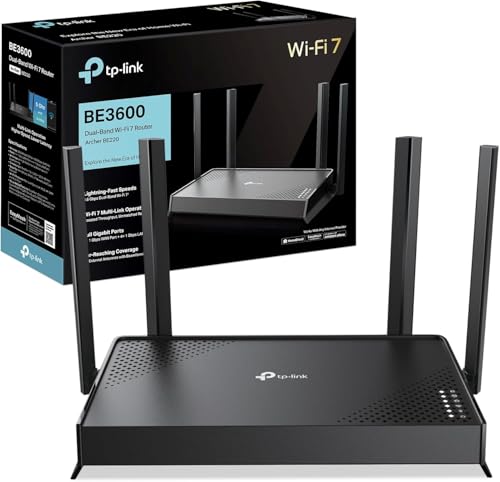 |
TP-Link Archer BE220 | Router Wi-Fi 7 de doble banda BE3600 · hasta 3,6 Gbps · puertos Gigabit · no es módem router | Ver precio en Amazon |
 |
TP-Link Deco M4, pack de 2 | Sistema Wi-Fi mesh AC1200 · 2,4 y 5 GHz · hasta 260 m² con dos unidades · ampliable con más nodos | Ver precio en Amazon |
 |
Synology DS223j, 2 bahías | NAS de escritorio de dos bahías · hasta 36 TB · sin discos incluidos · instantáneas y autorreparación | Ver precio en Amazon |
 |
Samsung T7 Shield 2 TB | 2 TB · USB 3.2 Gen 2 · hasta 1050 MB/s de lectura y 1000 de escritura · resistente al agua y al polvo | Ver precio en Amazon |