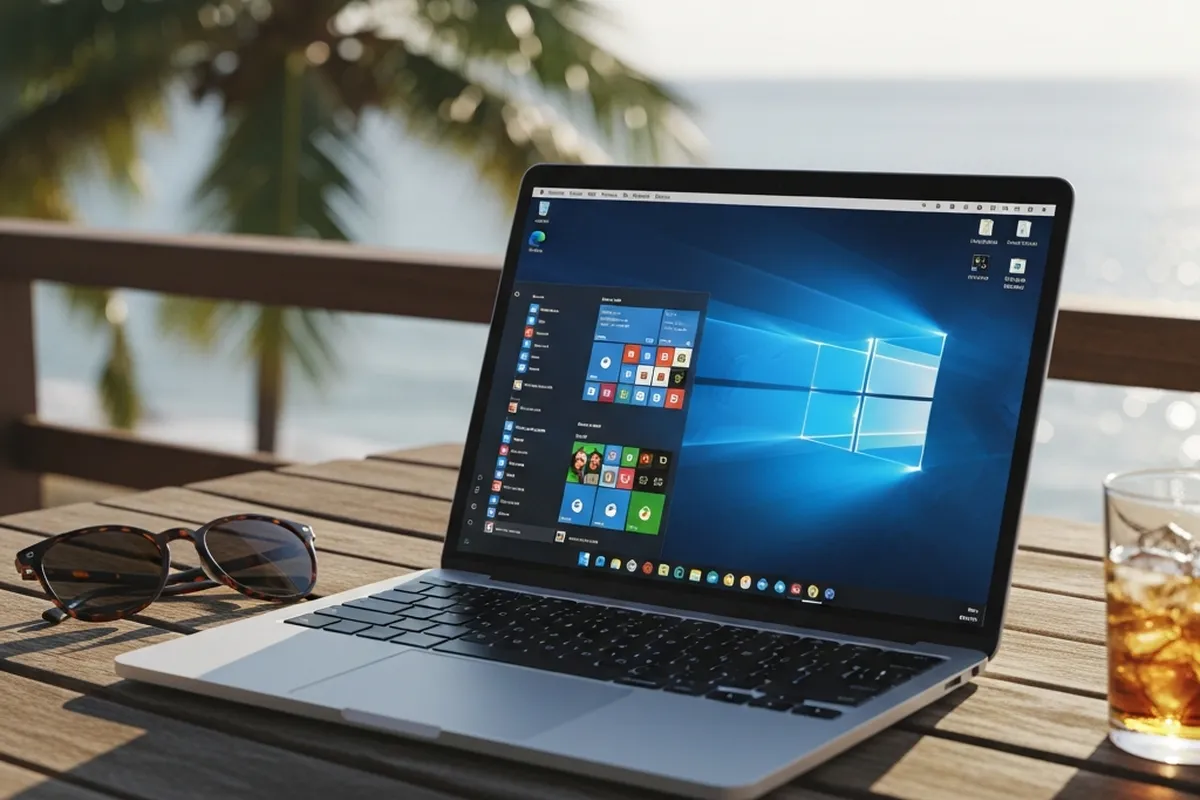
Imagina que estás en la playa, con el móvil en la mano, y de repente recuerdas que dejaste un documento importante en el ordenador de casa. O que un familiar necesita que le instales algo en el PC y no llegas hasta dentro de dos semanas. Saber cómo acceder a tu PC de casa desde el lugar de vacaciones mediante escritorio remoto puede ahorrarte más de un disgusto, y configurarlo es mucho más sencillo de lo que parece.
Un escritorio remoto te permite controlar tu ordenador desde cualquier otro dispositivo con conexión a internet: otro PC, un portátil, una tablet o incluso el móvil. Es exactamente como si estuvieras sentado delante de tu ordenador en casa, pero en realidad puedes estar a miles de kilómetros de distancia. Ves el escritorio, abres programas, mueves archivos y haces cualquier cosa que harías presencialmente.
En esta guía aprenderás qué herramientas existen, cómo configurarlas antes de irte y qué precauciones tomar para que todo funcione de forma segura y sin sorpresas desagradables.
Qué necesitas antes de empezar
No hace falta ser un experto en informática para configurar el acceso remoto, pero sí conviene cumplir con unos requisitos mínimos. Si falta alguno de estos elementos, la conexión no funcionará o lo hará de forma inestable.
Requisitos básicos
- El PC de casa debe estar encendido (o en modo suspensión con Wake-on-LAN activado, que explicamos más adelante).
- Conexión a internet en ambos extremos: tanto en tu casa como en el lugar desde donde te conectes. Una conexión de fibra en casa y datos móviles en vacaciones es más que suficiente.
- Una cuenta de usuario con contraseña en el PC de casa. Sin contraseña, la mayoría de herramientas de acceso remoto se niegan a funcionar por motivos de seguridad.
- El software instalado y configurado antes de salir de casa. Este punto es crítico: no podrás instalar nada a distancia si no tienes ya algún tipo de acceso previo.
Qué sistema operativo tienes en casa
El proceso varía según la versión de Windows que uses. Esta guía se centra en Windows, que es el sistema más extendido en los hogares españoles, aunque también mencionaremos opciones compatibles con Mac y Linux.
Si tu PC tiene Windows 10 o Windows 11 en versión Pro, Enterprise o Education, puedes usar la herramienta integrada de Microsoft sin instalar nada adicional. Si tienes la versión Home —la más habitual en ordenadores de consumo vendidos en tiendas— necesitarás una aplicación de terceros como TeamViewer o Chrome Remote Desktop. Para comprobarlo, pulsa Windows + Pause y mira qué edición aparece junto al nombre del sistema operativo.
Opción 1: escritorio remoto de Windows (solo versiones Pro)
Si tu PC de casa tiene Windows 10 Pro o Windows 11 Pro, tienes una solución integrada, robusta y sin coste adicional. Se llama Escritorio Remoto de Windows y funciona mediante el protocolo RDP (Remote Desktop Protocol), desarrollado por Microsoft. Es la opción más estable y con mejor rendimiento, aunque requiere un poco más de configuración que las alternativas.
Cómo activar el escritorio remoto en tu PC de casa
- Abre el menú de inicio y ve a Configuración (el icono del engranaje).
- Entra en Sistema y luego en Escritorio remoto.
- Activa el interruptor que pone Habilitar Escritorio remoto.
- Confirma en el cuadro de diálogo que aparece.
- Anota el nombre del equipo que aparece en esa misma pantalla. Lo necesitarás para conectarte desde fuera.
Asegúrate también de que tu cuenta de usuario tiene contraseña configurada. Si no la tiene, Windows bloqueará cualquier intento de conexión remota por razones de seguridad.
Cómo conectarte desde el lugar de vacaciones
Desde otro PC con Windows, busca Conexión a Escritorio Remoto en el menú de inicio, o pulsa Windows + R y escribe mstsc. Se abrirá una ventana donde introducirás la dirección de tu PC de casa.
Aquí está el detalle más importante: necesitas conocer la IP pública de tu casa. Puedes consultarla antes de irte en páginas como whatismyip.com. El problema es que las IPs domésticas suelen cambiar cada cierto tiempo, lo que puede dejarte sin acceso si llevas varios días fuera. La solución es usar un servicio de DNS dinámico como No-IP, que asigna un nombre de dominio fijo a tu IP aunque esta varíe. Configúralo antes de salir y no tendrás que preocuparte por este problema.
Una vez introducida la dirección, escribe tu usuario y contraseña de Windows y estarás dentro. La experiencia es muy fluida si ambas conexiones son buenas: podrás trabajar con documentos, abrir programas pesados o transferir archivos sin apenas notar que estás conectado de forma remota.
Opción 2: TeamViewer, la solución más sencilla para todos
TeamViewer es probablemente la herramienta de acceso remoto más conocida del mundo, y no es casualidad. Es gratuita para uso personal, funciona en Windows, Mac, Linux, Android e iOS, y no requiere configurar nada en el router ni conocer tu IP pública. Simplemente instala, crea una cuenta y listo. Es la opción más recomendable para la mayoría de usuarios domésticos.
Cómo instalar y configurar TeamViewer antes de irte
- Descarga e instala TeamViewer en tu PC de casa desde su web oficial.
- Durante la instalación, selecciona la opción Instalación para acceso desatendido. Este paso es fundamental: sin él, el programa solo funciona si alguien está delante del ordenador en casa para aceptar la conexión.
- Crea una cuenta gratuita en TeamViewer si todavía no tienes una.
- Vincula tu PC a esa cuenta desde la opción Asignar a cuenta dentro del programa.
- Establece una contraseña personal para el acceso desatendido. Que sea larga y difícil de adivinar.
Con esto hecho, tu PC quedará registrado en tu cuenta de TeamViewer. Podrás ver su estado (conectado o desconectado) desde cualquier dispositivo en el que inicies sesión.
Cómo conectarte desde las vacaciones con TeamViewer
Desde el ordenador o móvil que tengas en el lugar de vacaciones, descarga TeamViewer o accede directamente desde el navegador en web.teamviewer.com. Inicia sesión con tu cuenta y verás tu PC de casa en la lista de dispositivos. Haz clic en Conectar, introduce la contraseña y en segundos tendrás el escritorio de tu ordenador en pantalla.
Si la conexión a internet en el lugar de vacaciones es lenta, TeamViewer ajusta automáticamente la calidad de imagen para que la experiencia sea lo más fluida posible. En conexiones de 4G o fibra, la diferencia con estar físicamente delante del ordenador es casi imperceptible.
En los últimos años, la detección automática de uso comercial de TeamViewer se ha vuelto más agresiva y a veces marca por error a usuarios personales, cortando la sesión y pidiendo comprar licencia. Conectarte a un equipo con un sistema operativo de servidor cuenta como uso comercial (un PC doméstico normal no debería darte problema). Sigue siendo gratis para uso personal, pero si te aparece ese aviso justo en vacaciones, ten a mano una alternativa como Chrome Remote Desktop.
Opción 3: Chrome Remote Desktop, gratis y sin instalación compleja
Si prefieres no instalar programas adicionales o buscas la solución más ligera posible, Chrome Remote Desktop es una alternativa excelente. Funciona directamente desde el navegador Google Chrome, es completamente gratuita y solo necesitas una cuenta de Google, que probablemente ya tienes. No hay suscripciones, no hay límites de tiempo y no requiere conocimientos técnicos.
Cómo configurar Chrome Remote Desktop en tu PC de casa
- Abre Google Chrome en tu PC de casa y ve a remotedesktop.google.com/access.
- Inicia sesión con tu cuenta de Google.
- En la sección Configura el acceso remoto, haz clic en el botón de descarga para instalar la extensión del navegador. Es un archivo pequeño que se instala en segundos.
- Elige un nombre para tu equipo (por ejemplo, «PC salón») y establece un PIN de al menos 6 dígitos.
- Haz clic en Iniciar y el ordenador quedará disponible para acceso remoto.
Cómo acceder desde el lugar de vacaciones
Desde cualquier dispositivo con Chrome instalado, ve a remotedesktop.google.com/access e inicia sesión con la misma cuenta de Google. Verás tu PC de casa en la lista. Haz clic sobre él, introduce el PIN y tendrás acceso completo al escritorio en pocos segundos.
También puedes usar la aplicación móvil de Chrome Remote Desktop, disponible para Android e iOS, lo que te permite controlar tu ordenador directamente desde el teléfono si necesitas hacer algo rápido sin abrir un portátil.
Opción 4: AnyDesk, la alternativa más fluida a TeamViewer
AnyDesk es la alternativa directa más recomendable si TeamViewer te da problemas. Es gratuita para uso personal y funciona en Windows, Mac, Linux, Android, iOS e incluso Raspberry Pi. Su gran ventaja es el rendimiento: usa un códec propio llamado DeskRT que consigue muy baja latencia incluso en conexiones lentas, así que la experiencia es muy fluida aunque tengas un wifi mediocre en el hotel. Como TeamViewer, no necesitas tocar el router ni conocer tu IP pública, y puedes ejecutarla como aplicación portátil sin instalar nada.
Cómo configurarlo antes de irte
Descarga AnyDesk en el PC de casa desde su web oficial e instálalo (elige la instalación completa, no la versión portátil, para que quede siempre disponible). Anota el ID de AnyDesk que aparece en la ventana principal: es el número que usarás para conectarte desde fuera. Para que funcione sin que nadie tenga que aceptar la conexión en casa, entra en los ajustes de Seguridad y activa el acceso desatendido, estableciendo una contraseña larga y difícil de adivinar. Si quieres tenerlo más a mano, crea una cuenta gratuita y vincula el equipo, así lo verás listado al iniciar sesión desde cualquier dispositivo.
Cómo conectarte desde las vacaciones
Desde el ordenador o móvil que tengas allí, abre AnyDesk e introduce el ID de tu PC de casa en el campo de conexión. Pulsa Conectar, escribe la contraseña de acceso desatendido y en segundos tendrás tu escritorio en pantalla. AnyDesk ajusta la calidad de imagen según la velocidad disponible, priorizando la fluidez, y permite además transferir archivos entre ambos equipos durante la sesión.
Qué hacer si el PC de casa se apaga
Uno de los problemas más frecuentes es que el ordenador de casa se apague mientras estás fuera: un corte de luz, que alguien lo apague sin querer o que entre en modo de hibernación profunda. Si eso ocurre, ninguna herramienta de acceso remoto podrá conectarse, porque el ordenador simplemente no está disponible en la red.
Configurar el PC para que no se apague ni hiberne
Antes de irte, ajusta las opciones de energía de Windows para evitar la hibernación automática. Ve a Configuración > Sistema > Energía y suspensión y establece todas las opciones en Nunca, tanto para la pantalla como para la suspensión del sistema.
Esto implica un consumo eléctrico mayor durante tus vacaciones —un PC de sobremesa de uso medio consume entre 60 y 150 W—, pero si el acceso remoto es importante para ti, merece la pena. Para protegerte de cortes de luz breves, considera conectar el PC a un SAI (sistema de alimentación ininterrumpida), un dispositivo que actúa como batería de emergencia y evita que el ordenador se apague de golpe.
Wake-on-LAN: encender el PC a distancia
Si prefieres no dejar el ordenador encendido todo el tiempo, existe una tecnología llamada Wake-on-LAN (WoL) que permite encenderlo de forma remota enviando una señal especial a través de la red. El PC puede estar completamente apagado y, si está conectado por cable de red y tiene WoL activado en la BIOS, responderá a esa señal y arrancará solo.
La configuración, sin embargo, es bastante más técnica: requiere acceder a la BIOS del PC, activar la opción correspondiente y configurar el router para que reenvíe los paquetes de activación. No es la opción más recomendable para usuarios sin experiencia, pero si te manejas bien con la tecnología, es una solución elegante que combina ahorro energético con disponibilidad total.
Consejos de seguridad y errores comunes
Abrir tu PC al acceso remoto significa, en esencia, crear una puerta de entrada a tu ordenador desde internet. Si no tomas precauciones mínimas, podrías estar exponiendo tus archivos y datos personales a riesgos innecesarios. Estos son los puntos más importantes.
Usa siempre contraseñas seguras
Tanto la contraseña de tu cuenta de Windows como la del software de acceso remoto deben ser largas y complejas: combina letras mayúsculas y minúsculas, números y símbolos. Evita contraseñas predecibles como «1234», tu nombre o tu fecha de nacimiento. Esto es especialmente crítico si usas el Escritorio Remoto nativo de Windows, que queda expuesto directamente en internet a través del puerto 3389 y es objetivo frecuente de ataques automatizados.
No uses redes wifi públicas sin protección
Si te conectas a tu PC de casa desde la wifi del hotel, de una cafetería o de un aeropuerto, ten en cuenta que esas redes suelen ser abiertas o con seguridad mínima. Cualquier persona en la misma red podría, en teoría, interceptar parte de tu tráfico. Lo más recomendable en estos casos es usar una VPN antes de conectarte, o directamente usar los datos móviles de tu teléfono en lugar de la wifi pública.
Cierra la sesión cuando termines
Parece obvio, pero es un error más habitual de lo que parece. Asegúrate siempre de desconectarte correctamente al terminar tu sesión remota. En TeamViewer hay un botón específico de desconexión en la barra superior; en Chrome Remote Desktop, cerrar la ventana termina la sesión automáticamente. Dejar una sesión abierta sin supervisión es un riesgo de seguridad innecesario.
Errores comunes que debes evitar
- No configurar el acceso antes de irte: es el error más frecuente y el más difícil de solucionar a distancia. Una vez en vacaciones, no puedes instalar el software si no tienes ya algún tipo de acceso previo.
- Olvidar la contraseña del PC: anótala en un lugar seguro —un gestor de contraseñas como Bitwarden es ideal— antes de salir de casa.
- No hacer una prueba previa: conectarte desde el móvil mientras aún estás en casa te permite detectar cualquier problema de configuración antes de que sea demasiado tarde.
- Dejar el firewall bloqueando la conexión: si usas el Escritorio Remoto de Windows, comprueba que el firewall permite conexiones entrantes por el puerto 3389.
- Confiar solo en la IP pública sin DNS dinámico: si tu operadora cambia tu IP mientras estás fuera —algo que ocurre con frecuencia— perderás el acceso. Configura No-IP u otro servicio similar con antelación.
Comentarios finales: prepara el acceso remoto antes de hacer la maleta
Saber cómo acceder a tu PC de casa desde el lugar de vacaciones mediante escritorio remoto es una de esas funciones que, una vez que la descubres, no entiendes cómo has vivido sin ella. Te da una tranquilidad enorme saber que, si necesitas un archivo, tienes que revisar algo o un familiar te pide ayuda con el ordenador, puedes resolverlo desde cualquier parte del mundo con solo un par de clics.
La clave está en la preparación previa. Elige la herramienta que mejor se adapte a tus necesidades —TeamViewer para la mayoría, Chrome Remote Desktop si prefieres algo aún más inmediato, o el Escritorio Remoto nativo si tienes Windows Pro y algo de soltura técnica—, configúrala antes de salir de casa y haz una prueba desde el móvil para asegurarte de que todo funciona correctamente.
No olvides tampoco las medidas de seguridad esenciales: contraseñas robustas, precaución con las redes wifi públicas y cerrar siempre la sesión al terminar. Con todo eso en orden, podrás disfrutar de tus vacaciones con la tranquilidad de que tu PC está a un clic de distancia si en algún momento lo necesitas.
Te puede interesar
Tech Planet participa en el programa de afiliados de Amazon. Si compras a través de estos enlaces, recibimos una pequeña comisión sin coste extra para ti, lo que nos ayuda a seguir creando contenido como este.
| Imagen | Producto | Características | Comprar |
|---|---|---|---|
 |
Apple Mac mini M6 | Chip M6 · 16 GB de memoria unificada · tres Thunderbolt 4, HDMI y Ethernet de 2,5 Gb · 12,7 cm de ancho | Ver precio en Amazon |
 |
Beelink MINI-S13 Pro | Intel N150 hasta 3,60 GHz · 16 GB DDR4 y SSD PCIe de 500 GB · 4K a 60 Hz · Wi-Fi 6 y Bluetooth 5.2 | Ver precio en Amazon |
 |
Beelink SER8 | Ryzen 7 8745HS de 8 núcleos y 16 hilos hasta 4,9 GHz · 16 GB DDR5 y 512 GB PCIe 4.0 · Radeon 780M · LAN de 2,5 Gbps | Ver precio en Amazon |
 |
BOSGAME E3 Neo | Intel N95 de cuatro núcleos hasta 3,4 GHz · 16 GB DDR4 y 512 GB SSD · tres salidas 4K · 126 × 112 × 41 mm | Ver precio en Amazon |