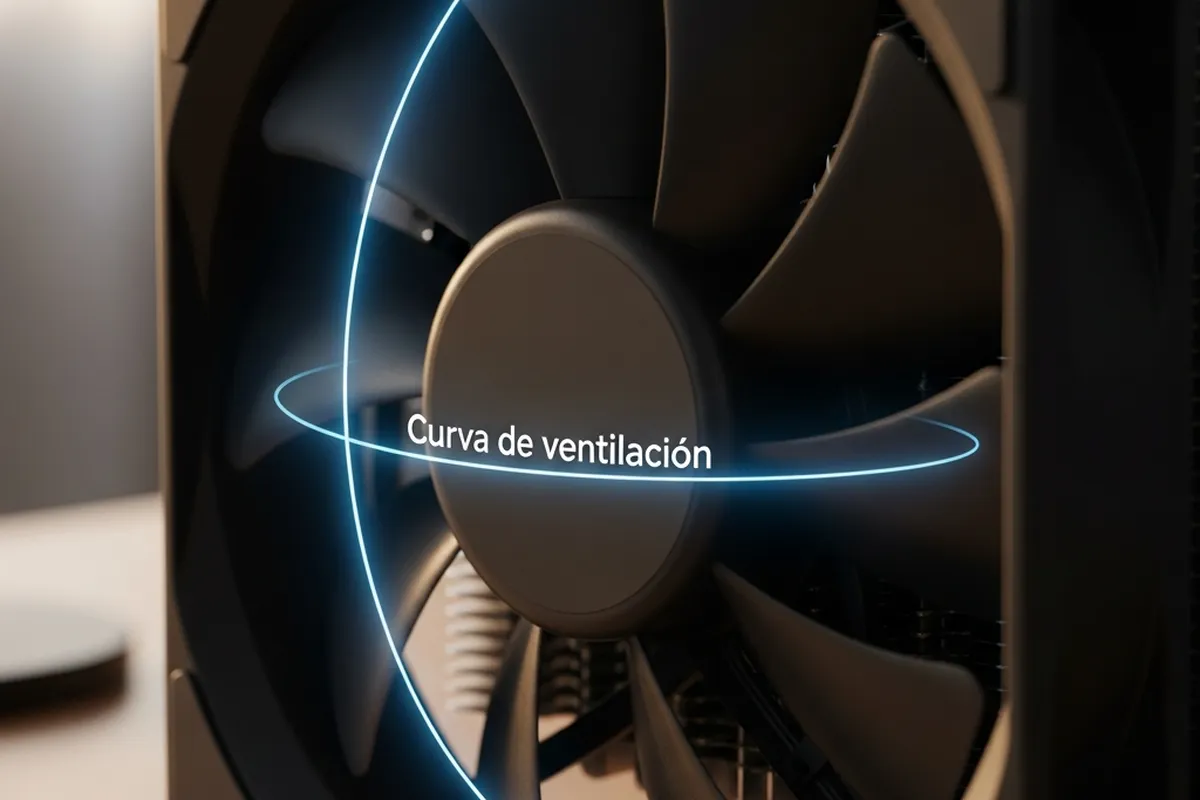
Si alguna vez has estado trabajando o jugando en tu ordenador y de repente el ruido de los ventiladores se vuelve ensordecedor, sabes exactamente de lo que hablamos. Ese rugido constante no solo es molesto, sino que en muchos casos es completamente innecesario. La solución está en aprender a configurar la curva de ventilación: cómo configurar tus ventiladores para que sean silenciosos es exactamente lo que verás en esta guía, paso a paso y sin necesidad de conocimientos técnicos avanzados.
La buena noticia es que se trata de una solución elegante y gratuita. Con unos pocos ajustes, puedes conseguir que tus ventiladores giren más despacio cuando el sistema está frío y que solo aceleren cuando de verdad haga falta. El resultado es un ordenador mucho más silencioso en el día a día sin sacrificar ni un grado de refrigeración cuando más se necesita.
En esta guía aprenderás qué es exactamente una curva de ventilación, cómo funciona y, lo más importante, cómo configurarla tanto desde la BIOS de tu placa base como desde software especializado en Windows. Si sabes encender tu ordenador, puedes hacer esto.
Qué es una curva de ventilación
Una curva de ventilación es, básicamente, una relación entre la temperatura de tu procesador (u otro componente) y la velocidad a la que giran tus ventiladores. Piénsalo como el termostato de tu casa: cuando hace frío, la calefacción trabaja poco; cuando hace mucho frío, trabaja más. Aquí funciona igual, pero al revés: a más calor, más velocidad de ventilador.
Esta curva se representa normalmente como una gráfica con dos ejes. En el eje horizontal están las temperaturas (por ejemplo, de 30 °C a 90 °C) y en el eje vertical está la velocidad del ventilador expresada en porcentaje (del 0 % al 100 %). Tú defines los puntos de esa gráfica: a qué temperatura empieza a girar el ventilador, a qué ritmo lo hace cuando la cosa se calienta y cuándo debe ir a máxima potencia.
Por defecto, los fabricantes de placas base suelen configurar curvas bastante agresivas o directamente ponen los ventiladores a velocidad fija. Eso garantiza que el equipo nunca se recaliente, pero a costa de generar más ruido del necesario. Ajustar esta curva es uno de los trucos más sencillos y efectivos para mejorar la experiencia de uso de cualquier ordenador de sobremesa, y también de muchos portátiles con software compatible.
Un detalle importante: los ventiladores no son el único factor que influye en el ruido, pero sí el más determinante en la mayoría de equipos. Un ventilador girando al 40 % de su velocidad máxima puede ser prácticamente inaudible, mientras que al 80 % resulta claramente molesto. Controlar esa velocidad de forma inteligente es la clave.
Qué necesitas antes de empezar
Antes de tocar nada, conviene hacer un pequeño trabajo previo. No es nada complicado, pero te ayudará a tomar mejores decisiones al configurar tu curva de ventiladores.
Conoce las temperaturas habituales de tu equipo
Lo primero es saber a qué temperatura trabaja normalmente tu procesador. Para eso puedes usar programas gratuitos como HWMonitor o HWiNFO. Instala uno de ellos, déjalo abierto mientras usas el ordenador con normalidad (navegando, viendo vídeos, trabajando) y apunta las temperaturas que ves. Después, haz lo mismo mientras juegas o realizas una tarea exigente como exportar un vídeo o comprimir archivos grandes.
Esos dos valores, temperatura en reposo y temperatura bajo carga, son tu punto de partida. Por ejemplo, si en reposo tu CPU está a 38 °C y bajo carga llega a 72 °C, puedes diseñar una curva que mantenga los ventiladores casi parados hasta los 45 °C y que empiece a acelerar de forma progresiva a partir de ahí. Con ellos podrás definir una curva que tenga sentido para tu uso real, no para el caso más extremo imaginable.
Identifica qué tipo de conexión tienen tus ventiladores
No todos los ventiladores permiten el mismo nivel de control. Existen dos tipos principales de conexión:
- PWM (4 pines): permite un control muy preciso de la velocidad mediante una señal de pulsos. Incluso puede detenerse por completo a bajas temperaturas. Es el estándar recomendado para ventiladores de caja y refrigeradores de CPU modernos.
- DC o voltaje (3 pines): el control es menos preciso, ya que se regula variando el voltaje suministrado. Funciona bien, pero con menos granularidad que el PWM. A velocidades muy bajas, algunos modelos pueden tener dificultades para arrancar.
Puedes ver el tipo de conector mirando el cable del ventilador o consultando el manual de tu placa base. Si tienes ventiladores de 3 pines conectados a cabezales de 4 pines, seguirás teniendo control, aunque algo más limitado. En cualquier caso, ambos tipos admiten configuración de curva y el resultado en silencio es notable.
Curva de ventilación: cómo configurarla desde la BIOS
La BIOS (o UEFI, su versión moderna) es el software básico que controla el hardware de tu ordenador antes de que arranque Windows. Prácticamente todas las placas base modernas permiten configurar las curvas de ventilación desde aquí, y es la opción más estable porque los ajustes se aplican independientemente del sistema operativo. Aunque reinicies, instales Windows de nuevo o cambies de disco duro, la curva seguirá ahí.
Cómo acceder a la BIOS
Para entrar en la BIOS, reinicia tu ordenador y pulsa repetidamente la tecla correspondiente justo cuando aparezca el logo del fabricante. Las teclas más habituales son Supr, F2 o F10, dependiendo de la marca de tu placa base. Si no sabes cuál es, búscala en el manual o en la web del fabricante. En muchos casos, también puedes acceder desde Windows: ve a Configuración → Sistema → Recuperación → Inicio avanzado y selecciona «Firmware UEFI».
Una vez dentro, busca una sección llamada Fan Control, Smart Fan, Q-Fan Control (en placas ASUS) o similar. El nombre varía según el fabricante, pero suele estar en las secciones de «Monitor» o «Hardware Monitor». En las BIOS más modernas con interfaz gráfica, a veces hay un acceso directo desde la pantalla principal.
Cómo interpretar y modificar la curva
Dentro de la sección de control de ventiladores, verás una lista de los conectores disponibles en tu placa (CPU_FAN, CHA_FAN1, CHA_FAN2, etc.) y, al seleccionar uno, aparecerá la curva en forma de gráfica o de tabla con puntos de temperatura y velocidad.
Lo que debes hacer es definir al menos cuatro o cinco puntos clave. Un ejemplo de configuración silenciosa y eficiente podría ser este:
| Temperatura (°C) | Velocidad del ventilador (%) |
|---|---|
| Hasta 40 °C | 0 % (parado) o 20 % |
| 50 °C | 30 % |
| 60 °C | 50 % |
| 70 °C | 70 % |
| 80 °C o más | 100 % |
Esta es una curva de ejemplo orientativa. Tú deberás adaptarla según las temperaturas que hayas medido antes. Si en reposo tu CPU está a 35 °C, puedes mantener los ventiladores parados o casi parados hasta los 45 °C sin ningún problema. Si tu sistema se calienta más rápido, ajusta los puntos intermedios para que la aceleración sea más temprana.
Guarda los cambios y prueba el resultado
Una vez configurada la curva, guarda los cambios (normalmente con F10 o con la opción «Save & Exit») y deja que el ordenador arranque. Vuelve a abrir HWMonitor o HWiNFO y comprueba las temperaturas durante un rato. Si todo está dentro de los rangos normales y el ruido ha bajado notablemente, has tenido éxito.
Si notas que las temperaturas suben demasiado (por encima de 85-90 °C en el procesador bajo carga sostenida), vuelve a la BIOS y ajusta la curva para que los ventiladores aceleren antes o a mayor velocidad en los tramos intermedios. No tengas miedo de iterar: dos o tres ajustes suelen ser suficientes para dar con la configuración ideal.
Opción 2: configurar la curva de ventilación con software en Windows
Si no te sientes cómodo entrando en la BIOS o quieres un control más visual e intuitivo, existen programas para Windows que hacen exactamente lo mismo desde el escritorio. Son especialmente útiles si tienes ventiladores conectados a controladoras externas, si quieres perfiles diferentes según la actividad o si simplemente prefieres ver todo de forma gráfica y en tiempo real.
Fan Control (de Rémi Mercier)
Fan Control es actualmente el programa más recomendado por la comunidad para gestionar ventiladores en Windows. Es gratuito, de código abierto y extremadamente flexible. Permite crear curvas personalizadas para cada ventilador y asociarlas a diferentes sensores de temperatura: CPU, GPU, discos duros, placa base y más.
La interfaz es visual e intuitiva: ves los ventiladores detectados, los sensores disponibles y puedes arrastrar puntos en una gráfica para definir tu curva sin escribir ni un número. Además, permite crear perfiles, lo que significa que puedes tener uno silencioso para trabajar y otro más agresivo para jugar, y cambiar entre ellos con un clic. Una ventaja clave frente a la BIOS es que puedes ver cómo responden los ventiladores en tiempo real mientras ajustas la curva, lo que facilita enormemente encontrar el equilibrio perfecto. Puedes leer su documentación en getfancontrol.com/docs/
Software de fabricante
Si tienes una placa base ASUS, el programa Armoury Crate incluye una herramienta llamada Fan Xpert que ofrece un control de ventiladores muy completo directamente desde Windows, con asistentes automáticos que calibran cada ventilador y sugieren curvas optimizadas (en placas más antiguas, esta misma función se encuentra dentro de AI Suite 3).
De forma similar, MSI tiene MSI Center y Gigabyte ofrece su Gigabyte Control Center (GCC). Estos programas son específicos para cada marca y suelen integrarse muy bien con el hardware, aunque en ocasiones consumen más recursos del sistema que Fan Control.
Si tienes una placa de estas marcas, merece la pena probar primero el software oficial antes de instalar herramientas de terceros. La integración suele ser más fluida y el soporte técnico, más sencillo de encontrar.
Cómo crear una curva en Fan Control paso a paso
- Descarga e instala Fan Control desde su repositorio oficial en GitHub.
- Abre el programa. Verás los ventiladores detectados en la parte superior y los sensores de temperatura disponibles en la parte inferior.
- Haz clic en un ventilador para seleccionarlo y elige el modo «Curve» en lugar de «Fixed speed».
- Selecciona el sensor de temperatura que quieres usar como referencia (normalmente la temperatura del paquete de la CPU, etiquetada como «CPU Package» o similar).
- Define los puntos de la curva arrastrando los nodos en la gráfica. Empieza con una curva suave y ajusta según los resultados que vayas observando.
- Activa la opción de inicio automático para que el programa se cargue con Windows y los ajustes siempre estén activos, incluso tras reiniciar.
Cómo encontrar el equilibrio perfecto entre silencio y refrigeración
Configurar una curva de ventilación no es una ciencia exacta: requiere un poco de prueba y error. Pero hay algunas pautas que te ayudarán a encontrar ese punto dulce donde el equipo es silencioso sin arriesgarte a que se recaliente.
Temperatura máxima segura para tu CPU
La mayoría de los procesadores modernos, tanto de Intel como de AMD, pueden funcionar perfectamente hasta los 90-95 °C de forma puntual. Sin embargo, para un uso prolongado es recomendable mantenerse por debajo de los 80-85 °C. Los procesadores Ryzen de AMD, por ejemplo, tienen una temperatura máxima de operación (Tmax) de 95 °C, pero AMD recomienda no superar los 90 °C de forma sostenida. En Intel, el parámetro equivalente es TjMax y varía según el modelo, pero suele estar entre 100 y 105 °C en los procesadores de las últimas generaciones.
Consulta las especificaciones de tu procesador en la web del fabricante para conocer su límite exacto. Ese es el valor absoluto que nunca deberías alcanzar de forma continuada. Si bajo carga intensa tu CPU supera los 85 °C de forma sostenida, la curva necesita ser más agresiva en los tramos altos.
El truco del «modo silencio» para el trabajo diario
Si usas el ordenador principalmente para tareas ligeras (navegar, ofimática, videoconferencias, vídeo en streaming), puedes crear una curva muy plana donde los ventiladores apenas se muevan. En estos escenarios, la CPU rara vez supera los 50-55 °C, así que no hay ninguna razón para que los ventiladores suenen con fuerza.
Reserva la curva más agresiva para cuando vayas a jugar o a renderizar vídeo. Si usas Fan Control, puedes cambiar entre perfiles con un par de clics y tener siempre la configuración adecuada para cada situación sin tener que retocar nada.
Presta atención también a los ventiladores de la GPU
Los ventiladores de la tarjeta gráfica tienen su propia curva, independiente de los ventiladores de caja. Muchas tarjetas modernas incluyen la función «Zero RPM» o «0 dB», que mantiene los ventiladores completamente parados hasta que la GPU alcanza cierta temperatura (normalmente entre 50 y 60 °C). Si la tuya no la tiene activada o quieres personalizar su comportamiento, puedes configurar la curva de la GPU con programas como MSI Afterburner, que funciona con tarjetas de cualquier marca y es completamente gratuito. En juegos ligeros, una GPU bien configurada puede mantenerse en silencio absoluto durante largos periodos.
Consejos prácticos y errores comunes
Configurar curvas de ventilación es sencillo, pero hay algunos errores habituales que conviene evitar para no llevarte sorpresas desagradables.
- No pongas el ventilador de CPU a 0 % sin comprobarlo antes: algunos ventiladores no arrancan bien desde parado si la temperatura sube de golpe. Asegúrate de que tu modelo soporta el modo «stop» antes de activarlo. Puedes comprobarlo en las especificaciones del fabricante del ventilador.
- No hagas la curva demasiado plana: si los ventiladores van siempre al 20 % independientemente de la temperatura, cuando el sistema se cargue de verdad la refrigeración puede ser insuficiente. La curva debe subir de forma clara a partir de los 70-75 °C para garantizar que el calor se disipa correctamente.
- Haz una prueba de estrés después de configurar: usa una herramienta como CPU-Z o Prime95 para estresar la CPU durante 10-15 minutos y comprueba que las temperaturas no se disparan por encima de los límites seguros.
- No olvides el sensor de referencia correcto: si asocias la curva del ventilador de CPU al sensor de temperatura de un disco duro, el resultado puede ser desastroso. Siempre vincula cada ventilador al sensor más relevante para su función.
- Revisa los ajustes tras actualizar la BIOS: algunas actualizaciones de firmware restablecen los valores de fábrica. Si tras una actualización el ordenador vuelve a hacer ruido, comprueba que tu curva sigue activa antes de buscar otro problema.
- Si usas software, configura el inicio automático: si el programa de control de ventiladores no arranca con Windows, tus ventiladores volverán a la configuración por defecto cada vez que reinicies el equipo.
Comentarios finales: un ordenador silencioso está a tu alcance
Configurar la curva de ventilación es uno de esos ajustes que, una vez hecho, cambia completamente la experiencia de usar el ordenador. Pasar de un equipo que ruge constantemente a uno que apenas se escucha es posible sin gastar un euro y sin tocar ningún componente físico. Solo necesitas unos minutos y un poco de curiosidad.
El proceso es más sencillo de lo que parece: mides las temperaturas habituales de tu equipo, accedes a la BIOS o instalas un programa como Fan Control, defines unos puntos de temperatura y velocidad que tengan sentido para tu uso y listo. Con un poco de prueba y error encontrarás el equilibrio perfecto entre silencio y refrigeración que se adapte exactamente a cómo usas tu ordenador.
Y si todo esto te parece demasiado, recuerda que el software de tu fabricante suele traer asistentes que calibran los ventiladores por ti en un par de clics: Armoury Crate en ASUS (con Fan Xpert ya integrado en las placas recientes), MSI Center en MSI y Gigabyte Control Center en Gigabyte. No te darán el control milimétrico de Fan Control, pero son un punto de partida cómodo y «oficial» para empezar a disfrutar de un equipo más silencioso desde hoy mismo.
Te puede interesar
Tech Planet participa en el programa de afiliados de Amazon. Si compras a través de estos enlaces, recibimos una pequeña comisión sin coste extra para ti, lo que nos ayuda a seguir creando contenido como este.
| Imagen | Producto | Características | Comprar |
|---|---|---|---|
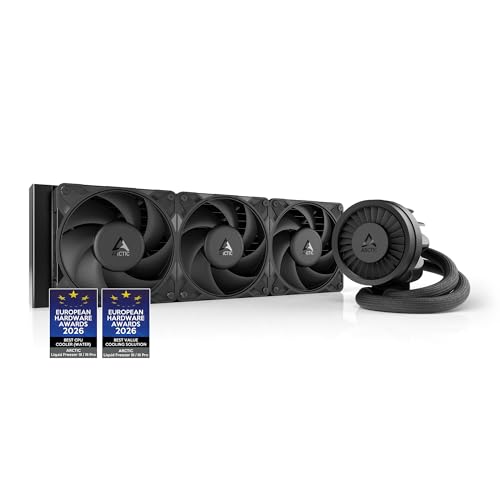 |
ARCTIC Liquid Freezer III Pro 360 | Refrigeración líquida AIO · radiador de 3×120 mm y 38 mm de grosor · bomba PWM · AMD AM5/AM4 e Intel | Ver precio en Amazon |
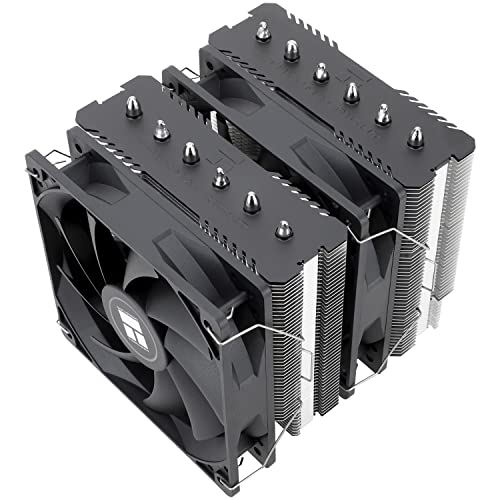 |
Thermalright Peerless Assassin 120 SE | Disipador de aire · seis tubos de calor · doble ventilador PWM de 120 mm · 125 × 135 × 155 mm | Ver precio en Amazon |
 |
Corsair RM850x, 850 W | 850 W · ATX totalmente modular · ATX 3.1 y PCIe 5.1 · Cybenetics Gold, hasta 91 % de eficiencia | Ver precio en Amazon |
 |
be quiet! Pure Power 12, 850 W | 850 W · 80 Plus Gold, hasta 92,7 % de eficiencia · ATX 3.1 con conector 12V-2×6 · ventilador de 120 mm | Ver precio en Amazon |