Si alguna vez has notado que tu ordenador se vuelve lento en verano, que el ventilador suena como un avión a punto de despegar o que la factura de la luz ha subido sin razón aparente, probablemente tu PC tiene algo que decirte. Monitorizar la temperatura y el consumo eléctrico de un ordenador no es cosa exclusiva de ingenieros o entusiastas del hardware: es una práctica útil para cualquier persona que quiera mantener su equipo en buen estado y evitar sorpresas desagradables. Las herramientas para controlar temperaturas y consumo del PC son hoy más accesibles que nunca, y en muchos casos son completamente gratuitas.
El calor es el enemigo silencioso de los componentes electrónicos. Una CPU o una tarjeta gráfica que trabaja constantemente a temperaturas elevadas puede degradarse antes de tiempo, provocar apagados inesperados o reducir su rendimiento de forma automática para protegerse.
Un procesador moderno puede llegar a throttlear —es decir, bajar su frecuencia de trabajo— en cuestión de milisegundos si detecta que supera su límite térmico, lo que se traduce en bajones de rendimiento difíciles de identificar sin las herramientas adecuadas.
Lo mismo ocurre con el consumo: saber cuánta energía consume tu equipo te ayuda a detectar problemas, optimizar el sistema y tomar decisiones más sostenibles. En este artículo repasamos y actualizamos todo lo que necesitas saber sobre las herramientas más útiles para controlar temperaturas y consumo en un PC, tanto de software gratuito como de dispositivos físicos.
Qué significa monitorizar temperaturas y consumo en un PC
Monitorizar un PC consiste en leer en tiempo real los datos que generan los propios componentes del ordenador sobre su estado interno. Los procesadores, tarjetas gráficas, discos duros y placas base incluyen sensores integrados que miden temperatura, voltaje, velocidad de los ventiladores y, en algunos casos, consumo energético.
Estos datos se transmiten a través de protocolos estándar como ACPI (Advanced Configuration and Power Interface) o interfaces específicas de cada fabricante. Las herramientas de monitorización simplemente leen esa información y la presentan de forma comprensible para el usuario.
El concepto no es nuevo: desde los años noventa, las placas base ya incluían circuitos de supervisión de hardware. Sin embargo, con el tiempo los sensores se han vuelto mucho más precisos y numerosos, y el software ha evolucionado para aprovecharlos al máximo.
Hoy en día, una sola aplicación puede mostrarte decenas de parámetros de todos tus componentes al mismo tiempo. Un equipo de gama media actual puede exponer más de 80 sensores distintos a través de programas como HWiNFO, algo impensable hace apenas diez años.
Cómo funcionan estas herramientas para controlar temperaturas y consumo del PC
Lectura de sensores de hardware
Cada componente principal de un PC cuenta con uno o varios chips supervisores que recogen datos constantemente. Por ejemplo, la CPU tiene sensores térmicos integrados en el propio núcleo del procesador, que informan con una precisión de aproximadamente ±1 °C.
Las tarjetas gráficas modernas tienen sensores similares, y los discos duros utilizan el protocolo S.M.A.R.T. (Self-Monitoring, Analysis and Reporting Technology) para reportar su estado de salud y temperatura.
El software de monitorización accede a estos sensores mediante llamadas al sistema operativo o controladores específicos. En Windows, muchas herramientas utilizan la capa WMI (Windows Management Instrumentation) o acceden directamente al hardware a través de controladores propios. Esto explica por qué algunas aplicaciones solicitan permisos de administrador al arrancar: necesitan acceso de bajo nivel para leer ciertos registros del sistema.
Medición del consumo energético
El consumo eléctrico es algo más complejo de medir desde el software. Algunos procesadores modernos, como los Intel Core de última generación o los AMD Ryzen, incluyen contadores de energía internos —denominados RAPL (Running Average Power Limit) en el caso de Intel— que permiten estimar el consumo del procesador y, en algunos casos, de toda la plataforma.
Sin embargo, estas cifras son estimaciones y no siempre reflejan el consumo real medido en la toma de corriente, ya que no tienen en cuenta las pérdidas de la fuente de alimentación ni el consumo de otros componentes como la RAM o los discos.
Para una medición precisa del consumo total del equipo, lo más fiable es usar un medidor de consumo externo, un dispositivo que se conecta entre el enchufe y el cable de alimentación del PC. Estos aparatos miden vatios en tiempo real, kilovatios-hora acumulados y, en algunos modelos, el factor de potencia.
Visualización y alertas
Las herramientas más completas no solo muestran datos: permiten configurar alertas automáticas cuando un valor supera un umbral definido por el usuario, registrar históricos para detectar tendencias y, en algunos casos, controlar la velocidad de los ventiladores directamente desde la aplicación.
Algunas incluso permiten exportar los registros a formato CSV para analizarlos con una hoja de cálculo, algo muy útil si quieres comparar temperaturas antes y después de limpiar el polvo del equipo o cambiar la pasta térmica.
Las principales herramientas de software
HWiNFO
HWiNFO es probablemente la herramienta de monitorización más completa disponible de forma gratuita para Windows. Muestra una cantidad enorme de sensores: temperaturas de cada núcleo del procesador, voltajes, velocidades de ventiladores, consumo estimado de CPU y GPU, estado del disco y mucho más. Es la opción favorita de los usuarios avanzados, técnicos de hardware y también de quienes hacen overclocking.
Su interfaz puede resultar abrumadora al principio por la cantidad de datos que presenta, pero permite personalizar qué sensores mostrar y en qué orden. Además, se integra perfectamente con otras herramientas como MSI Afterburner para mostrar datos en pantalla durante el juego. HWiNFO también permite ejecutarse en modo «sensores únicamente», lo que resulta más cómodo para el uso cotidiano.
CPU-Z y GPU-Z
CPU-Z y GPU-Z son utilidades especializadas en identificar y monitorizar el procesador y la tarjeta gráfica respectivamente. No tienen tantos sensores como HWiNFO, pero son muy ligeras y ofrecen información técnica muy detallada sobre el hardware instalado: modelo exacto, frecuencias, voltajes, latencias de memoria y temperaturas en tiempo real.
Son especialmente útiles para verificar que un componente funciona a las frecuencias correctas o para comprobar si el sistema está aplicando throttling (reducción automática del rendimiento por exceso de temperatura). GPU-Z, además, incluye una función de validación que permite confirmar que la tarjeta gráfica instalada es auténtica, algo útil al comprar hardware de segunda mano.
MSI Afterburner
MSI Afterburner es la herramienta de referencia para el control y monitorización de tarjetas gráficas, independientemente de la marca. Permite ver la temperatura de la GPU, la velocidad de los ventiladores, el porcentaje de uso del procesador gráfico y la memoria de vídeo. Además, incluye un overlay configurable que muestra estos datos en pantalla mientras juegas, lo que resulta muy práctico para detectar problemas de rendimiento en tiempo real sin salir del juego.
Una de sus funciones más valoradas es la posibilidad de crear curvas personalizadas de ventiladores, ajustando a qué temperatura deben girar más rápido para mantener la GPU fría sin generar ruido innecesario. Por ejemplo, puedes configurar que los ventiladores permanezcan apagados por debajo de 50 °C y que alcancen su velocidad máxima solo a partir de los 80 °C.
Core Temp y HWMonitor
Core Temp es una herramienta minimalista centrada exclusivamente en la temperatura de los núcleos del procesador. Es muy ligera, ocupa apenas unos megabytes y es fácil de entender, lo que la convierte en la opción ideal para usuarios que solo quieren saber si su CPU está a una temperatura razonable sin complicaciones adicionales. Incluye además un pequeño icono en la bandeja del sistema que muestra la temperatura máxima en tiempo real.
HWMonitor, del mismo equipo que CPU-Z, ofrece un punto intermedio: cubre más sensores que Core Temp pero con una interfaz más ordenada que HWiNFO. Es una buena opción para usuarios que buscan un equilibrio entre información y sencillez, y permite guardar un informe del estado del sistema con un solo clic.
Herramientas nativas del sistema operativo
Windows 11 ha mejorado el Administrador de tareas, que ahora muestra temperaturas de la GPU directamente en la pestaña de rendimiento. Sin embargo, sigue siendo una herramienta básica comparada con las anteriores, ya que no ofrece datos de CPU por núcleo ni históricos. En Linux, utilidades como lm-sensors o psensor cumplen una función similar, permitiendo leer sensores de hardware desde la terminal o con una interfaz gráfica sencilla. En macOS, aplicaciones como iStatMenus o la gratuita Stats ofrecen funciones equivalentes.
Medidores de consumo físicos
Cuando el objetivo es conocer el consumo real del ordenador en la toma de corriente, el software no es suficiente. Los medidores de consumo enchufables son dispositivos económicos que se colocan entre el enchufe de la pared y el cable de alimentación del PC. Marcas como Brennenstuhl o Energenie ofrecen modelos por menos de 20 euros que muestran vatios en tiempo real y kilovatios-hora acumulados.
Con un medidor de este tipo puedes comprobar, por ejemplo, que un PC de sobremesa en reposo consume entre 50 y 100 W, mientras que bajo carga máxima puede superar los 300 W o incluso los 500 W en configuraciones con tarjetas gráficas de gama alta.
Estos datos son especialmente útiles para calcular el coste eléctrico mensual de tu equipo, comparar el consumo en reposo frente a carga máxima o verificar si una fuente de alimentación eficiente (certificada 80 Plus Gold o Platinum, por ejemplo) realmente supone un ahorro respecto a una antigua de menor eficiencia.
Ventajas y aplicaciones prácticas
- Prevención de averías: detectar temperaturas anormalmente altas puede alertarte de que un ventilador ha fallado, que la pasta térmica está seca o que hay polvo acumulado en el disipador.
- Diagnóstico de problemas de rendimiento: si tu PC va lento, comprobar si la CPU o la GPU están en throttling puede revelar la causa en segundos.
- Optimización del ruido: ajustar las curvas de ventiladores permite reducir el ruido en tareas ligeras sin comprometer la refrigeración en carga alta.
- Control del gasto energético: conocer el consumo real del equipo ayuda a tomar decisiones sobre el uso del PC o a justificar una inversión en una fuente de alimentación más eficiente.
- Overclocking seguro: los usuarios que aumentan las frecuencias de sus componentes necesitan monitorizar temperaturas y voltajes constantemente para mantenerse dentro de márgenes seguros.
- Verificación de hardware nuevo: al instalar un nuevo procesador o tarjeta gráfica, comprobar que las temperaturas son las esperadas confirma que el montaje se ha realizado correctamente.
Consideraciones importantes antes de usar estas herramientas
Temperaturas de referencia orientativas
Saber si una temperatura es preocupante requiere conocer los rangos normales. Como orientación general, una CPU en carga debería mantenerse por debajo de los 90 °C en la mayoría de los procesadores modernos, aunque muchos fabricantes establecen límites de seguridad en torno a los 100 °C.
Los procesadores AMD Ryzen 5000 y 7000, por ejemplo, están diseñados para trabajar de forma habitual cerca de los 95 °C sin que eso suponga un problema. En reposo, lo habitual es estar entre 30 y 50 °C dependiendo de la refrigeración y la temperatura ambiente.
Las tarjetas gráficas suelen tolerar temperaturas algo más altas: hasta 85-90 °C en carga intensa es habitual en modelos de gama media y alta. Los discos duros mecánicos trabajan bien entre 30 y 50 °C, mientras que los SSD modernos pueden operar sin problemas hasta los 70 °C.
| Componente | Temperatura en reposo | Temperatura en carga | Límite de alerta |
|---|---|---|---|
| CPU | 30–50 °C | 60–85 °C | 90–95 °C |
| GPU | 30–45 °C | 65–85 °C | 90 °C |
| Disco duro | 25–35 °C | 35–50 °C | 55 °C |
| SSD | 25–40 °C | 50–65 °C | 70 °C |
No todos los sensores son igual de precisos
Algunas lecturas de temperatura pueden parecer alarmantes pero ser simplemente imprecisas. Por ejemplo, el sensor «CPU Package» en procesadores Intel suele mostrar el valor más alto entre todos los núcleos y puede dar picos momentáneos que no reflejan un problema real. Del mismo modo, ciertos valores de voltaje en placas base de gama baja pueden estar descalibrados. Es recomendable observar los valores durante varios minutos bajo carga sostenida, en lugar de reaccionar ante un dato puntual que puede deberse a un pico pasajero.
El software de monitorización consume recursos
Aunque la mayoría de estas herramientas son muy ligeras, tener varias ejecutándose al mismo tiempo puede consumir algo de CPU y memoria. En equipos con pocos recursos, es mejor elegir una sola herramienta y cerrar el resto. Además, algunos programas instalan controladores que pueden generar conflictos si se usan varios simultáneamente, llegando incluso a causar pantallazos azules en casos extremos.
Cuidado con las fuentes de descarga
Herramientas populares como CPU-Z o HWiNFO son frecuentemente imitadas por páginas de descarga fraudulentas que incluyen software no deseado. Descarga siempre desde las webs oficiales de los desarrolladores para evitar instalar adware o malware sin saberlo. Una búsqueda en Google puede llevar fácilmente a páginas de terceros que distribuyen versiones modificadas de estas aplicaciones.
Comentarios finales
Monitorizar las temperaturas y el consumo de tu ordenador es una de las acciones más sencillas y útiles que puedes hacer para cuidar tu equipo. No requiere conocimientos avanzados ni una gran inversión: con herramientas gratuitas como HWiNFO, MSI Afterburner o Core Temp tienes más que suficiente para mantener un ojo sobre los parámetros más importantes del sistema.
La clave está en revisar estos datos de forma periódica, especialmente tras cambios de hardware, en épocas de calor o cuando el equipo muestre síntomas extraños. Un vistazo rápido a las temperaturas puede ahorrarte una avería costosa o explicar por qué ese juego que antes iba fluido ahora se traba. Incluso una limpieza de polvo bien planificada, guiada por los datos de temperatura, puede devolver varios grados de margen térmico a un equipo que llevaba meses al límite.
Y si quieres ir un paso más allá, un medidor de consumo enchufable te dará una visión completa del impacto energético de tu PC, algo cada vez más relevante en un contexto de precios de la electricidad al alza. En definitiva, conocer el estado de tu ordenador es el primer paso para tomar el control de su rendimiento, durabilidad y eficiencia.
Te puede interesar
Tech Planet participa en el programa de afiliados de Amazon. Si compras a través de estos enlaces, recibimos una pequeña comisión sin coste extra para ti, lo que nos ayuda a seguir creando contenido como este.
| Imagen | Producto | Características | Comprar |
|---|---|---|---|
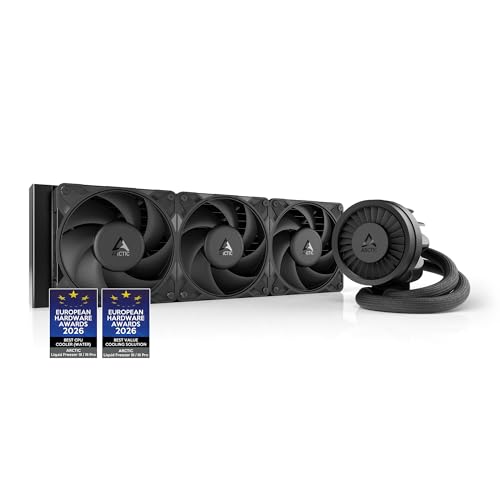 |
ARCTIC Liquid Freezer III Pro 360 | Refrigeración líquida AIO · radiador de 3×120 mm y 38 mm de grosor · bomba PWM · AMD AM5/AM4 e Intel | Ver precio en Amazon |
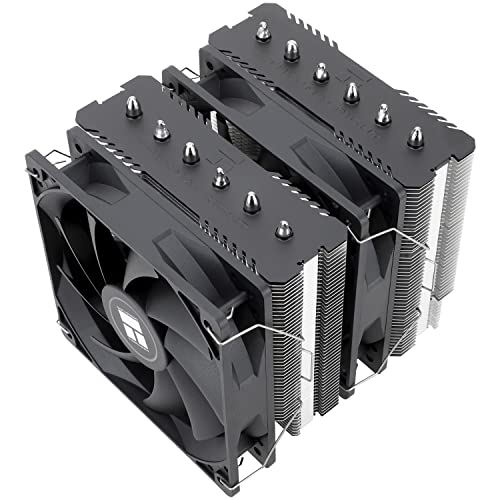 |
Thermalright Peerless Assassin 120 SE | Disipador de aire · seis tubos de calor · doble ventilador PWM de 120 mm · 125 × 135 × 155 mm | Ver precio en Amazon |
 |
Corsair RM850x, 850 W | 850 W · ATX totalmente modular · ATX 3.1 y PCIe 5.1 · Cybenetics Gold, hasta 91 % de eficiencia | Ver precio en Amazon |
 |
be quiet! Pure Power 12, 850 W | 850 W · 80 Plus Gold, hasta 92,7 % de eficiencia · ATX 3.1 con conector 12V-2×6 · ventilador de 120 mm | Ver precio en Amazon |