Seguro que te ha pasado alguna vez: conectas tu ratón, tu teclado, un disco duro externo y quizás un segundo monitor a un pequeño hub USB, y de repente algunos dispositivos dejan de responder o el ordenador ni siquiera los reconoce. No es magia ni mala suerte. Es un fenómeno muy conocido en el mundo de la informática, y entender por qué los hubs y bases dock USB dejan de funcionar cuando conectas demasiado te ayudará a evitar sustos y a elegir mejor tu próximo dispositivo.
Los hubs y bases dock USB se han convertido en aliados imprescindibles para quienes trabajan con portátiles modernos, esos que apenas traen dos o tres puertos y, en algunos modelos ultradelgados, ni siquiera eso. Sin embargo, no todos los hubs son iguales, y comprender por qué fallan cuando les exigimos demasiado puede ahorrarte muchos dolores de cabeza y, sobre todo, ayudarte a elegir el dispositivo correcto para tus necesidades reales.
En este artículo te explicamos de forma sencilla qué es exactamente un hub USB, cómo funciona por dentro, por qué se satura cuando conectas muchos periféricos a la vez y qué puedes hacer para evitar estos problemas. Al final entenderás por qué ese hub barato que compraste en una gran superficie no siempre es la mejor opción para tu escritorio.
Qué es un hub o base dock USB
Un hub USB es, en esencia, un multiplicador de puertos. Imagina que tu portátil solo tiene un enchufe eléctrico en la pared, pero necesitas conectar la lámpara, el cargador del móvil y el ventilador al mismo tiempo. Un hub hace exactamente lo mismo, pero con conexiones USB: coge un único puerto de tu ordenador y lo convierte en varios, normalmente entre cuatro y diez.
Las bases dock (o docking stations) son una versión más completa y sofisticada de esta misma idea. Además de multiplicar los puertos USB, suelen incluir salidas de vídeo (HDMI, DisplayPort), conexión de red por cable, lectores de tarjetas de memoria y carga para el propio portátil a través del mismo cable. Son especialmente populares entre quienes usan ordenadores ultradelgados en la oficina y quieren conectar todo su equipo con una sola conexión al llegar a su mesa.
Históricamente, el estándar USB nació a mediados de los años noventa, con la promesa de simplificar las conexiones de periféricos y sustituir a puertos más antiguos y complicados como el serie o el paralelo. Con el tiempo, el USB fue evolucionando en velocidad y capacidad, pero también en algo menos visible para el usuario medio: la gestión de la energía eléctrica que circula por esos cables, que es precisamente la raíz de muchos de los problemas que veremos a continuación.
Cómo funciona un hub USB por dentro y por qué deja de funcionar cuando conectas demasiado
Para entender por qué un hub falla cuando conectas demasiados dispositivos, primero hay que comprender dos conceptos clave: el ancho de banda y la alimentación eléctrica. Ambos son recursos limitados que el hub tiene que repartir entre todo lo que enchufes en él, igual que una regleta eléctrica solo puede dar tanta corriente como le llega desde la pared.
El reparto del ancho de banda
Cuando tu ordenador se comunica con un hub, en realidad está hablando con un único puerto físico de tu equipo. Ese puerto tiene una velocidad máxima de transferencia, y todo lo que conectes al hub tiene que compartir esa misma «tubería» de datos, por muchos puertos que tenga el propio hub.
Hay un matiz importante: desde USB 3.0 los hubs mantienen dos caminos independientes, uno para el tráfico antiguo de USB 2.0 (los 480 Mbps compartidos) y otro para el tráfico de alta velocidad. Por eso un ratón o un teclado, que siguen funcionando en modo USB 2.0, no le quitan velocidad a un SSD externo conectado al mismo hub. Lo que sí compite entre sí es todo lo que use el mismo carril: dos discos rápidos, una cámara y una tarjeta de red en el carril de alta velocidad, o varios dispositivos de audio y vídeo antiguos en el carril de 480 Mbps.
La imagen mental sigue siendo válida: una autopista de varios carriles que desemboca en una sola vía compartida. Si conectas un teclado y un ratón, que apenas necesitan datos, no hay ningún problema. Pero si además enchufas un disco externo, una cámara web en alta definición y un adaptador de red, esos dispositivos compiten por el mismo espacio y el rendimiento se resiente: transferencias más lentas, vídeo entrecortado o audio con cortes.
El límite de energía eléctrica
Este es, probablemente, el motivo más habitual detrás de los fallos en los hubs. Cada puerto USB no solo transmite datos, también suministra corriente eléctrica para que los dispositivos conectados funcionen. Un ratón necesita muy poca energía, en torno a 100 mA, pero un disco duro externo de 2,5 pulgadas, un ventilador USB o el cargador de un móvil pueden requerir bastante más, incluso por encima de 1 amperio en algunos casos.
El estándar USB establece límites concretos de corriente por puerto. En un puerto USB-A, la especificación USB 2.0 fija un máximo de 500 miliamperios (mA) y las versiones USB 3.x lo elevan a 900 mA. En USB-C el reparto es distinto: el valor por defecto es 5 V con 1,5 A o 3 A según lo que anuncie el equipo, y solo se sube de ahí si entra en juego USB Power Delivery, el protocolo que permite negociar voltajes y potencias mayores. Un hub básico y sin alimentación propia solo puede repartir la energía que recibe desde el puerto original de tu portátil, que ya tiene un tope fijado de fábrica.
Cuando conectas varios dispositivos que consumen energía a la vez, es muy fácil superar ese límite. El resultado suele ser que algunos periféricos dejan de recibir corriente suficiente, se desconectan de forma intermitente o directamente no llegan a encenderse. Es el típico caso del disco duro externo que «parpadea» o del teclado retroiluminado que pierde las luces en cuanto conectas algo más al mismo hub. En Windows verás a veces el aviso de que un dispositivo ha superado los límites de energía del concentrador: no es un fallo del sistema, es exactamente lo que está ocurriendo.
Hubs alimentados frente a hubs pasivos
Aquí entra en juego una distinción fundamental: los hubs pasivos (o «bus-powered») dependen exclusivamente de la energía que reciben del ordenador, mientras que los hubs activos (o «self-powered») tienen su propia fuente de alimentación externa, normalmente un adaptador que se conecta a la corriente eléctrica.
Un hub pasivo es perfecto para conectar dispositivos de bajo consumo como teclados, ratones o memorias USB. Es el tipo de hub barato, del tamaño de un mechero, que se vende por pocos euros. Pero en cuanto quieres alimentar discos externos, cargar un móvil o conectar varios periféricos exigentes a la vez, necesitas un hub activo que aporte su propia energía y no dependa únicamente del portátil. La diferencia de precio suele notarse, pero también la estabilidad.
El vídeo también consume ancho de banda
Un detalle que sorprende a mucha gente: cuando una base dock saca imagen por HDMI o DisplayPort, ese vídeo no viaja por un canal aparte, sino que ocupa parte de los mismos recursos del puerto USB-C del portátil. En el modo alternativo de DisplayPort, la conexión reserva carriles físicos del cable para la señal de imagen, y cuantos más carriles se dedican al vídeo, menos quedan para los datos. Por eso, en muchos docks, conectar un segundo monitor a alta resolución hace que la red por cable o el disco externo bajen de velocidad de golpe.
A eso se suma un límite del propio ordenador: no todos los equipos admiten varias pantallas por un solo puerto. Los portátiles Windows con MST (Multi-Stream Transport) suelen poder repartir la señal entre dos o más monitores, mientras que los Mac con los chips Apple de gama base son bastante más restrictivos con el número de pantallas externas. Cuando el hardware no llega, algunas bases dock recurren a soluciones por software como DisplayLink, que comprimen la imagen y la envían como datos USB: funcionan, pero exigen instalar controladores y consumen CPU.
La gestión de los controladores de host
Otro aspecto técnico menos conocido es que dentro de tu ordenador existe un componente llamado controlador de host USB, responsable de gestionar toda la comunicación con los dispositivos conectados. Cada controlador admite como máximo 127 dispositivos, contando los propios hubs, según la especificación del USB Implementers Forum, y además no permite encadenar más de cinco niveles de hubs. En la práctica los límites reales suelen ser mucho menores por restricciones de energía y de ancho de banda.
Además, muchos portátiles comparten un mismo controlador entre varios puertos físicos. Esto significa que aunque tu ordenador tenga tres puertos USB, podrían estar gobernados internamente por el mismo chip, lo que limita aún más la capacidad total disponible cuando usas un hub para multiplicar conexiones. Por eso, a veces conectar el hub en un puerto distinto del mismo portátil soluciona problemas que parecían del propio hub.
Ventajas y aplicaciones de los hubs y bases dock
A pesar de estas limitaciones, los hubs y bases dock siguen siendo herramientas extremadamente útiles cuando se usan correctamente y se eligen según las necesidades reales de cada persona.
- Ampliar la conectividad de portátiles modernos: muchos ultraportátiles solo incluyen puertos USB-C, así que un hub permite conectar periféricos más antiguos con conector USB-A tradicional, como un ratón viejo o una impresora.
- Simplificar el trabajo en oficina: con una base dock puedes conectar monitor, teclado, ratón, red y carga con un único cable al llegar a tu puesto de trabajo, en lugar de enchufar cada dispositivo por separado cada mañana.
- Facilitar la movilidad: un hub pequeño y ligero, de apenas unos centímetros, es ideal para quienes trabajan desde diferentes lugares y necesitan versatilidad sin cargar con múltiples adaptadores en la mochila.
- Añadir funcionalidades extra: muchas bases dock incluyen lectores de tarjetas SD, salidas de vídeo adicionales o puertos Ethernet para conexiones de red más estables que el wifi, algo muy valorado en videollamadas y transferencias de archivos pesados.
- Ahorrar desgaste en el equipo: conectar y desconectar constantemente cables directamente en el portátil puede desgastar los puertos con el tiempo; usar un hub como intermediario reduce ese desgaste y protege la conexión original del equipo.
Consideraciones importantes al elegir y usar un hub USB
Si quieres evitar que tu hub deje de funcionar en el peor momento, justo cuando más lo necesitas, hay varios aspectos prácticos que conviene tener en cuenta antes de comprarlo y también durante su uso diario.
Revisa el consumo energético de tus dispositivos
Antes de conectar todo a un mismo hub, piensa qué necesita realmente corriente eléctrica y cuánta. Los discos duros externos, los soportes de carga o los ventiladores USB suelen ser los mayores consumidores, mientras que teclados, ratones y memorias son mucho más ligeros en este aspecto. Si tienes dudas, la mayoría de fabricantes indican el consumo aproximado en las especificaciones del producto o en la etiqueta del propio dispositivo.
Elige un hub activo si vas a conectar varios dispositivos exigentes
Si tu intención es montar un puesto de trabajo completo con disco externo, monitor adicional y varios periféricos, invertir en un hub o base dock con alimentación externa propia es prácticamente obligatorio. Conviene fijarse en un dato que a menudo pasa desapercibido: la potencia del adaptador no es la que llega a tu portátil. Una base dock que se anuncia con una fuente de 180 W puede entregar 100 W al ordenador y reservar el resto para los puertos y su propia electrónica. El valor que importa es la potencia de power delivery destinada al equipo, y suele aparecer en la ficha técnica como una cifra separada.
Presta atención a la versión de USB
No todos los hubs son compatibles con las mismas velocidades. Un hub USB 2.0 limitará la transferencia de todos los dispositivos conectados, incluso si estos admiten velocidades superiores, porque el cuello de botella siempre lo marca el eslabón más lento de la cadena. Comprobar la versión del hub y la del puerto de tu portátil te ayudará a aprovechar el rendimiento disponible.
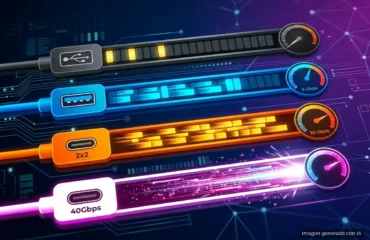
Aquí hay una complicación añadida: la nomenclatura ha cambiado varias veces. Los nombres antiguos del tipo USB 3.1 Gen 2 o USB 3.2 Gen 2×2 han sido sustituidos por un etiquetado comercial basado directamente en la velocidad, mucho más claro para el comprador. Esta es la equivalencia:
| Etiqueta comercial actual | Nombre técnico | Velocidad máxima | Corriente por puerto sin PD |
|---|---|---|---|
| USB 2.0 (Hi-Speed) | USB 2.0 | 480 Mbps | 500 mA en USB-A |
| USB 5Gbps | USB 3.2 Gen 1 (antes 3.0 y 3.1 Gen 1) | 5 Gbps | 900 mA en USB-A |
| USB 10Gbps | USB 3.2 Gen 2 | 10 Gbps | 900 mA en USB-A; 1,5 o 3 A a 5 V en USB-C |
| USB 20Gbps | USB 3.2 Gen 2×2 (solo USB-C) | 20 Gbps | 1,5 o 3 A a 5 V |
| USB 40Gbps | USB4 | 40 Gbps | Según lo negociado por USB PD |
| USB 80Gbps | USB4 versión 2.0 | 80 Gbps (hasta 120 Gbps en un sentido) | Según lo negociado por USB PD |
En paralelo conviven las bases dock Thunderbolt: Thunderbolt 4 trabaja a 40 Gbps y Thunderbolt 5, que se ve en algunos portátiles, bases y accesorios de gama alta, sube a 80 Gbps bidireccionales, con un modo que reasigna carriles para llevar hasta 120 Gbps en un solo sentido cuando hay pantallas muy exigentes conectadas. La ventaja de Thunderbolt frente a USB4 no es tanto la cifra máxima como el hecho de que su certificación garantiza unos mínimos: en USB4 muchas de esas capacidades son opcionales para el fabricante, así que dos docks con la misma etiqueta pueden comportarse de forma distinta.
El cable también forma parte de la ecuación
Un cable USB-C puede tener el mismo aspecto que otro y comportarse de manera completamente distinta. Muchos cables de carga solo llevan las líneas de USB 2.0 por dentro: sirven para alimentar el portátil, pero si conectas con ellos una base dock, el vídeo no saldrá o el disco externo irá a velocidad de memoria antigua. Si el hub se comporta de forma errática, probar con el cable que venía en la caja o con uno certificado es de las primeras comprobaciones que merece la pena hacer.
No abuses de las conexiones en cadena
Conectar un hub a otro hub (lo que se conoce como «daisy chaining») puede parecer una solución rápida cuando te quedas sin puertos, pero en realidad multiplica los problemas de energía y ancho de banda. Cada nivel adicional reduce los recursos disponibles para los dispositivos del extremo final de la cadena, y es una de las causas más frecuentes de fallos intermitentes difíciles de diagnosticar. Recuerda además el límite de cinco niveles de hubs encadenados que fija la especificación.
Ten cuidado con el sobrecalentamiento
Los hubs y bases dock que trabajan al límite de su capacidad energética durante largos periodos pueden calentarse en exceso, lo que a la larga reduce su vida útil y puede provocar desconexiones aleatorias sin motivo aparente. Ubicar el hub en un lugar ventilado, evitar apilarlo con otros aparatos electrónicos y no exigirle constantemente el máximo rendimiento ayuda a prolongar su funcionamiento correcto.
Actualiza los controladores y el firmware
Aunque muchos hubs funcionan de forma automática sin necesidad de instalar nada («plug and play»), algunas bases dock más avanzadas requieren controladores específicos del fabricante, sobre todo las que dependen de DisplayLink para el vídeo o incluyen adaptador de red. Mantenerlos actualizados, revisando la web oficial de la marca de vez en cuando, puede solucionar problemas de compatibilidad y mejorar la estabilidad general del sistema, especialmente tras actualizaciones grandes del sistema operativo.
Busca productos certificados y con especificaciones publicadas
El mercado está lleno de hubs cuya única indicación es una cifra de velocidad en la caja. Los fabricantes serios publican qué velocidad alcanza cada puerto por separado, cuánta potencia entregan al portátil, cuántas pantallas admiten y a qué resolución y frecuencia, y si el producto está certificado por el USB-IF o por Intel en el caso de Thunderbolt. Si esa información no aparece por ninguna parte, lo más probable es que el producto no cumpla lo que promete cuando lo cargues de dispositivos.
Comentarios finales
Los hubs y bases dock USB son herramientas fantásticas para ampliar la conectividad limitada de muchos portátiles, pero como hemos visto tienen límites físicos reales relacionados con la energía eléctrica, el ancho de banda y el propio vídeo. Entender estos conceptos ayuda a comprender por qué a veces se saturan cuando conectas demasiados dispositivos a la vez, y por qué no siempre es culpa de un producto defectuoso.
Si solo vas a conectar periféricos ligeros como teclado y ratón, un hub pasivo sencillo será suficiente. Pero si tu plan incluye discos duros externos, varios monitores o carga del portátil, una base dock activa con su propia fuente de alimentación y unas especificaciones claras marcará la diferencia entre un puesto de trabajo estable y una fuente constante de frustraciones.
Al final, un poco de conocimiento técnico básico sobre cómo funcionan estos dispositivos puede ahorrarte tiempo, dinero y muchos quebraderos de cabeza a la hora de montar tu espacio de trabajo digital, ya sea en casa, en la oficina o mientras viajas con tu portátil.
Te puede interesar
Tech Planet participa en el programa de afiliados de Amazon. Si compras a través de estos enlaces, recibimos una pequeña comisión sin coste extra para ti, lo que nos ayuda a seguir creando contenido como este.
| Imagen | Producto | Características | Comprar |
|---|---|---|---|
 |
Amazon Basics dock Thunderbolt 4/USB4 Pro | Dos Thunderbolt 4, HDMI 2.1 hasta 8K a 30 Hz, tres USB-A 3.1 y RJ45 de 2,5 Gbps · hasta 96 W de carga | Ver precio en Amazon |
 |
UGREEN Revodok Pro 210 | Diez en uno · dos HDMI, de 8K a 30 Hz y de 4K a 60 Hz · Gigabit Ethernet · carga PD de 100 W | Ver precio en Amazon |
 |
INIU cargador GaN de 100 W | 100 W repartidos en tres puertos · cable USB-C de 100 W incluido · un 30 % más compacto que el original | Ver precio en Amazon |
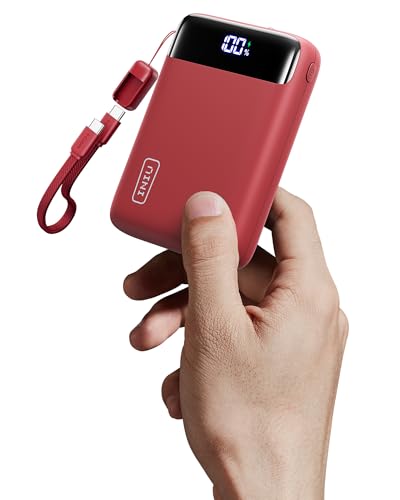 |
INIU batería externa de 20.000 mAh | 20.000 mAh · carga rápida de 22,5 W · dos USB-C de entrada y salida y un USB-A | Ver precio en Amazon |