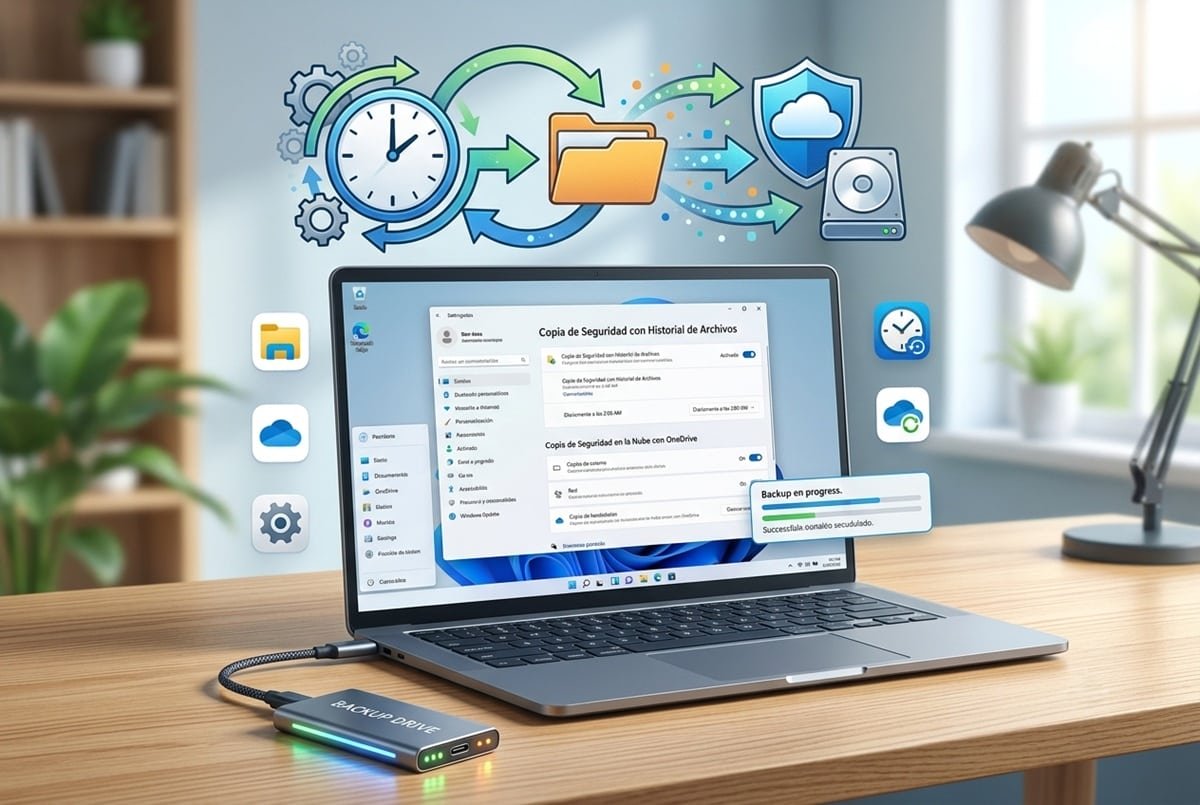
Perder archivos importantes por un fallo del disco duro, un ataque de ransomware o simplemente un borrado accidental es una experiencia que nadie quiere vivir. Sin embargo, la mayoría de los usuarios no configura copias de seguridad hasta que ya es demasiado tarde. Si quieres saber cómo programar copias de seguridad automáticas en Windows 11, estás en el lugar correcto: el propio sistema operativo incluye varias herramientas para automatizar este proceso sin necesidad de instalar software adicional.
Programar copias de seguridad automáticas significa que el sistema trabaja por ti en segundo plano: guarda tus documentos, fotos, configuraciones y más en un lugar seguro —ya sea un disco externo o la nube— de forma periódica y sin que tengas que acordarte de hacerlo manualmente. Es, en esencia, como tener un seguro de vida para tus datos.
En esta guía aprenderás a configurar copias de seguridad automáticas en Windows 11 usando las herramientas nativas del sistema operativo, desde el Historial de archivos hasta la Copia de seguridad de Windows integrada con OneDrive. También verás qué errores evitar y qué soluciones de terceros existen si necesitas más control sobre el proceso.
Qué es una copia de seguridad automática y por qué necesitas una
Una copia de seguridad (o backup) es una copia duplicada de tus archivos almacenada en un lugar distinto al original. Si el archivo original desaparece o se corrompe, puedes restaurarlo desde esa copia. El adjetivo «automática» significa que el sistema la realiza según un calendario que tú defines, sin intervención manual.
Para hacerlo más concreto: imagina que trabajas en un documento importante durante semanas y, de repente, el disco duro falla. Sin copia de seguridad, ese trabajo desaparece para siempre. Con una copia automática configurada correctamente, podrías recuperar la versión del día anterior en cuestión de minutos.
En Windows 11 existen básicamente tres enfoques para hacer copias automáticas: el Historial de archivos (para carpetas concretas en disco externo), la Copia de seguridad de Windows (integrada con OneDrive y la nube de Microsoft) y herramientas de terceros como Macrium Reflect o AOMEI Backupper para imágenes completas del sistema.
La regla de oro en seguridad de datos es la llamada regla 3-2-1: tener al menos 3 copias de tus datos, en 2 tipos de soporte diferentes, con 1 copia fuera de tu ubicación física (por ejemplo, en la nube). Siguiendo esta guía podrás acercarte mucho a ese estándar sin complicaciones técnicas.
Opción 1: configurar el Historial de archivos en Windows 11
El Historial de archivos es una función clásica de Windows que guarda versiones de tus archivos en un disco externo o unidad de red de forma periódica. Es ideal para recuperar versiones anteriores de documentos o archivos borrados accidentalmente. Por ejemplo, si modificas un informe y guardas los cambios por error, puedes recuperar la versión de hace dos horas con unos pocos clics.
Conectar un disco externo o unidad de red
Antes de nada, necesitas un destino para las copias. Conecta un disco duro externo USB o una unidad de red (un NAS, por ejemplo). Se recomienda que tenga al menos el doble de capacidad que los datos que vas a proteger: si tus carpetas personales ocupan 200 GB, busca un disco de al menos 500 GB para tener margen con las versiones históricas.
Si usas un NAS o carpeta compartida en red, asegúrate de que está accesible con tus credenciales y de que el equipo puede conectarse a ella en el momento en que se ejecute la copia, incluso si no has iniciado sesión activamente.
Activar el Historial de archivos paso a paso
- Abre el menú Inicio y escribe Panel de control. Ábrelo.
- Ve a Sistema y seguridad y luego a Historial de archivos.
- Si tienes un disco externo conectado, aparecerá listado. Haz clic en Activar.
- Para ajustar la frecuencia, haz clic en Configuración avanzada.
- En el menú desplegable Guardar copias de los archivos, elige la frecuencia: cada 10 minutos, cada hora, cada 12 horas, etc. Para la mayoría de usuarios, cada hora es un equilibrio razonable entre protección y consumo de espacio.
- En Mantener versiones guardadas, elige cuánto tiempo conservar las copias antiguas: 1 mes, 3 meses, indefinidamente…
- Haz clic en Guardar cambios.
Por defecto, el Historial de archivos protege las carpetas de la biblioteca del usuario: Documentos, Imágenes, Vídeos, Música y el Escritorio. Si tienes archivos importantes en otras ubicaciones —por ejemplo, una carpeta de proyectos en D:\— añádelas manualmente desde la opción Agregar una carpeta.
Excluir carpetas innecesarias
Para no llenar el disco de copias de archivos que no te importan, puedes excluir carpetas. En la misma pantalla de Configuración avanzada, haz clic en Excluir carpetas y añade las que no quieras incluir: carpetas de descargas temporales, caché de navegadores o carpetas de instaladores que ya no necesitas. Esto puede reducir el espacio consumido de forma significativa, especialmente si tienes carpetas de Descargas con varios gigabytes acumulados.
Opción 2: usar la Copia de seguridad de Windows con OneDrive
Windows 11 ha integrado de forma progresiva la herramienta Copia de seguridad de Windows, que sincroniza automáticamente tus carpetas principales, configuraciones de aplicaciones, credenciales guardadas y preferencias del sistema con tu cuenta de Microsoft OneDrive. Es la opción más sencilla y no requiere disco externo. Su mayor ventaja es que la protección es continua: en cuanto guardas un archivo, se sincroniza con la nube.
Requisitos previos
Necesitas una cuenta Microsoft activa y conexión a internet. El plan gratuito de OneDrive ofrece 5 GB de almacenamiento, suficiente para documentos de texto y archivos ligeros. Si tienes muchas fotos o vídeos, considera Microsoft 365 Personal, que incluye 1 TB de almacenamiento en la nube. Con un terabyte tienes espacio de sobra para la inmensa mayoría de usuarios domésticos.
Configurar la Copia de seguridad de Windows paso a paso
- Abre Configuración (tecla Windows + I).
- Ve a Cuentas y luego a Copia de seguridad de Windows.
- Verás varias secciones: Sincronizar carpetas de OneDrive, Recordar mis aplicaciones y Recordar mis preferencias.
- En Sincronizar carpetas de OneDrive, haz clic en Administrar la configuración de sincronización. Activa las carpetas Escritorio, Documentos e Imágenes.
- Activa también Recordar mis aplicaciones para que Windows recuerde qué aplicaciones tienes instaladas desde la Microsoft Store.
- En Recordar mis preferencias, marca las opciones que te interesen: contraseñas, configuración de accesibilidad, preferencias de idioma, etc.
Una vez configurado, OneDrive sincronizará los cambios en tiempo casi real siempre que haya conexión a internet. Si restauras Windows 11 en un equipo nuevo o tras un reseteo, al iniciar sesión con tu cuenta Microsoft el sistema te ofrecerá recuperar toda esta configuración automáticamente, incluyendo el fondo de pantalla, la distribución del teclado y las contraseñas guardadas en el navegador Edge.
Opción 3: crear una imagen del sistema con la herramienta de copia de seguridad clásica
Las opciones anteriores protegen archivos y configuraciones, pero no incluyen el sistema operativo en sí. Si quieres poder restaurar Windows 11 completo —con todos tus programas instalados, configuraciones del sistema y archivos— en caso de un fallo catastrófico, necesitas una imagen del sistema. Esta opción es especialmente útil si tienes muchos programas instalados y configurados, ya que evita tener que reinstalar y configurar todo desde cero.
Crear una imagen del sistema en Windows 11
- Abre el Panel de control y ve a Sistema y seguridad → Copia de seguridad y restauración (Windows 7). Sí, el nombre es confuso, pero esta herramienta funciona perfectamente en Windows 11.
- En el panel izquierdo, haz clic en Crear una imagen del sistema.
- Elige el destino: un disco duro externo, uno o varios DVD, o una ubicación de red.
- Selecciona las unidades que quieres incluir. La unidad del sistema (C:) estará marcada por defecto y es obligatoria.
- Haz clic en Iniciar copia de seguridad y espera a que el proceso termine. Dependiendo del tamaño del disco, puede tardar entre 30 minutos y varias horas. Un sistema con 80 GB ocupados suele tardar entre 45 y 90 minutos.
Esta herramienta no permite programar imágenes automáticas de forma directa desde su interfaz básica. Para automatizarlo, puedes combinarla con el Programador de tareas de Windows, que se explica a continuación.
Automatizar la imagen del sistema con el Programador de tareas
El Programador de tareas de Windows permite ejecutar cualquier acción de forma automática según un horario. Para programar una imagen del sistema:
- Abre el menú Inicio y busca Programador de tareas. Ábrelo como administrador.
- En el panel derecho, haz clic en Crear tarea básica.
- Dale un nombre descriptivo, como «Imagen semanal del sistema».
- Elige el desencadenador: semanal, el día y hora que prefieras. Los domingos a las 3:00 AM es una opción popular porque el equipo suele estar encendido pero sin uso activo.
- En Acción, selecciona Iniciar un programa.
- En el campo Programa o script, escribe: wbAdmin.
- En Agregar argumentos, escribe el comando correspondiente a tu configuración. Por ejemplo:
start backup -backupTarget:E: -include:C: -quiet, donde E: es tu disco externo. - Finaliza el asistente y asegúrate de marcar la opción Ejecutar con los privilegios más altos en las propiedades de la tarea.
Con esto, cada semana tendrás una imagen actualizada del sistema sin tener que hacer nada manualmente.
Opción 4: software de terceros para copias avanzadas
Si necesitas más flexibilidad, programación granular o funciones como deduplicación y cifrado, existen herramientas de terceros muy populares y fiables que complementan o sustituyen a las opciones nativas de Windows 11.
Macrium Reflect Free
Macrium Reflect es una de las soluciones más respetadas para crear imágenes de disco y copias de seguridad en Windows. La versión gratuita permite crear imágenes completas, incrementales y diferenciales, y programarlas con una interfaz visual clara. Una imagen incremental solo guarda los cambios desde la última copia, lo que ahorra espacio y tiempo considerablemente. Es ideal para usuarios que quieren protección completa del sistema sin coste.
AOMEI Backupper Standard
AOMEI Backupper ofrece en su versión gratuita copias de archivos, particiones y discos completos con programación automática. Su interfaz es especialmente amigable para usuarios no técnicos y admite copias en la nube, NAS y discos externos. La versión de pago añade sincronización en tiempo real y copias incrementales ilimitadas, útil si tienes varios equipos que gestionar.
Veeam Agent for Windows
Veeam es una solución de nivel profesional con versión gratuita para uso personal. Permite hacer copias completas del sistema o de archivos concretos, programarlas y restaurarlas con gran facilidad. Es especialmente recomendable si también trabajas con máquinas virtuales o entornos corporativos, ya que la interfaz y la lógica de restauración son muy robustas.
Comparativa de las opciones disponibles
| Herramienta | Tipo de copia | Programación automática | Destino | Coste |
|---|---|---|---|---|
| Historial de archivos | Archivos y carpetas | Sí (integrada) | Disco externo / red | Gratuito |
| Copia de seguridad de Windows | Carpetas + configuración | Sí (continua) | OneDrive (nube) | Gratuito / desde 7 €/mes (1 TB) |
| Imagen del sistema (wbAdmin) | Imagen completa del disco | Con Programador de tareas | Disco externo / red | Gratuito |
| Macrium Reflect Free | Imagen + archivos | Sí (visual) | Disco externo / red | Gratuito |
| AOMEI Backupper Standard | Imagen + archivos | Sí (visual) | Disco externo / red / nube | Gratuito / versión Pro |
Consejos prácticos y errores comunes
Verifica tus copias de seguridad periódicamente
El error más frecuente es configurar una copia de seguridad y no volver a revisarla nunca. Una copia que falla silenciosamente no te protege de nada. Comprueba al menos una vez al mes que el proceso se está ejecutando correctamente y que puedes acceder a los archivos guardados. Tanto el Historial de archivos como Macrium Reflect muestran un registro de ejecuciones con el resultado de cada tarea. Si ves errores repetidos, actúa antes de que sea demasiado tarde.
Una buena práctica es hacer una restauración de prueba cada cierto tiempo: recupera un archivo concreto desde la copia de seguridad para comprobar que el proceso funciona de principio a fin, no solo la parte de escritura.
No uses el mismo disco para el sistema y la copia
Guardar la copia de seguridad en la misma unidad que los datos originales es un error crítico. Si el disco falla —y todos los discos fallan tarde o temprano—, pierdes todo de golpe. Usa siempre un disco físicamente separado: un externo USB, un NAS en red o la nube. Lo ideal es combinar dos de estas opciones para cumplir con la regla 3-2-1 mencionada al inicio.
Cuidado con el espacio en disco
Las copias incrementales y el Historial de archivos pueden acumular muchas versiones y llenar el disco de destino sin que te des cuenta. Configura una política de retención razonable: por ejemplo, conservar versiones de los últimos 3 meses y eliminar las anteriores automáticamente. Tanto el Historial de archivos como las herramientas de terceros permiten configurar este comportamiento. Un disco lleno al 100% puede hacer que la siguiente copia falle sin previo aviso.
Cifra tus copias si contienen datos sensibles
Si en tus copias de seguridad hay documentos confidenciales, datos bancarios o información personal, considera cifrar el disco de destino con BitLocker (incluido en Windows 11 Pro) o usar la opción de cifrado que ofrecen herramientas como Macrium Reflect o AOMEI Backupper. Así, si el disco externo se pierde o te lo roban, nadie podrá acceder a tus datos aunque lo conecten a otro equipo.
Desconectar el disco externo cuando no se usa
Un ransomware puede cifrar también los discos externos conectados al ordenador en el momento del ataque. Para proteger tu copia de seguridad de este tipo de amenaza, desconecta el disco externo una vez finalizada la copia programada. Si usas la nube (OneDrive, por ejemplo), activa el historial de versiones en la configuración de OneDrive para poder recuperar versiones anteriores de los archivos aunque hayan sido cifrados por un malware. OneDrive conserva hasta 30 días de historial de versiones en el plan gratuito.
Errores frecuentes al configurar el Historial de archivos
- El disco de destino no aparece: asegúrate de que está formateado en NTFS o exFAT y correctamente conectado antes de abrir el Panel de control.
- La copia no se ejecuta en el horario programado: comprueba que el servicio Servicio de historial de archivos está activo en el Administrador de servicios (puedes abrirlo escribiendo services.msc en el menú Inicio).
- Archivos excluidos por error: revisa la lista de exclusiones en la Configuración avanzada del Historial de archivos; es fácil añadir una carpeta equivocada sin darse cuenta.
- La copia tarda demasiado: si la primera copia es muy grande, es normal que tarde horas. Las siguientes serán mucho más rápidas al ser incrementales. No interrumpas el proceso la primera vez.
Comentarios finales
Configurar copias de seguridad automáticas en Windows 11 no requiere conocimientos técnicos avanzados ni gastar dinero. Con el Historial de archivos para tus documentos cotidianos y la Copia de seguridad de Windows para sincronizar con OneDrive, tienes una protección básica pero sólida en menos de diez minutos de configuración.
Si quieres una protección más completa, añade una imagen del sistema semanal en un disco externo usando wbAdmin o Macrium Reflect. Así, en caso de fallo total, podrás restaurar Windows 11 exactamente como lo tenías configurado —con todos tus programas y archivos— en cuestión de minutos en lugar de horas o días.
La clave está en actuar antes de que ocurra el problema. Elige al menos una de las opciones de esta guía, configúrala hoy mismo y programa un recordatorio mensual para verificar que funciona correctamente. Tus datos futuros te lo agradecerán.
Te puede interesar
Tech Planet participa en el programa de afiliados de Amazon. Si compras a través de estos enlaces, recibimos una pequeña comisión sin coste extra para ti, lo que nos ayuda a seguir creando contenido como este.
| Imagen | Producto | Características | Comprar |
|---|---|---|---|
 |
Samsung Portable SSD T9 2 TB | 2 TB · hasta 2.000 MB/s de lectura y escritura · USB 3.2 Gen 2×2 · resiste caídas de hasta 3 m | Ver precio en Amazon |
 |
WD Elements Ae 4 TB | 4 TB · USB 3.2 Gen 1 · con software de copia de seguridad | Ver precio en Amazon |
 |
SanDisk Extreme Pro USB-C 256 GB | 256 GB · hasta 1.000 MB/s de lectura · conector USB Type-C | Ver precio en Amazon |
 |
SanDisk Extreme PRO microSDXC 256 GB | 256 GB con adaptador SD · hasta 200 MB/s de lectura y 140 MB/s de escritura · categoría A2 | Ver precio en Amazon |