Imagina que vives en un edificio de apartamentos y todos tus vecinos están escuchando la radio al mismo tiempo, en la misma frecuencia. El resultado sería un caos de voces superpuestas. Con el Wi-Fi ocurre algo muy parecido: cuando varios routers cercanos emiten en el mismo canal, se interfieren entre sí y la conexión se resiente, aunque la señal sea fuerte. Saber cómo encontrar el mejor canal para tu Wi-Fi y evitar interferencias es, sin exageración, uno de los ajustes más efectivos que puedes hacer sin gastar un solo euro.
El concepto de canal Wi-Fi es uno de los más ignorados por los usuarios domésticos, y sin embargo puede marcar una diferencia enorme en la velocidad y estabilidad de tu conexión. No necesitas ser un experto en redes para entenderlo ni para optimizarlo. Con unos pocos pasos, puedes identificar qué canal están usando tus vecinos y elegir uno menos congestionado para tu router.
En este artículo te explicamos qué son los canales Wi-Fi, cómo funcionan las interferencias, cómo analizarlos con herramientas gratuitas y cómo cambiar la configuración de tu router para disfrutar de una conexión más fluida y estable.
Qué es un canal Wi-Fi
Cuando tu router emite una señal inalámbrica, lo hace dentro de una banda de frecuencia determinada. Las dos más comunes son la banda de 2,4 GHz y la de 5 GHz. Dentro de cada banda, el espectro disponible se divide en porciones más pequeñas llamadas canales, que son como carriles de una autopista: cuantos más vehículos compartan el mismo carril, más lento irá todo.
En la banda de 2,4 GHz existen 13 canales numerados del 1 al 13 (en Europa), aunque en la práctica solo tres de ellos no se solapan entre sí: el 1, el 6 y el 11. Esto significa que si tu router usa el canal 3 y el de tu vecino usa el canal 4, en realidad se están pisando mutuamente aunque los números sean distintos. Es un error muy frecuente: mucha gente asume que canales diferentes no interfieren, pero la física del espectro radioeléctrico no funciona así. Cada canal en la banda de 2,4 GHz ocupa unos 20 MHz de ancho, y los canales están separados solo 5 MHz entre sí, de modo que se solapan inevitablemente salvo en esas tres combinaciones seguras.
La banda de 5 GHz, por su parte, ofrece hasta 23 canales no solapados en función del país, lo que la hace mucho menos propensa a la congestión. Además, al ser una frecuencia más alta, tiene menor alcance y penetra peor a través de paredes, lo que paradójicamente reduce la interferencia con redes de edificios colindantes.
El concepto de canal Wi-Fi no es nuevo: lleva con nosotros desde los primeros estándares inalámbricos de finales de los años noventa. Sin embargo, con la proliferación masiva de dispositivos conectados en hogares y oficinas —smartphones, tablets, televisores, altavoces inteligentes, bombillas, termostatos— la gestión del canal se ha vuelto más crítica que nunca.
Cómo funcionan las interferencias
Las interferencias en el Wi-Fi se producen cuando dos o más redes emiten en el mismo canal o en canales solapados dentro del mismo espacio físico. El resultado es que los routers tienen que repetir paquetes de datos, esperar su turno para transmitir y, en definitiva, rendir muy por debajo de sus capacidades reales. En un bloque de pisos con quince redes activas, este problema puede reducir el rendimiento real a una fracción de la velocidad contratada.
Interferencias entre redes vecinas
Este es el tipo más común, especialmente en bloques de pisos o zonas urbanas densas. Cuando abres el listado de redes Wi-Fi disponibles en tu móvil y ves diez o quince redes distintas, todas esas redes están compitiendo por el mismo espacio radioeléctrico. Si la mayoría está usando el canal 6, ese canal estará saturado y tu conexión se verá afectada aunque tu señal sea excelente. En estudios realizados en entornos urbanos de alta densidad, se ha comprobado que más del 70 % de los routers domésticos operan en los mismos tres canales de la banda de 2,4 GHz, lo que convierte esa frecuencia en un auténtico cuello de botella.
Interferencias de otros dispositivos electrónicos
La banda de 2,4 GHz no es exclusiva del Wi-Fi. También la utilizan los microondas, los teléfonos inalámbricos, los dispositivos Bluetooth y algunos monitores de bebés. Cuando enciendes el microondas y notas que el streaming se corta o una videollamada pierde calidad, no es casualidad: ese electrodoméstico emite en la misma frecuencia y puede provocar interferencias puntuales pero muy molestas. Los hornos microondas, en concreto, operan a 2,45 GHz y generan fugas de radiofrecuencia que afectan directamente a los canales centrales de la banda.
Interferencias dentro del propio hogar
Si tienes varios puntos de acceso o repetidores Wi-Fi en casa configurados en el mismo canal, también pueden interferirse entre sí. Una red de malla bien configurada —como las de TP-Link Deco o Netgear Orbi— gestiona esto automáticamente mediante backhaul dedicado. Sin embargo, los repetidores básicos a veces necesitan configuración manual para evitar este problema y no convertirse en una fuente adicional de interferencias.
Cómo analizar los canales Wi-Fi a tu alrededor
Antes de cambiar nada en tu router, lo más inteligente es hacer un análisis del entorno para saber qué canales están más ocupados. Para eso existen herramientas gratuitas muy sencillas de usar que no requieren ningún conocimiento técnico especial.
En Windows: Wi-Fi Analyzer
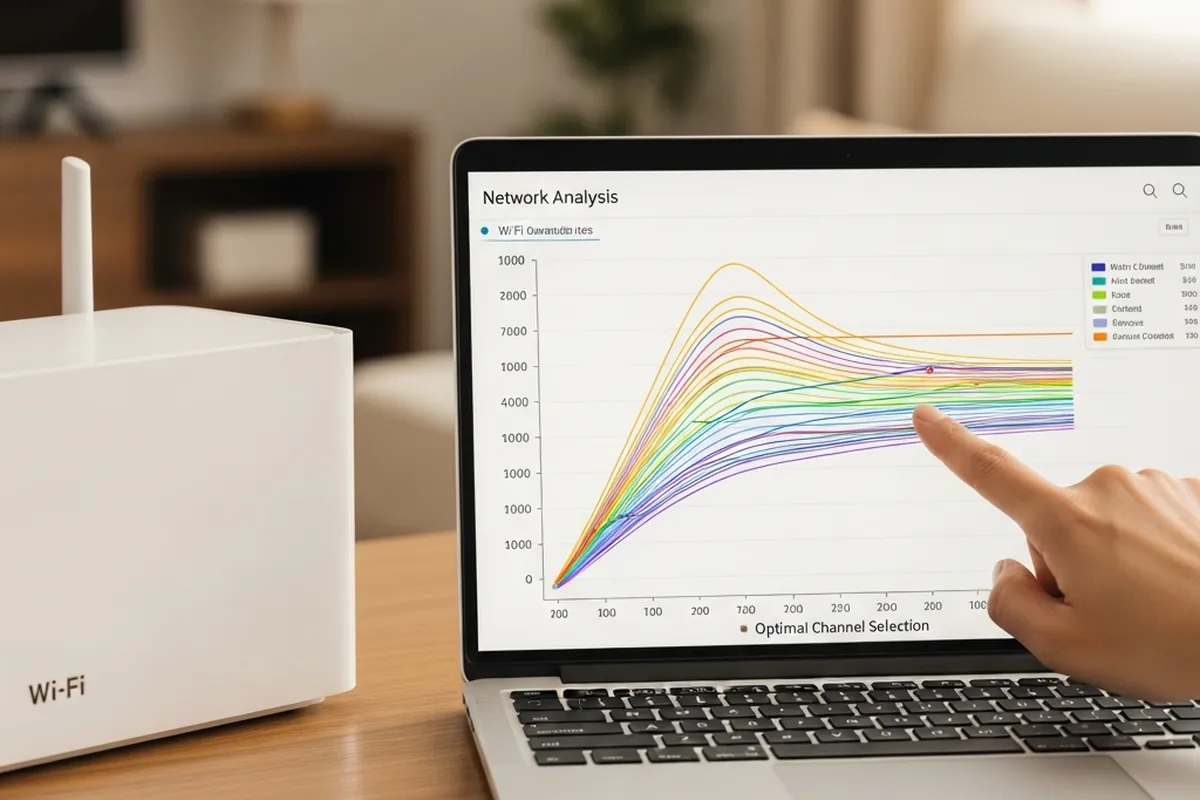
Wi-Fi Analyzer es una aplicación gratuita disponible en la Microsoft Store. Una vez instalada, muestra un gráfico con todas las redes detectadas, el canal que usa cada una y la intensidad de señal. De un vistazo puedes identificar qué canales están saturados y cuál tiene menos competencia. Es intuitiva, visualmente clara y no requiere conocimientos técnicos. El gráfico de barras o de ondas te permite ver de forma inmediata si el canal 1 está colapsado o si el 11 está prácticamente libre.
En Android: también Wi-Fi Analyzer
Existe una versión para Android de aplicaciones similares, como WiFi Analyzer, que ofrece una vista gráfica del espectro de canales. En pocos segundos puedes ver en qué canal hay menos tráfico y cuál sería la mejor opción para tu router. La aplicación también muestra la intensidad de señal de cada red en tiempo real, lo que te ayuda a valorar si una red vecina es realmente una amenaza o si está demasiado lejos para afectarte.
En macOS: la herramienta inalámbrica de diagnóstico
En los Mac no necesitas instalar nada adicional. Mantén pulsada la tecla Opción y haz clic en el icono de Wi-Fi de la barra de menús. Selecciona «Diagnóstico inalámbrico» y, dentro de esa herramienta, ve al menú «Ventana» y abre «Escáner». Verás un listado completo de todas las redes cercanas con su canal, banda y nivel de señal, e incluso una recomendación automática del mejor canal disponible para cada banda.
Interpretación de los resultados
Una vez tengas los datos, busca el canal con menos redes activas o con redes de señal más débil. En la banda de 2,4 GHz, recuerda que solo los canales 1, 6 y 11 son realmente independientes entre sí: cualquier otro canal que elijas seguirá solapándose con alguno de sus vecinos. En la banda de 5 GHz tienes muchas más opciones y la saturación es generalmente mucho menor. Si tus dispositivos soportan 5 GHz, úsala siempre que puedas: la diferencia en congestión es notable, especialmente en zonas urbanas densas.
Cómo encontrar el mejor canal para tu Wi-Fi y cambiar la configuración del router
Una vez identificado el canal óptimo, el siguiente paso es configurarlo en tu router. El proceso varía según el fabricante, pero la mecánica general es siempre la misma y suele llevar menos de cinco minutos.
Accede al panel de administración de tu router
Abre un navegador web e introduce la dirección IP de tu router en la barra de direcciones. Las más habituales son 192.168.1.1 o 192.168.0.1. Si no sabes cuál es la tuya, puedes encontrarla en la etiqueta adhesiva del propio router o consultando la configuración de red de tu ordenador (en Windows, ejecuta ipconfig en el símbolo del sistema y busca la «Puerta de enlace predeterminada»). Introduce el usuario y la contraseña, que también suelen estar impresos en la etiqueta del dispositivo.
Encuentra la configuración inalámbrica
Dentro del panel de administración, busca un apartado llamado «Wireless», «Wi-Fi», «Red inalámbrica» o similar. Ahí encontrarás la opción de canal. Por defecto, la mayoría de routers están configurados en modo automático, lo que significa que eligen el canal solos al arrancar. Sin embargo, este sistema automático no siempre toma la mejor decisión, especialmente en entornos con muchas redes cercanas, ya que el análisis se hace una sola vez al encender el router y no se actualiza dinámicamente.
Selecciona el canal manualmente
Cambia la opción de «Automático» al canal que hayas identificado como el menos congestionado. Guarda los cambios. Tu router se reiniciará brevemente y empezará a emitir en el nuevo canal. Reconecta tus dispositivos y comprueba si notas mejoría en velocidad y estabilidad. Si tienes dudas entre dos canales, puedes probar ambos durante unos días y comparar los resultados.
Ventajas de optimizar el canal Wi-Fi
Elegir el canal adecuado puede tener un impacto sorprendentemente grande en tu experiencia de navegación diaria. Estas son las principales mejoras que puedes esperar.
- Mayor velocidad real: al reducir las interferencias, los datos fluyen con menos interrupciones y retransmisiones innecesarias.
- Menor latencia: especialmente importante para videojuegos en línea, videollamadas y aplicaciones en tiempo real como Google Meet o Teams.
- Conexión más estable: menos cortes y caídas inesperadas de la señal durante el uso cotidiano.
- Mejor rendimiento en dispositivos alejados: cuando hay menos interferencias, la señal llega con más calidad incluso a mayor distancia del router.
- Sin coste adicional: es una optimización completamente gratuita que no requiere comprar ningún hardware nuevo.
Consideraciones importantes antes de cambiar el canal
Aunque el proceso es sencillo, hay algunos aspectos que conviene tener en cuenta para no crear problemas nuevos al resolver el original.
El entorno cambia con el tiempo
Los vecinos también cambian sus routers, se mudan o modifican su configuración. Un canal que hoy está libre puede estar saturado dentro de unos meses. Es recomendable repetir el análisis cada cierto tiempo, especialmente si vuelves a notar problemas de rendimiento sin causa aparente. Hacerlo una vez cada tres o cuatro meses es suficiente en la mayoría de los casos.
El ancho de canal también importa
Además del número de canal, los routers modernos permiten configurar el ancho de canal, que puede ser de 20, 40 u 80 MHz. Un ancho mayor permite más velocidad teórica, pero también ocupa más espectro y aumenta las posibilidades de interferir con otras redes. En entornos muy congestionados, reducir el ancho de canal a 20 MHz en la banda de 2,4 GHz puede mejorar notablemente la estabilidad general, aunque a costa de algo de velocidad máxima.
No todos los dispositivos soportan la banda de 5 GHz
Algunos dispositivos más antiguos, como ciertas impresoras, cámaras IP o electrodomésticos inteligentes de gama básica, solo son compatibles con la banda de 2,4 GHz. Si migras todos tus dispositivos a 5 GHz, asegúrate de que todos sean compatibles antes de desactivar la banda de 2,4 GHz en tu router.
Los routers de operadora pueden tener restricciones
Algunos routers proporcionados por los operadores de internet tienen el panel de administración simplificado o incluso bloqueado para evitar configuraciones erróneas. Si no encuentras la opción de cambiar el canal, contacta con el servicio de atención al cliente de tu operadora o considera adquirir un router propio con más opciones de configuración, como los modelos de ASUS o TP-Link.
Comparativa rápida: banda de 2,4 GHz frente a 5 GHz
| Característica | 2,4 GHz | 5 GHz |
|---|---|---|
| Canales no solapados | 3 (1, 6 y 11) | Hasta 23 (dependiendo del país) |
| Alcance | Mayor | Menor |
| Penetración de paredes | Mejor | Peor |
| Velocidad máxima | Menor | Mayor |
| Congestión habitual | Alta en zonas urbanas | Baja |
| Compatibilidad de dispositivos | Universal | Dispositivos modernos |
Comentarios finales
Optimizar el canal de tu Wi-Fi es una de esas mejoras invisibles que pueden transformar tu experiencia de conexión sin gastar un euro. No requiere conocimientos avanzados, solo un poco de curiosidad y diez minutos de tu tiempo para analizar el entorno y ajustar la configuración del router.
La clave está en entender que el Wi-Fi no funciona en el vacío: comparte espacio con el de tus vecinos y con otros dispositivos electrónicos. Elegir el canal menos congestionado es, en esencia, encontrar el carril libre en esa autopista invisible que recorre tu hogar. Y ahora que sabes exactamente cómo hacerlo, no hay excusa para seguir sufriendo una conexión lenta que en realidad podría ir mucho mejor.
Si después de cambiar el canal sigues teniendo problemas, recuerda que hay otros factores que influyen en el rendimiento del Wi-Fi: la ubicación del router, la calidad del hardware, el número de dispositivos conectados simultáneamente o la velocidad contratada con tu operadora. Pero empezar por el canal es siempre una buena primera medida: gratuita, reversible y con un impacto potencial muy significativo en tu día a día.
Te puede interesar
Tech Planet participa en el programa de afiliados de Amazon. Si compras a través de estos enlaces, recibimos una pequeña comisión sin coste extra para ti, lo que nos ayuda a seguir creando contenido como este.
| Imagen | Producto | Características | Comprar |
|---|---|---|---|
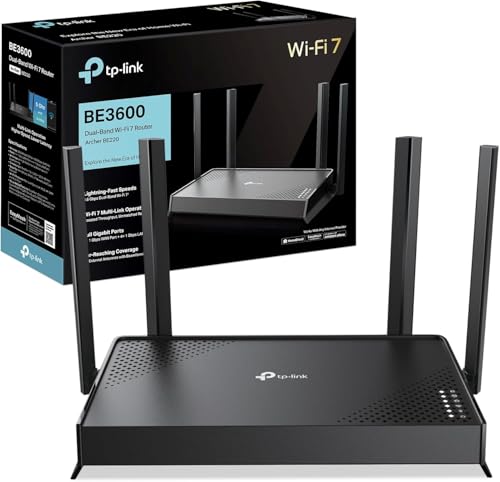 |
TP-Link Archer BE220 | Router Wi-Fi 7 de doble banda BE3600 · hasta 3,6 Gbps · puertos Gigabit · no es módem router | Ver precio en Amazon |
 |
TP-Link Deco M4, pack de 2 | Sistema Wi-Fi mesh AC1200 · 2,4 y 5 GHz · hasta 260 m² con dos unidades · ampliable con más nodos | Ver precio en Amazon |
 |
Synology DS223j, 2 bahías | NAS de escritorio de dos bahías · hasta 36 TB · sin discos incluidos · instantáneas y autorreparación | Ver precio en Amazon |
 |
Samsung T7 Shield 2 TB | 2 TB · USB 3.2 Gen 2 · hasta 1050 MB/s de lectura y 1000 de escritura · resistente al agua y al polvo | Ver precio en Amazon |