ESCRÍBENOS: contacto@techplanet.es

Tech Planet

  • HARDWARE
  • SOFTWARE
  • PERIFÉRICOS
  • FORMACIÓN
  • PRODUCTIVIDAD
  • NOTICIAS
  • PRESUPUESTOS PC
  • GUÍAS
  • RANKINGS
  • Inicio
  • Redes
  • Qué ocurre paso a paso al escribir una dirección en el navegador

Qué ocurre paso a paso al escribir una dirección en el navegador

Una cápsula de cristal con una hoja de papel en blanco enrollada dentro recorre una red de tubos neumáticos de latón y cobre montada sobre una pared de ladrillo visto, bajo una claraboya; en la mesa de madera de debajo, otra cápsula junto a una hoja desplegada cubierta por un mosaico de colores. Imagen generada con IA.
martes, 27 octubre 2026 / Publicado en Redes, Todas las noticias

Qué ocurre paso a paso al escribir una dirección en el navegador

Escribes una dirección, pulsas Intro y la página aparece. Entre una cosa y otra, el navegador averigua en qué servidor está la web, abre una conexión con él, la cifra, le pide la página y convierte el código que recibe en píxeles. Lo explica paso a paso la guía de MDN «Cómo funcionan los navegadores».

Recorremos ese viaje con esa guía y con el índice de rendimiento web de MDN, consultados el 13 de octubre de 2026.

Contenidos ocultar
1 Navegar: el primer paso
2 Dónde está la web: caché y resolución DNS
3 La conexión: el apretón de manos de TCP
4 El cifrado: la negociación TLS
5 La petición y la respuesta HTTP
6 De código a píxeles: cómo se pinta la página
7 El recorrido, de un vistazo
8 Te puede interesar

Navegar: el primer paso

Para MDN, todo empieza con la navegación, el primer paso al cargar una página. Ocurre cuando escribes una dirección en la barra, pero también al pulsar un enlace o enviar un formulario. La guía señala a la latencia como la mayor amenaza para que una página cargue rápido, y su índice la define como el tiempo que tarda un paquete de datos en ir del origen al destino.


Dónde está la web: caché y resolución DNS

Antes de pedir nada, el navegador tiene que saber dónde están los archivos de la página. En el ejemplo de MDN, el HTML de example.com está en el servidor con la dirección IP 93.184.216.34. Si nunca has visitado ese sitio, hace falta una consulta DNS, que traduce el nombre en esa IP.

El navegador la solicita, la atiende un servidor de nombres y este responde con la IP, que suele quedarse en caché un tiempo: las siguientes peticiones la sacan de ahí sin volver a preguntar. Cómo se protege la raíz de ese sistema lo contamos en el cambio de la llave raíz del DNS.

Normalmente basta una consulta por nombre en cada carga, pero hace falta una por cada nombre distinto al que apunte la página: si las fuentes, las imágenes y los scripts están en dominios diferentes, toca una para cada uno.


La conexión: el apretón de manos de TCP

Con la IP, el navegador abre una conexión con el servidor mediante el apretón de manos en tres pasos de TCP, para que los dos extremos acuerden los parámetros antes de enviar datos. Se le conoce como SYN, SYN-ACK, ACK por los tres mensajes que se cruzan, y MDN subraya que son tres mensajes de ida y vuelta sin haber pedido todavía la página.

Después, TCP no lo envía todo de golpe. Divide los datos en segmentos y regula cuántos manda con el algoritmo de arranque lento: la ventana de congestión empieza en 1, 2, 4 o 10 segmentos de tamaño máximo (MSS, de 1500 bytes en Ethernet), se duplica cuando llega la confirmación del cliente y se reduce a la mitad cuando no llega.


El cifrado: la negociación TLS

Si la conexión es segura, por HTTPS, hace falta otro apretón de manos: la negociación TLS. En ella se decide qué cifrado se usará, se verifica el servidor y se comprueba que la conexión es segura antes de transferir datos. Añade tiempo a la carga, reconoce MDN, pero compensa: lo que viaja entre el navegador y el servidor no lo puede descifrar un tercero.


La petición y la respuesta HTTP

Con la conexión lista, el navegador envía en tu nombre una petición HTTP GET, que en una web suele ser un archivo HTML. El servidor responde con sus cabeceras y el contenido de ese HTML. El tiempo desde la petición hasta que llega ese primer paquete se llama tiempo hasta el primer byte (TTFB).

Según MDN, ese primer trozo suele ser de 14 KB. Las hojas de estilo, los scripts o las imágenes que enlaza la página no se piden hasta que el navegador encuentra esos enlaces al analizar el HTML, aunque un escáner de precarga se adelanta y pide los recursos prioritarios, como el CSS, el JavaScript y las fuentes web.


De código a píxeles: cómo se pinta la página

En cuanto recibe el primer trozo, el navegador lo analiza para construir el DOM, su representación interna del HTML, y el CSSOM, un árbol parecido para los estilos. Los scripts sin los atributos async o defer bloquean el renderizado y detienen ese análisis. Quién hace este trabajo en cada navegador lo explicamos en motores de renderizado web: Blink, Gecko y WebKit.

Luego, el DOM y el CSSOM se combinan en un árbol de renderizado con los nodos visibles; el cálculo de la disposición fija el tamaño y la posición de cada elemento a partir del tamaño de la ventana; y el pintado convierte cada caja en píxeles. Si hay capas que se solapan, la composición las dibuja en el orden correcto. Para que el desplazamiento y las animaciones vayan fluidos, todo lo que ocupa el hilo principal debe tardar menos de 16,67 ms.

Que se vea no significa que responda: si el hilo principal sigue ejecutando JavaScript, la página no atiende a tiempo los toques ni el desplazamiento, y MDN pide responder en menos de 50 ms. Cuándo una web puede sustituir a una aplicación instalada lo contamos en qué es una PWA.


El recorrido, de un vistazo

Los pasos, en el orden en que los describe la guía de MDN:

Paso Qué ocurre Protocolo o estándar
Navegación Escribes la dirección en la barra (o pulsas un enlace o envías un formulario) URL
Resolución DNS Un servidor de nombres devuelve la IP, que queda en caché un tiempo DNS
Conexión Tres mensajes para acordar la conexión antes de enviar datos TCP (SYN, SYN-ACK, ACK)
Cifrado Se elige el cifrado, se verifica el servidor y se asegura la conexión TLS, en conexiones HTTPS
Petición y respuesta GET del HTML; el servidor responde con cabeceras y contenido HTTP
Análisis El HTML y el CSS se convierten en el DOM y el CSSOM HTML y CSS
Renderizado Árbol de renderizado, disposición, pintado y composición Ruta crítica de renderizado

Te puede interesar

Tech Planet participa en el programa de afiliados de Amazon. Si compras a través de estos enlaces, recibimos una pequeña comisión sin coste extra para ti, lo que nos ayuda a seguir creando contenido como este.

Imagen Producto Características Comprar
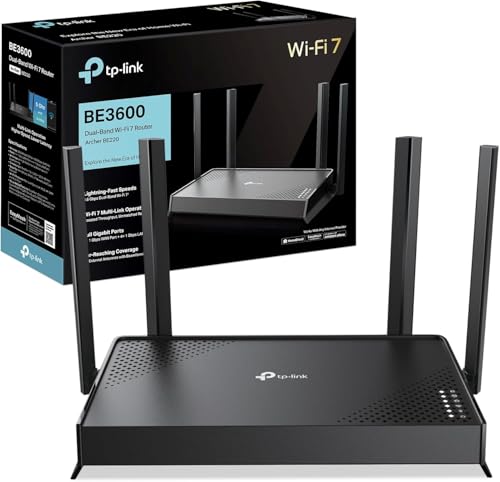
TP-Link Archer BE220 TP-Link Archer BE220 Router Wi-Fi 7 de doble banda BE3600 · hasta 3,6 Gbps · puertos Gigabit · no es módem router Ver precio en Amazon
TP-Link Deco M4, pack de 2 TP-Link Deco M4, pack de 2 Sistema Wi-Fi mesh AC1200 · 2,4 y 5 GHz · hasta 260 m² con dos unidades · ampliable con más nodos Ver precio en Amazon
Synology DS223j, 2 bahías Synology DS223j, 2 bahías NAS de escritorio de dos bahías · hasta 36 TB · sin discos incluidos · instantáneas y autorreparación Ver precio en Amazon
Samsung T7 Shield 2 TB Samsung T7 Shield 2 TB 2 TB · USB 3.2 Gen 2 · hasta 1050 MB/s de lectura y 1000 de escritura · resistente al agua y al polvo Ver precio en Amazon

También podría interesarte

Mini PC ACEMAGIC K1 negro visto en ángulo, con el logotipo en la tapa y los puertos USB-C, USB y audio en el frontal
Presupuesto PC por menos de 500€ para estudiar o trabajar
Varios modelos de cámaras web están organizados en una mesa frente a una pantalla que muestra una videoconferencia.
Las mejores webcams 1080p y 4K: Guía para elegir la tuya
Ilustración de portátil con aviso de baja tasa de FPS y gráficos de rendimiento para detectar caídas de FPS en Windows
Como detectar el origen de las caídas de FPS en Windows

Deja una respuesta Cancelar la respuesta

Tu dirección de correo electrónico no será publicada. Los campos obligatorios están marcados con *

BUSCAR

POSTS RECIENTES

  • Una oblea de silicio redonda y sin marcas, inclinada sobre una mesa clara de laboratorio, con reflejos irisados de arcoíris sobre su cuadrícula de pequeños rectángulos idénticos; a la derecha, unas pinzas metálicas apoyadas y, al fondo, un laboratorio desenfocado. Imagen generada con IA.

    Cómo funciona un procesador: del transistor a la ejecución de instrucciones

    Qué hace un procesador por dentro: transistores...
  • Una cápsula de cristal con una hoja de papel en blanco enrollada dentro recorre una red de tubos neumáticos de latón y cobre montada sobre una pared de ladrillo visto, bajo una claraboya; en la mesa de madera de debajo, otra cápsula junto a una hoja desplegada cubierta por un mosaico de colores. Imagen generada con IA.

    Qué ocurre paso a paso al escribir una dirección en el navegador

    Qué hace el navegador desde que escribes una di...
  • Bloques de memoria translúcidos ámbar y azul entremezclados ante bastidores de servidores en penumbra. Imagen generada con IA.

    Un fallo de caché de Cloudflare mezcló datos de distintos clientes en el modelo GLM-5.3

    Un fallo de caché en Workers AI coló datos de o...
  • Doctor Doom envuelto en energía verde en un salón de su castillo, ilustración de Marvel Cosmic Invasion

    Marvel Cosmic Invasion recibirá el 10 de noviembre el asedio al castillo de Doctor Doom

    Marvel Cosmic Invasion recibe el 10 de noviembr...
  • Portátil con ventanas de terminal desenfocadas junto a un ordenador de placa única y un cable de red azul. Imagen generada con IA.

    Kali Linux 2026.3 llega con KDE Plasma 6.7, seis herramientas nuevas y el kernel 7.1.5

    Kali Linux 2026.3 renueva sus scripts para crea...

ARCHIVO

  • octubre 2026
  • septiembre 2026
  • agosto 2026
  • julio 2026
  • junio 2026
  • mayo 2026
  • abril 2026
  • marzo 2026
  • febrero 2026
  • enero 2026
  • diciembre 2025
  • noviembre 2025
  • octubre 2025
  • septiembre 2025

CATEGORÍAS

  • Consolas
  • Formación
  • Gaming
  • Guías
  • Hardware
  • Noticias
  • Periféricos
  • Presupuestos PC
  • Productividad
  • Rankings
  • Redes
  • Seguridad
  • Sistemas operativos
  • Software
  • Tablets
  • Tecnología
  • Todas las noticias

Tech Planet es tu punto de encuentro para estar al día en informática y hardware. Publicamos comparativas, configuraciones de PC, consejos de software y guías prácticas para que saques el máximo partido a tus equipos. Con un estilo claro y accesible, acercamos la tecnología a usuarios de todos los niveles.

Únete a la newsletter de Tech Planet

Cada domingo enviamos un resumen con los mejores artículos de la semana.

¡No hacemos spam! Lee nuestra política de privacidad para obtener más información.

Revisa tu bandeja de entrada o la carpeta de spam para confirmar tu suscripción.

contacto@techplanet.es

CATEGORÍAS

  • HARDWARE
  • SOFTWARE
  • PERIFÉRICOS
  • FORMACIÓN
  • PRODUCTIVIDAD
  • NOTICIAS
  • PRESUPUESTOS PC
  • GUÍAS
  • RANKINGS

SOCIAL MEDIA

TEXTOS LEGALES

  • AVISO LEGAL
  • POLÍTICA DE PRIVACIDAD
  • POLÍTICA DE COOKIES

Powered by Trígono Comunicación | © 2026  Tech Planet | En calidad de Afiliado de Amazon, Tech Planet obtiene ingresos por las compras adscritas que cumplen los requisitos aplicables.

SUBIR
Gestionar consentimiento
Para ofrecer las mejores experiencias, utilizamos tecnologías como las cookies para almacenar y/o acceder a la información del dispositivo. El consentimiento de estas tecnologías nos permitirá procesar datos como el comportamiento de navegación o las identificaciones únicas en este sitio. No consentir o retirar el consentimiento, puede afectar negativamente a ciertas características y funciones.
Funcional Siempre activo
El almacenamiento o acceso técnico es estrictamente necesario para el propósito legítimo de permitir el uso de un servicio específico explícitamente solicitado por el abonado o usuario, o con el único propósito de llevar a cabo la transmisión de una comunicación a través de una red de comunicaciones electrónicas.
Preferencias
El almacenamiento o acceso técnico es necesario para la finalidad legítima de almacenar preferencias no solicitadas por el abonado o usuario.
Estadísticas
El almacenamiento o acceso técnico que es utilizado exclusivamente con fines estadísticos. El almacenamiento o acceso técnico que se utiliza exclusivamente con fines estadísticos anónimos. Sin un requerimiento, el cumplimiento voluntario por parte de tu proveedor de servicios de Internet, o los registros adicionales de un tercero, la información almacenada o recuperada sólo para este propósito no se puede utilizar para identificarte.
Marketing
El almacenamiento o acceso técnico es necesario para crear perfiles de usuario para enviar publicidad, o para rastrear al usuario en una web o en varias web con fines de marketing similares.
  • Administrar opciones
  • Gestionar los servicios
  • Gestionar {vendor_count} proveedores
  • Leer más sobre estos propósitos
Ver preferencias
  • {title}
  • {title}
  • {title}