ESCRÍBENOS: contacto@techplanet.es

Tech Planet

  • HARDWARE
  • SOFTWARE
  • PERIFÉRICOS
  • FORMACIÓN
  • PRODUCTIVIDAD
  • NOTICIAS
  • PRESUPUESTOS PC
  • GUÍAS
  • RANKINGS
  • Inicio
  • Redes
  • Qué ocurre paso a paso al escribir una dirección en el navegador

Qué ocurre paso a paso al escribir una dirección en el navegador

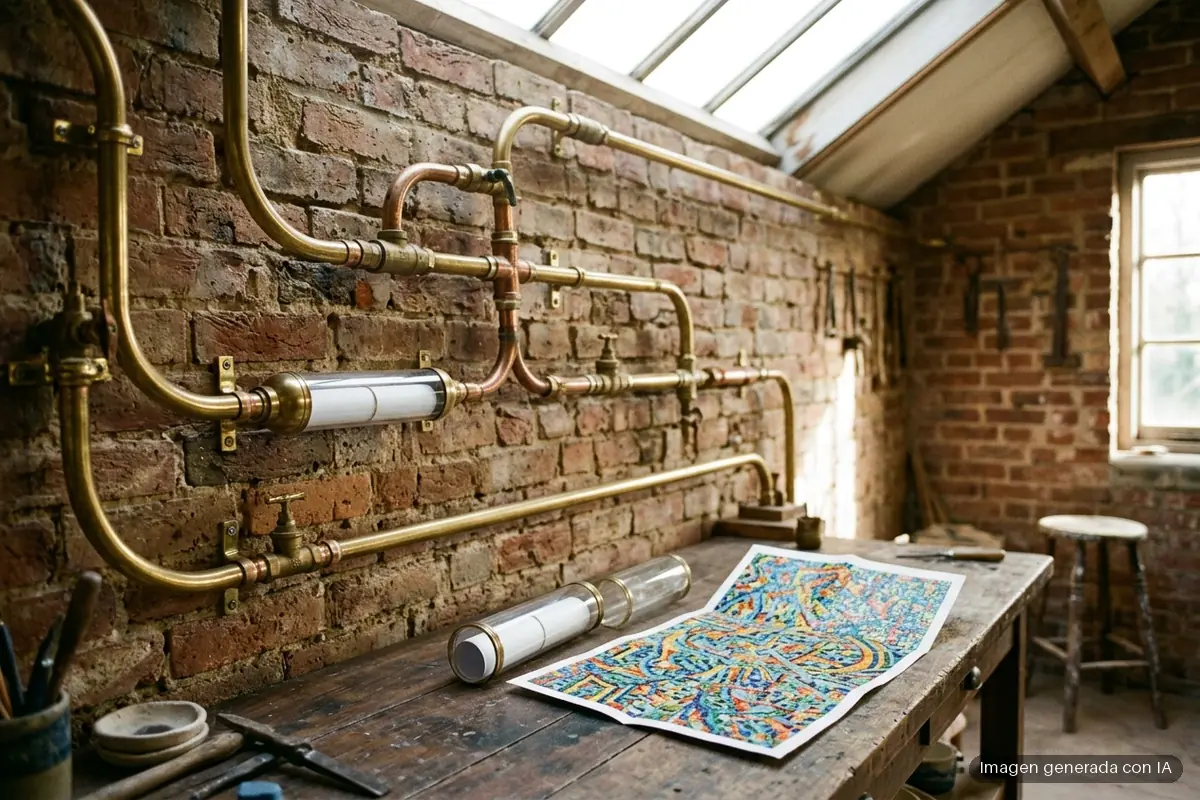
Una cápsula de cristal con una hoja de papel en blanco enrollada dentro recorre una red de tubos neumáticos de latón y cobre montada sobre una pared de ladrillo visto, bajo una claraboya; en la mesa de madera de debajo, otra cápsula junto a una hoja desplegada cubierta por un mosaico de colores. Imagen generada con IA.
martes, 27 octubre 2026 / Publicado en Redes, Todas las noticias

Qué ocurre paso a paso al escribir una dirección en el navegador

Escribes una dirección, pulsas Intro y la página aparece. Entre una cosa y otra, el navegador averigua en qué servidor está la web, abre una conexión con él, la cifra, le pide la página y convierte el código que recibe en píxeles. Lo explica paso a paso la guía de MDN «Cómo funcionan los navegadores».

Recorremos ese viaje con esa guía y con el índice de rendimiento web de MDN, consultados el 13 de octubre de 2026.

Contenidos ocultar
1 Navegar: el primer paso
2 Dónde está la web: caché y resolución DNS
3 La conexión: el apretón de manos de TCP
4 El cifrado: la negociación TLS
5 La petición y la respuesta HTTP
6 De código a píxeles: cómo se pinta la página
7 El recorrido, de un vistazo
8 Te puede interesar

Navegar: el primer paso

Para MDN, todo empieza con la navegación, el primer paso al cargar una página. Ocurre cuando escribes una dirección en la barra, pero también al pulsar un enlace o enviar un formulario. La guía señala a la latencia como la mayor amenaza para que una página cargue rápido, y su índice la define como el tiempo que tarda un paquete de datos en ir del origen al destino.


Dónde está la web: caché y resolución DNS

Antes de pedir nada, el navegador tiene que saber dónde están los archivos de la página. En el ejemplo de MDN, el HTML de example.com está en el servidor con la dirección IP 93.184.216.34. Si nunca has visitado ese sitio, hace falta una consulta DNS, que traduce el nombre en esa IP.

El navegador la solicita, la atiende un servidor de nombres y este responde con la IP, que suele quedarse en caché un tiempo: las siguientes peticiones la sacan de ahí sin volver a preguntar. Cómo se protege la raíz de ese sistema lo contamos en el cambio de la llave raíz del DNS.

Normalmente basta una consulta por nombre en cada carga, pero hace falta una por cada nombre distinto al que apunte la página: si las fuentes, las imágenes y los scripts están en dominios diferentes, toca una para cada uno.


La conexión: el apretón de manos de TCP

Con la IP, el navegador abre una conexión con el servidor mediante el apretón de manos en tres pasos de TCP, para que los dos extremos acuerden los parámetros antes de enviar datos. Se le conoce como SYN, SYN-ACK, ACK por los tres mensajes que se cruzan, y MDN subraya que son tres mensajes de ida y vuelta sin haber pedido todavía la página.

Después, TCP no lo envía todo de golpe. Divide los datos en segmentos y regula cuántos manda con el algoritmo de arranque lento: la ventana de congestión empieza en 1, 2, 4 o 10 segmentos de tamaño máximo (MSS, de 1500 bytes en Ethernet), se duplica cuando llega la confirmación del cliente y se reduce a la mitad cuando no llega.


El cifrado: la negociación TLS

Si la conexión es segura, por HTTPS, hace falta otro apretón de manos: la negociación TLS. En ella se decide qué cifrado se usará, se verifica el servidor y se comprueba que la conexión es segura antes de transferir datos. Añade tiempo a la carga, reconoce MDN, pero compensa: lo que viaja entre el navegador y el servidor no lo puede descifrar un tercero.


La petición y la respuesta HTTP

Con la conexión lista, el navegador envía en tu nombre una petición HTTP GET, que en una web suele ser un archivo HTML. El servidor responde con sus cabeceras y el contenido de ese HTML. El tiempo desde la petición hasta que llega ese primer paquete se llama tiempo hasta el primer byte (TTFB).

Según MDN, ese primer trozo suele ser de 14 KB. Las hojas de estilo, los scripts o las imágenes que enlaza la página no se piden hasta que el navegador encuentra esos enlaces al analizar el HTML, aunque un escáner de precarga se adelanta y pide los recursos prioritarios, como el CSS, el JavaScript y las fuentes web.


De código a píxeles: cómo se pinta la página

En cuanto recibe el primer trozo, el navegador lo analiza para construir el DOM, su representación interna del HTML, y el CSSOM, un árbol parecido para los estilos. Los scripts sin los atributos async o defer bloquean el renderizado y detienen ese análisis. Quién hace este trabajo en cada navegador lo explicamos en motores de renderizado web: Blink, Gecko y WebKit.

Luego, el DOM y el CSSOM se combinan en un árbol de renderizado con los nodos visibles; el cálculo de la disposición fija el tamaño y la posición de cada elemento a partir del tamaño de la ventana; y el pintado convierte cada caja en píxeles. Si hay capas que se solapan, la composición las dibuja en el orden correcto. Para que el desplazamiento y las animaciones vayan fluidos, todo lo que ocupa el hilo principal debe tardar menos de 16,67 ms.

Que se vea no significa que responda: si el hilo principal sigue ejecutando JavaScript, la página no atiende a tiempo los toques ni el desplazamiento, y MDN pide responder en menos de 50 ms. Cuándo una web puede sustituir a una aplicación instalada lo contamos en qué es una PWA.


El recorrido, de un vistazo

Los pasos, en el orden en que los describe la guía de MDN:

Paso Qué ocurre Protocolo o estándar
Navegación Escribes la dirección en la barra (o pulsas un enlace o envías un formulario) URL
Resolución DNS Un servidor de nombres devuelve la IP, que queda en caché un tiempo DNS
Conexión Tres mensajes para acordar la conexión antes de enviar datos TCP (SYN, SYN-ACK, ACK)
Cifrado Se elige el cifrado, se verifica el servidor y se asegura la conexión TLS, en conexiones HTTPS
Petición y respuesta GET del HTML; el servidor responde con cabeceras y contenido HTTP
Análisis El HTML y el CSS se convierten en el DOM y el CSSOM HTML y CSS
Renderizado Árbol de renderizado, disposición, pintado y composición Ruta crítica de renderizado

Te puede interesar

Tech Planet participa en el programa de afiliados de Amazon. Si compras a través de estos enlaces, recibimos una pequeña comisión sin coste extra para ti, lo que nos ayuda a seguir creando contenido como este.

Imagen Producto Características Comprar
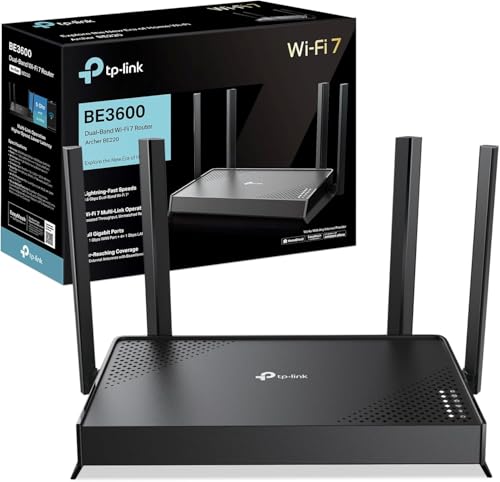
TP-Link Archer BE220 TP-Link Archer BE220 Router Wi-Fi 7 de doble banda BE3600 · hasta 3,6 Gbps · puertos Gigabit · no es módem router Ver precio en Amazon
TP-Link Deco M4, pack de 2 TP-Link Deco M4, pack de 2 Sistema Wi-Fi mesh AC1200 · 2,4 y 5 GHz · hasta 260 m² con dos unidades · ampliable con más nodos Ver precio en Amazon
Synology DS223j, 2 bahías Synology DS223j, 2 bahías NAS de escritorio de dos bahías · hasta 36 TB · sin discos incluidos · instantáneas y autorreparación Ver precio en Amazon
Samsung T7 Shield 2 TB Samsung T7 Shield 2 TB 2 TB · USB 3.2 Gen 2 · hasta 1050 MB/s de lectura y 1000 de escritura · resistente al agua y al polvo Ver precio en Amazon

También podría interesarte

Dos ordendores portátiles sobre una mesa, uno con Windows 11 y otro con Chrome OS
Windows vs ChromeOS: ¿cuál es mejor para estudiar?
Portátil y móvil sobre una mesa con la misma aplicación de tarjetas de colores; un icono sale de la pantalla. Imagen generada con IA.
Qué es una PWA y cuándo sustituye a una aplicación instalada
Un portátil abierto en un escritorio en penumbra del que salen hilos de luz azul con pequeños paquetes de datos hacia un centro de datos al fondo. Imagen generada con IA.
Qué es la telemetría en el software y qué información envía

1 Comment to “ Qué ocurre paso a paso al escribir una dirección en el navegador”

  1. Cómo funciona el DNS: recorrido completo de una consulta dice: Responder
    noviembre 5, 2026 at 11:00

    […] el navegador, resolver el nombre es uno de los pasos de un camino más largo, que ya recorrimos en Qué ocurre paso a paso al escribir una dirección en el navegador. Aquí abrimos ese paso […]

Deja una respuesta Cancelar la respuesta

Tu dirección de correo electrónico no será publicada. Los campos obligatorios están marcados con *

BUSCAR

POSTS RECIENTES

  • Despacho en penumbra con un gráfico de barras de luz y una ciudad costera al fondo. Imagen generada con IA.

    Las reservas de GTA VI siguen en «niveles sin precedentes» y Take-Two mantiene su previsión

    Take-Two presenta su segundo trimestre fiscal d...
  • Rack de servidores en penumbra con una pantalla de código difuminado en azul y verde. Imagen generada con IA.

    Torvalds: buena parte de Linux 7.4-rc2 llega de arreglos hechos con IA

    Torvalds publica Linux 7.4-rc2, grande tras la ...
  • Escena de Marathon: varios Runners disparan contra una criatura gigante bajo una luz morada

    Marathon recibe Symbiosis el 8 de diciembre con el modo PvE Expedition y combates 3 contra 3

    Marathon recibe Symbiosis el 8 de diciembre: Ex...
  • Sobre una mesa de taller de madera con virutas claras, un pájaro de piedra gris moteada con plumas y ojo finamente tallados y, a su lado, más pequeño, el mismo pájaro tallado en madera clara a grandes rasgos, con las facetas de la gubia a la vista; luz lateral de una ventana a la izquierda y un taller oscuro desenfocado al fondo. Imagen generada con IA.

    Qué es la cuantización de modelos y cómo reduce los requisitos

    Qué es un peso, cómo pasa la cuantización de fl...
  • Una casa de muñecas de madera clara sin pintar, vista de frente y abierta por delante, con seis habitaciones vacías en dos plantas; en cada una brilla una bombilla diminuta de luz cálida y unos hilos de luz finos unen las bombillas de una habitación a otra formando una red. La casa está sobre una mesa de madera oscura, con un salón en penumbra desenfocado al fondo. Imagen generada con IA.

    Qué son Matter y Thread y qué cambian en la domótica

    Matter y Thread explicados: qué es cada uno, po...

ARCHIVO

  • noviembre 2026
  • octubre 2026
  • septiembre 2026
  • agosto 2026
  • julio 2026
  • junio 2026
  • mayo 2026
  • abril 2026
  • marzo 2026
  • febrero 2026
  • enero 2026
  • diciembre 2025
  • noviembre 2025
  • octubre 2025
  • septiembre 2025

CATEGORÍAS

  • Consolas
  • Formación
  • Gaming
  • Guías
  • Hardware
  • Noticias
  • Periféricos
  • Presupuestos PC
  • Productividad
  • Rankings
  • Redes
  • Seguridad
  • Sistemas operativos
  • Software
  • Tablets
  • Tecnología
  • Todas las noticias

Tech Planet es tu punto de encuentro para estar al día en informática y hardware. Publicamos comparativas, configuraciones de PC, consejos de software y guías prácticas para que saques el máximo partido a tus equipos. Con un estilo claro y accesible, acercamos la tecnología a usuarios de todos los niveles.

Únete a la newsletter de Tech Planet

Cada domingo enviamos un resumen con los mejores artículos de la semana.

¡No hacemos spam! Lee nuestra política de privacidad para obtener más información.

Revisa tu bandeja de entrada o la carpeta de spam para confirmar tu suscripción.

contacto@techplanet.es

CATEGORÍAS

  • HARDWARE
  • SOFTWARE
  • PERIFÉRICOS
  • FORMACIÓN
  • PRODUCTIVIDAD
  • NOTICIAS
  • PRESUPUESTOS PC
  • GUÍAS
  • RANKINGS

SOCIAL MEDIA

TEXTOS LEGALES

  • AVISO LEGAL
  • POLÍTICA DE PRIVACIDAD
  • POLÍTICA DE COOKIES

Powered by Trígono Comunicación | © 2026  Tech Planet | En calidad de Afiliado de Amazon, Tech Planet obtiene ingresos por las compras adscritas que cumplen los requisitos aplicables.

SUBIR
Gestionar consentimiento
Para ofrecer las mejores experiencias, utilizamos tecnologías como las cookies para almacenar y/o acceder a la información del dispositivo. El consentimiento de estas tecnologías nos permitirá procesar datos como el comportamiento de navegación o las identificaciones únicas en este sitio. No consentir o retirar el consentimiento, puede afectar negativamente a ciertas características y funciones.
Funcional Siempre activo
El almacenamiento o acceso técnico es estrictamente necesario para el propósito legítimo de permitir el uso de un servicio específico explícitamente solicitado por el abonado o usuario, o con el único propósito de llevar a cabo la transmisión de una comunicación a través de una red de comunicaciones electrónicas.
Preferencias
El almacenamiento o acceso técnico es necesario para la finalidad legítima de almacenar preferencias no solicitadas por el abonado o usuario.
Estadísticas
El almacenamiento o acceso técnico que es utilizado exclusivamente con fines estadísticos. El almacenamiento o acceso técnico que se utiliza exclusivamente con fines estadísticos anónimos. Sin un requerimiento, el cumplimiento voluntario por parte de tu proveedor de servicios de Internet, o los registros adicionales de un tercero, la información almacenada o recuperada sólo para este propósito no se puede utilizar para identificarte.
Marketing
El almacenamiento o acceso técnico es necesario para crear perfiles de usuario para enviar publicidad, o para rastrear al usuario en una web o en varias web con fines de marketing similares.
  • Administrar opciones
  • Gestionar los servicios
  • Gestionar {vendor_count} proveedores
  • Leer más sobre estos propósitos
Ver preferencias
  • {title}
  • {title}
  • {title}