Imagen: Google
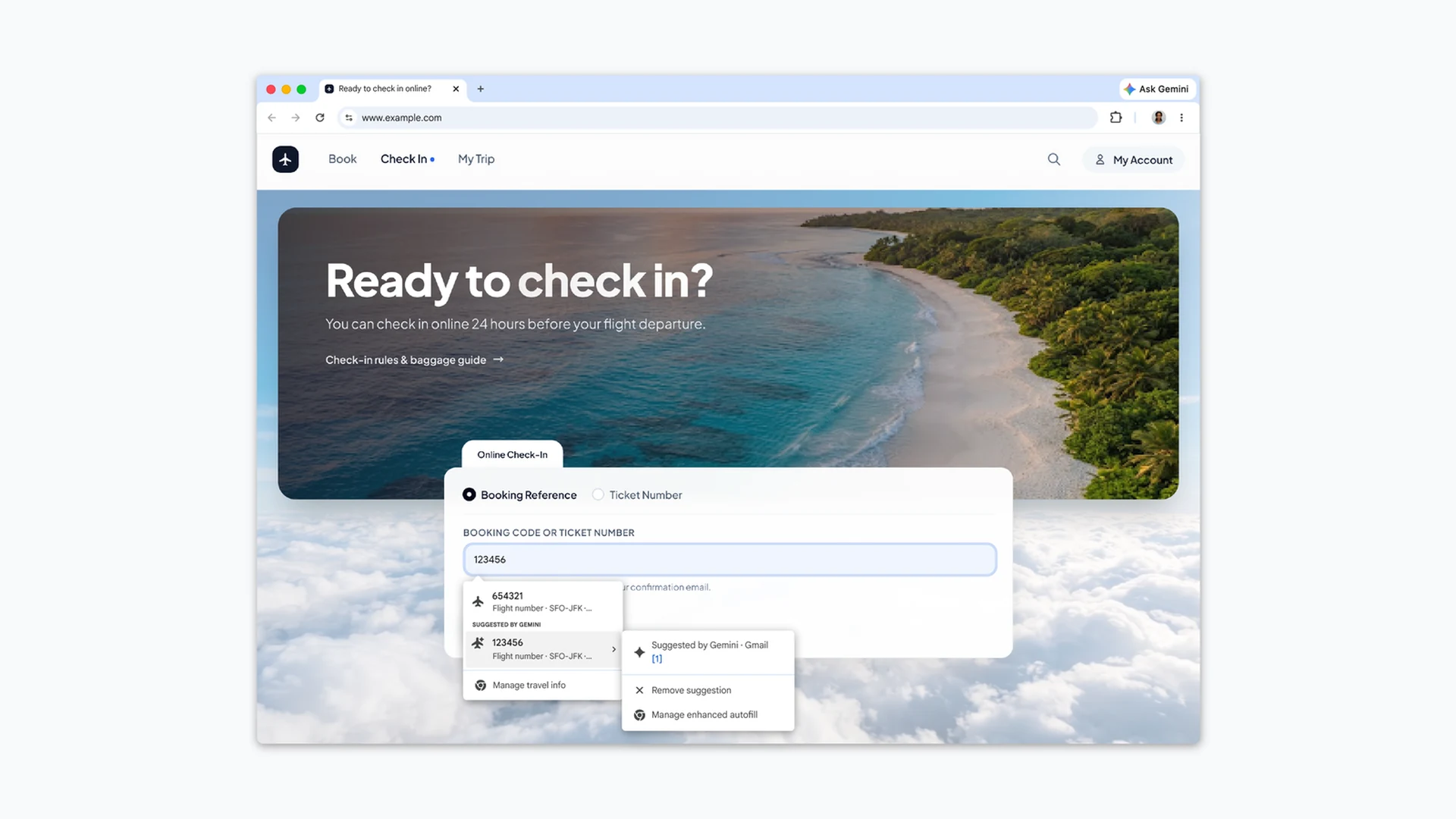
Google ha empezado a llevar a Chrome un autocompletado que tira de Gmail. Lo anunció este miércoles 28 de octubre en una entrada de su blog firmada por Amanda Lim, responsable de producto de Chrome: el autocompletado mejorado (enhanced autofill) del navegador sugiere, mientras rellenas un formulario en una web, datos sacados directamente del correo, como números de pedido, información de seguimiento de envíos y reservas de vuelos. Para encontrarlos usa Gemini con «Personal Intelligence». El despliegue empieza en EE. UU.
La compañía recuerda que el autocompletado de Chrome siempre se ha encargado de lo básico, como el nombre, la dirección o el número de la tarjeta de crédito, y que con este paso cubre bastante más, para ahorrarse el ir y venir entre pestañas o rebuscar en la bandeja de entrada.
Quién puede usarlo
La función empieza a llegar en EE. UU., en el ordenador, Android e iOS, a quienes usan Gemini en Chrome («Gemini in Chrome») con «Personal Intelligence» activado. La página de ayuda de Chrome sobre el autocompletado lo concreta: hay que tener 18 años o más y haberse apuntado a «Gemini Personal Intelligence».
La misma página recuerda, en general, que no todas las funciones de autocompletado están disponibles en todas las regiones.
Qué saca de Gmail y cómo lo enseña
La ayuda explica que el autocompletado mejorado usa datos de la cuenta de Gmail, como vuelos, vehículos y pedidos, para rellenar formularios por el usuario. Las sugerencias aparecen en un menú desplegable bajo el campo que se está rellenando, marcadas con el icono del destello de Gemini.
Para saber de dónde sale un dato, basta con abrir el desplegable, pasar el ratón por la sugerencia de Gemini y elegir en su menú el enlace a la fuente original: el correo se abre en Gmail en una pestaña nueva. Si Chrome sugiere algo que no quieres ver o que está desfasado, en ese mismo menú está la opción «Remove from Chrome» (quitar de Chrome).
Tres matices. La información que llega de Gmail no se puede editar desde Chrome. Quitar una sugerencia del navegador deja intacto el correo original. Y, al revés, borrar el correo original sí elimina la sugerencia.
Cómo se activa o se desactiva
En el blog, la compañía subraya que los datos sensibles van cifrados y que el usuario decide en los ajustes de Chrome si la función está activada y a qué accede.
La página de ayuda da los pasos en el ordenador. Hay que abrir Chrome, pulsar arriba a la derecha en «More» (más), entrar en «Settings» (configuración) y después en «Autofill and passwords» (autocompletar y contraseñas). Dentro de «Autofill settings» (ajustes de autocompletado) se elige «Enhanced autofill» y ahí se activa o se desactiva «Find and fill with Gemini» (buscar y rellenar con Gemini).
| Qué quieres hacer | Dónde | Qué pasa |
|---|---|---|
| Activar o apagar los datos de Gmail | «Enhanced autofill», «Find and fill with Gemini» | Se enciende o se apaga la función |
| Ver de dónde sale un dato | Menú de la sugerencia de Gemini | Se abre el correo en una pestaña nueva |
| Quitar una sugerencia | «Remove from Chrome» | El correo original se conserva |
| Dejar de guardar un tipo de dato | «Save and fill» de cada categoría | El autocompletado deja de usarlo |
| Borrar todo lo guardado | «Delete browsing data», «Autofill form data» | Se quedan Google Pay y Google Wallet |
Qué guarda ya el autocompletado de Chrome
La novedad se suma a lo que el navegador ya hacía: como explica la ayuda, Chrome puede rellenar formularios con información guardada, como el nombre, las contraseñas, las direcciones y los datos de pago, y también puede usar el nombre y el correo de la cuenta de Google y ciertos datos de Google Wallet. La compañía insiste en que el navegador nunca comparte esa información sin permiso.
Los datos se ordenan en cinco categorías: el gestor de contraseñas (Google Password Manager), los pagos, la información de contacto, los documentos de identidad y los viajes. En todas, la opción de guardar y rellenar («Save and fill») viene activada de serie y se puede apagar categoría por categoría; si se apaga, el autocompletado deja de funcionar para esa información.
Las direcciones se guardan en la cuenta de Google cuando hay sesión iniciada; el resto, como los datos de identificación y del vehículo, va a Google Wallet. Si en los ajustes del monedero está desactivada la opción «Use passes across Google», esa información se guarda en el propio dispositivo.
La reautenticación, activada de serie, añade una capa más: oculta en parte la información personal sensible y pide el bloqueo de pantalla, la huella, el desbloqueo facial o el PIN del dispositivo antes de que Chrome la meta en un formulario.
Para borrarlo todo de golpe está «Delete browsing data» (borrar datos de navegación) y, en «Advanced» (avanzado), «Autofill form data» (datos de autocompletar formularios). Ese borrado deja en su sitio los pagos y direcciones de Google Pay y lo que haya en Google Wallet.
El 21 de octubre contamos que Chrome estrenó avisos de webs «sospechosas» y detecta más estafas con Gemini en sus servidores.
Te puede interesar
Tech Planet participa en el programa de afiliados de Amazon. Si compras a través de estos enlaces, recibimos una pequeña comisión sin coste extra para ti, lo que nos ayuda a seguir creando contenido como este.
| Imagen | Producto | Características | Comprar |
|---|---|---|---|
 |
Corsair Vengeance DDR5 64 GB | 64 GB (2 × 32 GB) · DDR5 hasta 6000 MHz · AMD EXPO e Intel XMP 3.0 | Ver precio en Amazon |
 |
GMKtec EVO-X2 AI | AMD Ryzen AI Max+ 395 · 16 núcleos / 32 hilos · 64 GB DDR5 · SSD de 1 TB · 126 TOPS · 2 USB4 | Ver precio en Amazon |
 |
Minisforum MS-S1 MAX | AMD Ryzen AI Max+ 395 · 16 núcleos / 32 hilos, hasta 5,1 GHz · 128 GB LPDDR5x de memoria unificada · 2 TB de almacenamiento · USB4 V2 · dos puertos 10 GbE · Wi-Fi 7 | Ver precio en Amazon |
 |
Yahboom Jetson Orin Nano Super 8 GB, kit básico | 8 GB · hasta 67 TOPS · SSD de 256 GB · CPU Arm Cortex-A78AE de 6 núcleos · Ethernet de 1000 Mbps | Ver precio en Amazon |
Escrito por Eloy Andrade