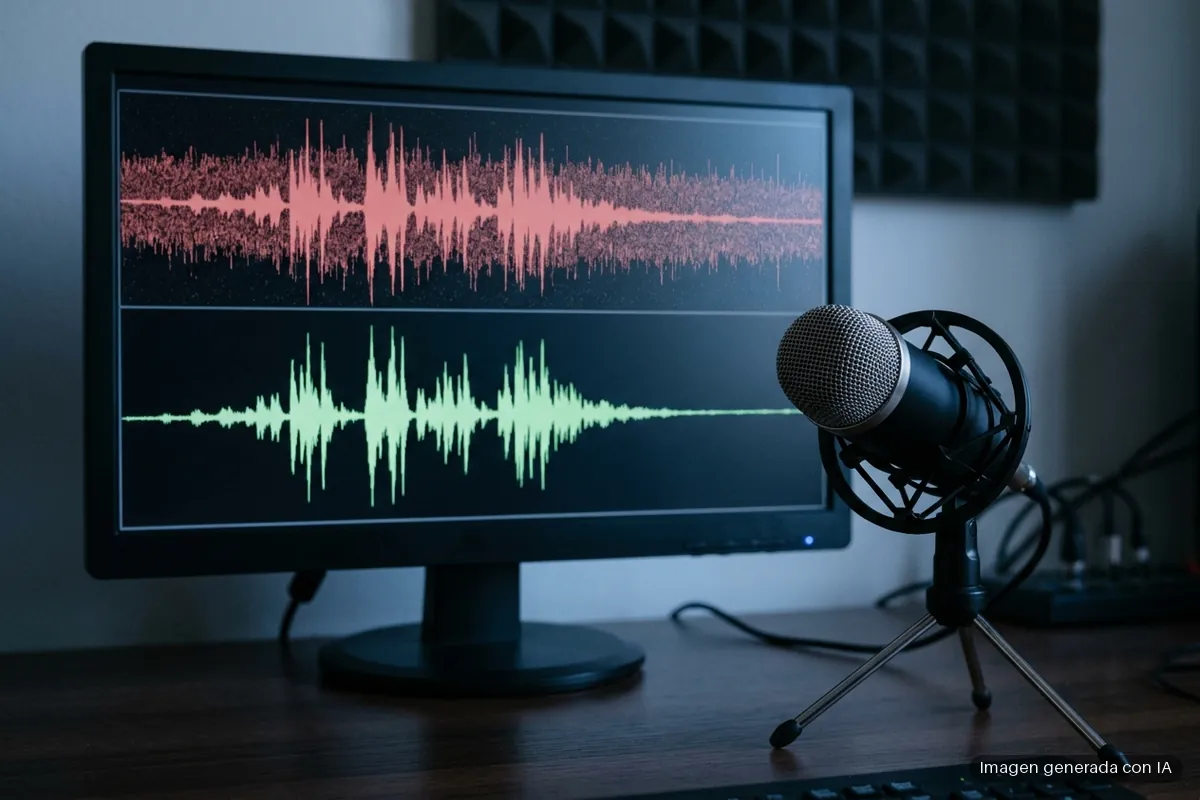
El ventilador del ordenador, el zumbido de la instalación eléctrica o un siseo que no se va: casi toda grabación casera lleva algo debajo de la voz. Buena parte se limpia por software, y el método clásico es la reducción por perfil de ruido que describe el manual de Audacity: primero se le enseña al programa cómo suena el ruido y después se le pide que lo quite.
Repasamos qué ruido tiene arreglo, la puerta de ruido, los filtros en directo y la supresión por IA, y qué no se salva después. Todo, consultado el 12/11/2026 en la documentación oficial.
Ruido constante y ruido puntual no se tratan igual
La reducción de ruido sirve para «sonidos de fondo constantes»: un zumbido, un silbido, un pitido agudo o el ruido de un ventilador. El manual avisa de que no es adecuada para clics y chasquidos sueltos ni para un ruido irregular, como el del tráfico o el de un público.
Para lo puntual hay efectos aparte: Click Removal está pensado sobre todo para quitar los clics de las grabaciones de vinilo, y contra el zumbido de la red eléctrica el manual propone un filtro de muesca. Los dos van antes de la reducción de ruido.
Cómo trabaja la reducción por perfil de ruido
El efecto está en Effect > Noise Removal and Repair > Noise Reduction y funciona en dos pasos. En el primero, «Get Noise Profile» (obtener el perfil de ruido), se selecciona un tramo que contenga solo ruido, y el programa aprende el nivel de fondo de cada frecuencia. Hace falta un mínimo de 2.048 muestras (0,05 segundos a 44.100 Hz), y cuanto más largo, mejor; duplicar un trozo corto no sirve, porque el efecto calcula la estadística del ruido y repetir el mismo bloque no la cambia.
En el segundo paso se selecciona todo lo que hay que limpiar y se ajustan tres controles: la reducción, en decibelios; la sensibilidad, de 0 a 24; y el suavizado de frecuencia, en bandas. Los tres parten de 6 por defecto.
Ajustar sin destrozar la voz
La regla es usar el valor más bajo que deje el ruido en un nivel aceptable: pasarse con la reducción daña el audio que queda, y una sensibilidad alta quita más ruido, quizá a costa de parte de la señal buena. Demasiado baja, en cambio, puede dejar artefactos: ráfagas aleatorias de tonos muy cortos que pueden molestar más que el ruido original.
La opción Residue deja escuchar solo lo que se va a quitar: si en ese residuo se reconocen trozos de voz o de música, la reducción o la sensibilidad están demasiado altas.
La puerta de ruido: silencio entre frases
La puerta de ruido no analiza el ruido, sino el volumen: deja pasar sin cambios el audio que supera un umbral y corta o reduce lo que queda por debajo. Sirve para bajar el ruido residual entre partes de una grabación, y el manual aconseja no bajar la reducción de nivel más de lo imprescindible, porque puede notarse un «bombeo» al abrirse y cerrarse.
En OBS Studio, el filtro equivalente usa dos umbrales: su base de conocimiento recomienda poner el de cierre por encima del volumen del ruido y el de apertura algo por debajo de la voz; por defecto vienen en −32 y −26 dB.
Supresión en directo y por IA
En directo está el filtro de supresión de ruido de OBS, que según su documentación quita ruido de fondo leve o ruido blanco y puede ser bastante eficaz con el ventilador del PC, aunque no suele serlo con mucho ruido, como el de una sala ruidosa. Ofrece RNNoise, el predeterminado, de más calidad a cambio de más procesador; Speex, ajustable; y NVIDIA Noise Removal, que necesita el SDK de NVIDIA Broadcast.
La aplicación NVIDIA Broadcast usa IA contra el tecleo, el ruido estático del micrófono, los ventiladores y la reverberación de la sala. Crea un micrófono virtual que se elige en la aplicación de grabación o de videollamada, y su guía recomienda desactivar la cancelación de ruido de esa aplicación para no aplicar el efecto dos veces. Su ficha pide Windows 10 u 11 de 64 bits o Windows 11 en Arm, una GeForce RTX 2060, Quadro RTX 3000, TITAN RTX, RTX Spark o superior y 8 GB de RAM.
| Herramienta | Cuándo actúa | Contra qué |
|---|---|---|
| Reducción de ruido | Después de grabar | Ruido constante |
| Puerta de ruido | Después o en directo | Ruido entre frases |
| Supresión de OBS | En directo | Ruido de fondo leve |
| NVIDIA Broadcast | En directo, con IA | Tecleo, ventiladores y eco |
Lo que no se arregla después
Reducir ruido suele introducir algo de distorsión. Funciona bien cuando la voz o la música suenan mucho más fuerte que el ruido; cuando este es muy variable o muy fuerte, el resultado puede quedar demasiado distorsionado, y si sus frecuencias se parecen mucho a las de la voz o la música, puede no haber forma de limpiarlo bien.
La saturación es otro caso difícil: Clip Fix intenta reconstruir los tramos recortados interpolando la señal perdida, pero solo es probable que funcione con audio ligeramente saturado. Si el problema nace en el equipo, nuestra comparativa de micrófonos USB y XLR ayuda a elegir; y lo que se pierde al guardar el archivo está en audio con y sin pérdida.
Te puede interesar
Tech Planet participa en el programa de afiliados de Amazon. Si compras a través de estos enlaces, recibimos una pequeña comisión sin coste extra para ti, lo que nos ayuda a seguir creando contenido como este.
| Imagen | Producto | Características | Comprar |
|---|---|---|---|
 |
Logitech MX Brio Ultra HD 4K | 4K a 30 fps o 1080p a 60 fps · mejora de imagen por IA · dos micrófonos con reducción de ruido | Ver precio en Amazon |
 |
EMEET C960 | Full HD 1080p · dos micrófonos con reducción de ruido · ángulo de visión de 90° · cubierta de privacidad · USB plug and play | Ver precio en Amazon |
 |
RØDE NT-USB+ con cable SC17 | Micrófono USB de condensador · preamplificador Revolution · salida de auriculares con monitorización sin latencia · procesado APHEX · incluye cable SC17 USB-C a USB-C de 1,5 m | Ver precio en Amazon |
 |
Elgato Wave:3 | Cápsula condensadora cardioide · 24 bits y 96 kHz · app Wave Link con hasta siete fuentes · Clipguard | Ver precio en Amazon |