Imagen: Microsoft
Microsoft ha empezado a probar una búsqueda de Windows rehecha que ya no se limita a encontrar cosas: también las hace. Basta con escribir en ella una orden como «activa el Bluetooth» o «cambia al modo oscuro», en inglés, para que el sistema la ejecute sin abrir otra aplicación ni pasar por más pantallas. Lo contó ayer, miércoles 7 de octubre, en el blog del programa Windows Insider, y de momento solo la reciben, poco a poco, los Insiders del canal Experimental, y únicamente en inglés, que es el idioma admitido en esta primera versión.
La entrada, firmada por Anshul Rawat, se titula «De buscar a hacer» (From searching to doing) y continúa la limpieza que Microsoft hizo en julio en el cuadro de búsqueda, cuando quitó el contenido promocional de los resultados de la web.
Las acciones en línea: de encontrar algo a hacerlo
La gran novedad son las acciones en línea: tareas que se completan desde la propia lista de resultados, «justo donde empezaste». Microsoft arranca con tareas conocidas, en las que ahorrarse unos pocos pasos «puede marcar una diferencia importante» en el día a día, y promete ir ampliando el catálogo. En otra entrada publicada ayer, la compañía habla de «miles de acciones nuevas» disponibles directamente desde la barra de tareas.
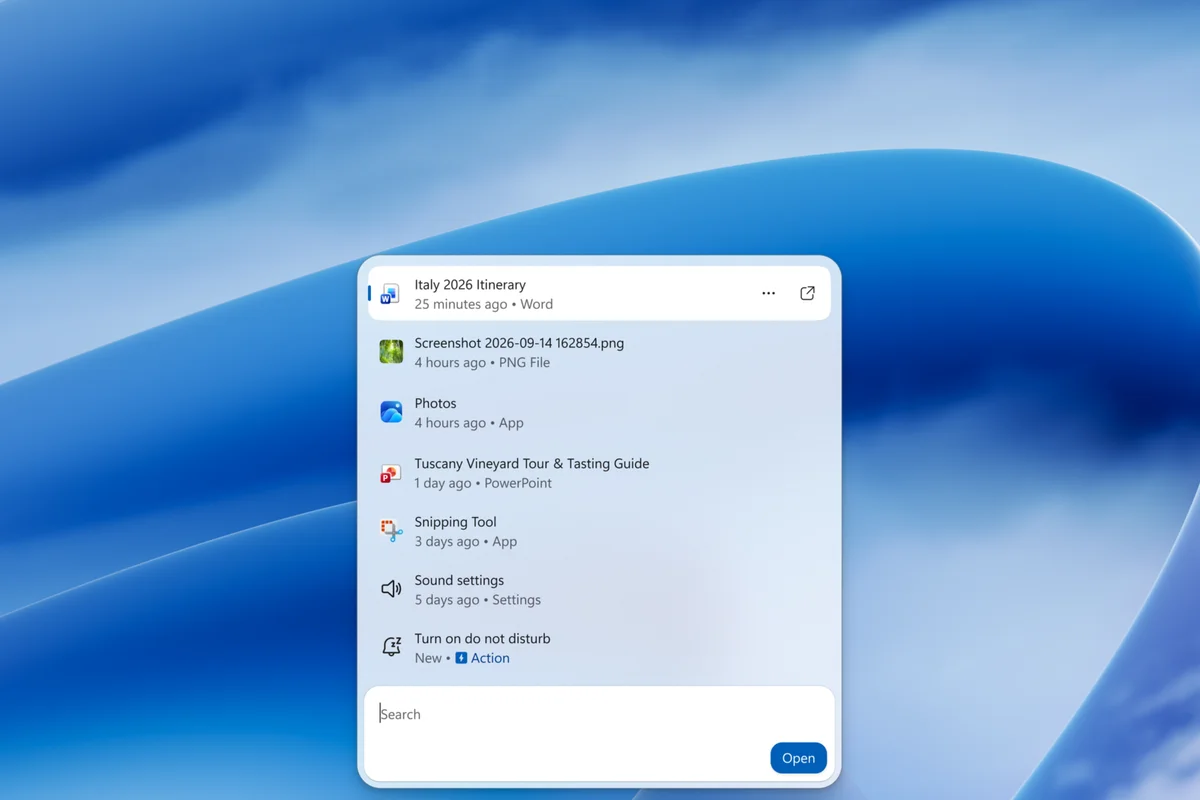
La captura principal del anuncio lo enseña: entre archivos y aplicaciones recientes, la lista ofrece una acción para activar el modo No molestar, marcada como nueva.
Las frases que ya se pueden probar, siempre en inglés
Microsoft propone tres tipos de órdenes:
- Encender o apagar algo: «cambia al modo oscuro» (switch to dark mode), «activa la luz nocturna» (turn on night light) o «activa el Bluetooth» (turn on Bluetooth).
- Hacer un ajuste rápido: «atenúa la pantalla» (dim my screen) o «silencia» (mute).
- Ordenar el escritorio: «minimiza todas mis ventanas» (minimize all my windows) o «coloca las ventanas en la pantalla» (arrange windows on screen).
Las frases llevan el original entre paréntesis porque es lo que hay que escribir: esta primera versión solo admite el inglés.
Más rápida, construida en WinUI 3 y con una sola lista
Por debajo, la búsqueda estrena cimientos: está construida sobre WinUI 3, que es, dicho en llano, la base con la que se dibuja la interfaz de las aplicaciones de Windows. Según Microsoft, las primeras pruebas muestran mejoras «sustanciales» de rendimiento y de uso de memoria, aunque no da cifras.
El diseño también cambia. Hasta ahora, los resultados salían en una lista a la izquierda y un gran panel de vista previa ocupaba la derecha, pero los datos de la compañía muestran que casi todos los clics se hacían en la lista. Por eso la nueva búsqueda lo reúne todo en una única lista, más fácil de recorrer con la vista. Además, tolera mejor las erratas y los sinónimos, algo que Microsoft seguirá afinando en las próximas semanas.
Lo que llegará más adelante: vistas previas, respuestas de la web y Copilot
Para más adelante este año, Microsoft promete vistas previas dentro de la lista y más detalles de cada archivo, para distinguir resultados parecidos antes de abrirlos. También llegarán respuestas de la web dentro de la propia búsqueda, para preguntas como «¿cuánto mide la torre Eiffel?», y filtros para acotar los resultados al explorar una categoría, como la de archivos.
«Pronto» habrá además acciones para hacer tareas rápidas con el teléfono conectado a través de Phone Link. Y la compañía empezará a ofrecer la opción de integrar el nuevo Copilot en la búsqueda de la barra de tareas: será opcional y llegará primero a algunos mercados antes de que acabe el año.
El menú Inicio tendrá que esperar al año que viene
La nueva búsqueda vive, de momento, solo en la barra de tareas. Para el año que viene, Microsoft trabaja en llevarla al menú Inicio y en que se adapte a las distintas posiciones de la barra de tareas. Mientras tanto, quien la pruebe seguirá viendo la búsqueda de siempre al buscar desde el menú Inicio.
Quién puede probarla y cómo activarla
La búsqueda con acciones se está desplegando de forma gradual entre los Insiders del canal Experimental desde ayer. Microsoft la enseña pronto porque quiere que sus opiniones le ayuden a afinar los resultados y a detectar fallos antes de ampliar la versión de prueba.
Quien no quiera esperar puede activarla a mano. Hay que estar en la compilación 26340.9616 del canal Experimental o en la 28120.3181 del canal Experimental (26H1), pulsar «Buscar actualizaciones» (Check for updates) en Windows Update y reiniciar el equipo. Después aparece la opción «Nueva experiencia de Búsqueda de Windows» (New Windows Search Experience) en Configuración > Windows Update > Programa Windows Insider > Interruptores de funciones (Feature flags). Las opiniones se envían desde Feedback Hub (Win + F), en Entorno de escritorio > Búsqueda (Desktop Environment > Search).
Te puede interesar
Tech Planet participa en el programa de afiliados de Amazon. Si compras a través de estos enlaces, recibimos una pequeña comisión sin coste extra para ti, lo que nos ayuda a seguir creando contenido como este.
| Imagen | Producto | Características | Comprar |
|---|---|---|---|
 |
Microsoft 365 Personal, 12 meses | Doce meses para una persona · hasta cinco dispositivos a la vez · 1 TB de OneDrive · código por email | Ver precio en Amazon |
 |
Microsoft 365 Familia, 12 meses | Doce meses para hasta seis personas · cinco dispositivos por persona · hasta 6 TB de OneDrive | Ver precio en Amazon |
 |
Microsoft Office Hogar 2024 | Licencia perpetua · Word, Excel, PowerPoint y OneNote · un PC o Mac · código por email | Ver precio en Amazon |
 |
Windows 11 Home | Código de activación por email · inicio de sesión biométrico · escritorios y anclaje de ventanas | Ver precio en Amazon |
Escrito por Eloy Andrade