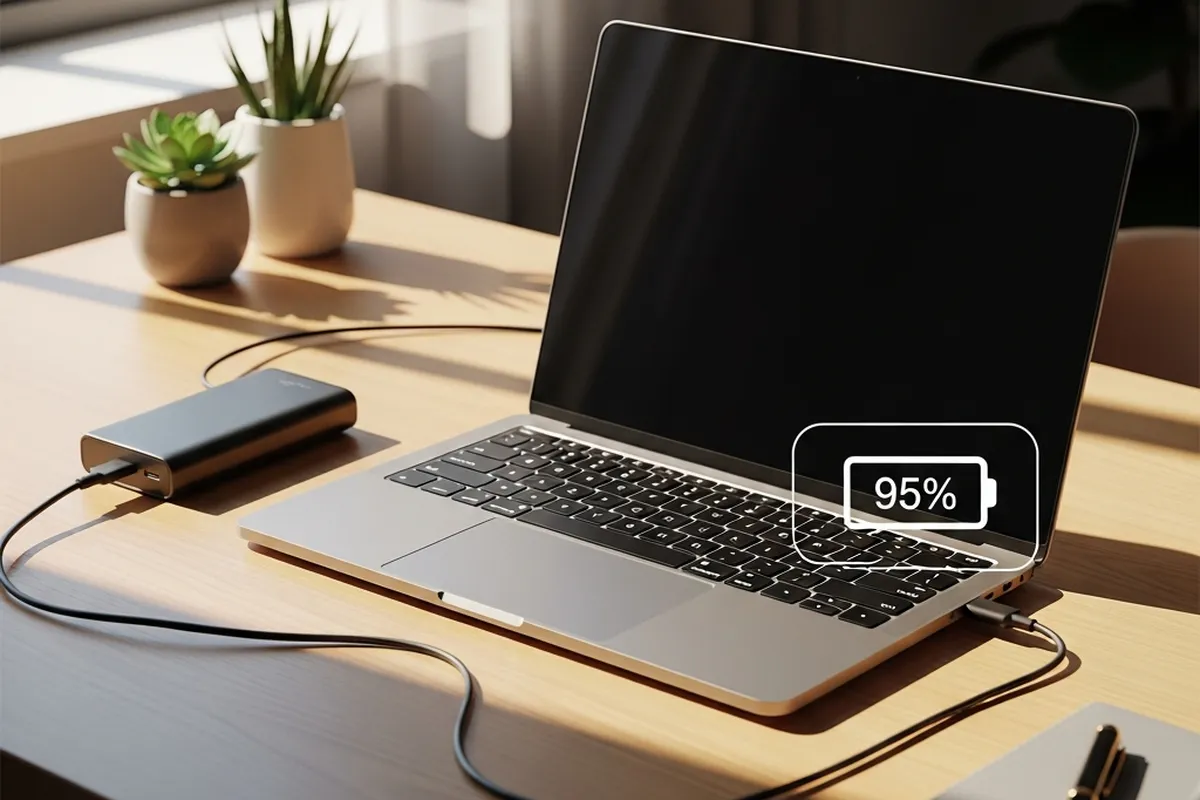
La batería de tu portátil es uno de los componentes más importantes y, paradójicamente, uno de los más descuidados. Con el tiempo, todas las baterías pierden capacidad de forma natural, pero hay una enorme diferencia entre un portátil que conserva el 90 % de su carga original después de dos años y otro que apenas llega al 60 %. Aprender cómo calibrar y maximizar la duración de la batería de tu portátil puede ser la diferencia entre esos dos escenarios, y en la mayoría de los casos no depende de la suerte ni de la marca: depende de cómo has tratado la batería desde el primer día.
En esta guía aprenderás a calibrar correctamente la batería de tu portátil, a identificar qué hábitos la dañan sin que te des cuenta y a aplicar ajustes concretos en Windows y macOS para exprimir cada carga al máximo. No necesitas conocimientos técnicos avanzados: todo lo que explicamos aquí lo puede hacer cualquier usuario con un par de minutos de atención.
Tanto si tienes un portátil nuevo y quieres empezar con buen pie, como si llevas años con el mismo equipo y notas que ya no aguanta lo que aguantaba, encontrarás consejos prácticos y aplicables desde hoy mismo.
Qué es la calibración de batería y por qué importa
Cuando hablamos de calibrar la batería, nos referimos al proceso de sincronizar el indicador de carga del sistema operativo con la capacidad real de la batería física. Con el uso diario, el software que gestiona la batería puede perder la referencia de cuánta energía queda realmente, mostrando porcentajes incorrectos: por ejemplo, indicar un 20 % de carga cuando en realidad quedan apenas unos minutos, o apagarse de golpe cuando el indicador marcaba un 15 %.
Las baterías modernas de portátil son de tecnología de iones de litio (Li-ion) o de polímero de litio (LiPo). A diferencia de las antiguas baterías de níquel, estas no tienen «efecto memoria», pero sí degradan su capacidad con cada ciclo de carga completo. Un ciclo de carga equivale a cargar el 100 % de la batería, ya sea de una sola vez o sumando pequeñas cargas parciales. Un portátil de uso intensivo puede acumular entre 200 y 300 ciclos al año, lo que sitúa la vida útil estimada de la batería entre los 3 y los 5 años en condiciones normales.
Calibrar la batería no recupera capacidad perdida, pero sí garantiza que las lecturas sean precisas, lo que te permite planificar mejor tu uso y evitar apagones inesperados. Es un proceso sencillo que conviene repetir cada tres o cuatro meses.
Cómo calibrar la batería de tu portátil paso a paso
El proceso de calibración es similar en cualquier portátil, independientemente del sistema operativo. Consiste en un ciclo completo de carga y descarga controlado. Reserva unas horas para hacerlo sin interrupciones y elige un día en que no necesites el equipo con urgencia.
Paso 1: Carga la batería al 100 %
Conecta el cargador y deja que la batería llegue al 100 % de carga. Una vez que el indicador muestre carga completa, mantén el portátil enchufado durante al menos dos horas más. Esto permite que la batería se estabilice y que el controlador interno registre correctamente el nivel máximo de capacidad.
No uses el portátil de forma intensiva durante este tiempo. Si puedes, déjalo en reposo o con la pantalla apagada para evitar que el calor generado interfiera en la calibración.
Paso 2: Desconecta y descarga hasta apagarse
Desconecta el cargador y usa el portátil con normalidad hasta que se agote completamente la batería y el equipo se apague solo. Para acelerar el proceso puedes subir el brillo de la pantalla al máximo, reproducir vídeo en local o música, y desactivar el modo de ahorro de energía. Dependiendo de la capacidad de tu batería, este proceso puede llevar entre dos y seis horas.
Es importante que el portátil se apague por sí solo, no que tú lo apagues manualmente. Solo así el controlador registra correctamente el nivel mínimo real de la batería.
Paso 3: Deja el portátil apagado varias horas
Una vez apagado, no lo enciendas durante al menos 3-5 horas. Este período de reposo permite que la batería se descargue por completo a nivel electrónico, más allá del punto en que el sistema operativo la detecta como vacía. Muchos usuarios se saltan este paso y la calibración no resulta tan precisa.
Paso 4: Vuelve a cargar al 100 % sin interrupciones
Conecta el cargador y deja que la batería se cargue hasta el 100 % sin encender el portátil durante la carga. Si tu portátil tiene un LED indicador de carga, espera a que cambie de color o se apague, según el modelo. Después, déjalo enchufado una hora más antes de usarlo.
Con esto, el ciclo de calibración ha terminado. El indicador de batería debería mostrar ahora lecturas más precisas y consistentes, y los avisos de batería baja deberían aparecer en el momento adecuado.
Ajustes en Windows para maximizar la duración de la batería
Windows incluye varias herramientas integradas para gestionar el consumo energético. Conocerlas y configurarlas bien puede suponer una diferencia de una a dos horas de autonomía en el uso cotidiano, sin necesidad de instalar nada adicional.
Configurar el plan de energía en Windows
Configuración → Sistema → Energía y batería El plan «Alto rendimiento» consume significativamente más energía sin que notes una mejora real en tareas cotidianas como navegar por internet, escribir documentos o ver vídeos en streaming.
En portátiles con Windows 11, encontrarás también el modo de eficiencia energética en la barra de tareas, representado por el icono de batería. Actívalo cuando no necesites potencia máxima, por ejemplo durante reuniones, lectura o trabajo con documentos de texto.
Usar el informe de batería de Windows
Windows tiene una herramienta poco conocida que genera un informe detallado sobre el estado de tu batería. Para acceder a ella, abre el símbolo del sistema como administrador (busca «cmd» en el menú inicio, haz clic derecho y selecciona «Ejecutar como administrador») y escribe el siguiente comando:
powercfg /batteryreport
Pulsa Enter y Windows generará un archivo HTML en tu carpeta de usuario. Ábrelo con cualquier navegador y encontrarás información sobre la capacidad de diseño original de tu batería frente a la capacidad actual, el historial de ciclos de carga y las estimaciones de autonomía. Si la capacidad actual es inferior al 70 % de la original, es momento de considerar el reemplazo de la batería.
Reducir el brillo y gestionar aplicaciones en segundo plano
El brillo de la pantalla es el mayor consumidor de energía en la mayoría de los portátiles. Reducirlo al 50-60 % en interiores puede alargar la autonomía entre un 20 y un 30 %. Activa también el ajuste automático de brillo si tu portátil tiene sensor de luz ambiental, ya que adaptará el nivel de forma continua sin que tengas que hacerlo manualmente.
Revisa qué aplicaciones se ejecutan en segundo plano desde el Administrador de tareas (Ctrl + Shift + Esc). Cierra las que no necesites: aplicaciones de sincronización en la nube, actualizadores automáticos o clientes de correo que comprueban el servidor cada pocos minutos consumen energía de forma constante y silenciosa, aunque no las estés usando activamente.
Ajustes en macOS para maximizar la duración de la batería
Los Mac con chips Apple Silicon (M1, M2, M3 y sus variantes) tienen una eficiencia energética excepcional, pero incluso en ellos hay margen de mejora. Los Mac con procesadores Intel se benefician especialmente de una buena configuración energética, ya que su consumo en reposo es considerablemente mayor.
Activar la carga optimizada en macOS
Apple incluye desde macOS Big Sur la función de carga optimizada de la batería. Ajustes del Sistema → Batería Esta función aprende tus hábitos de uso y retrasa la carga hasta el 100 % hasta justo antes de que desconectes el portátil, reduciendo el tiempo que la batería pasa al máximo de carga, lo que la deteriora menos con el paso del tiempo.
También encontrarás aquí la opción de limitar la carga al 80 %, disponible en macOS Ventura y versiones posteriores. Si trabajas habitualmente con el portátil enchufado en casa o en la oficina, esta opción puede prolongar de forma significativa la vida útil de la batería, ya que evita el estrés continuo de mantenerla al 100 %.
Consultar el estado de la batería en macOS
Para ver el estado real de tu batería en Mac, mantén pulsada la tecla Option (Alt) y haz clic en el icono de batería de la barra de menús. Verás el estado actual: «Normal», «Reemplazar pronto», «Reemplazar ahora» o «Servicio de batería».
Para información más detallada, ve a Menú Apple → Acerca de este Mac → Informe del sistema → Energía. Allí encontrarás el número de ciclos de carga completados y la capacidad máxima actual expresada en mAh. Apple considera que una batería está en condiciones normales hasta los 1.000 ciclos en la mayoría de sus modelos, aunque la degradación real depende mucho de las condiciones de uso y temperatura.
Gestionar aplicaciones que consumen energía
macOS muestra en el icono de batería un aviso cuando alguna aplicación está consumiendo energía de forma significativa. Haz clic en el icono para ver qué aplicaciones están usando mucha energía y considera cerrarlas si no las necesitas en ese momento.
Desde Monitor de Actividad → Energía puedes ver un ranking detallado del consumo por aplicación. Los navegadores con muchas pestañas abiertas, las aplicaciones de videoconferencia como Zoom o Teams, y los editores de vídeo suelen encabezar esta lista. Cerrar pestañas innecesarias en el navegador es uno de los gestos más sencillos y efectivos para reducir el consumo.
Hábitos diarios para prolongar la vida de la batería
Más allá de los ajustes técnicos, los hábitos de uso cotidiano tienen un impacto enorme en la longevidad de la batería. Pequeños cambios en la rutina pueden marcar la diferencia entre una batería que dura tres años y una que se degrada en año y medio.
Mantén la carga entre el 20 % y el 80 %
Este es el consejo más importante y el menos seguido. Las baterías de iones de litio se degradan más rápido cuando se cargan repetidamente hasta el 100 % o se descargan hasta el 0 %. El rango óptimo de carga es entre el 20 % y el 80 %: en este intervalo, la batería trabaja con menos estrés electroquímico y envejece más despacio. Estudios de fabricantes como Panasonic y Samsung sobre celdas de litio confirman que mantener este rango puede doblar el número de ciclos útiles antes de que la capacidad caiga por debajo del 80 %.
No significa que no puedas cargar al 100 % nunca, pero si tienes el portátil enchufado todo el día en casa u oficina, considera usar las funciones de limitación de carga que ofrecen Windows y macOS, o las herramientas propias del fabricante como Lenovo Vantage, ASUS Battery Health Charging o Dell Power Manager.
Evita el calor excesivo
El calor es el enemigo número uno de las baterías de litio. Usar el portátil sobre superficies blandas como camas o sofás bloquea las rejillas de ventilación y eleva la temperatura interna varios grados. Utiliza siempre superficies duras y planas, o invierte en una base refrigeradora si trabajas durante horas seguidas con aplicaciones exigentes.
Tampoco dejes el portátil en el coche en verano ni expuesto al sol directo. Las temperaturas superiores a 35 °C aceleran la degradación química de la batería de forma irreversible, y los picos por encima de 45 °C pueden dañarla de forma permanente en cuestión de horas.
Desconecta periféricos que no uses
Los dispositivos USB, ratones inalámbricos, discos duros externos y adaptadores consumen energía aunque no estés usándolos activamente. Desconéctalos cuando no los necesites. Lo mismo aplica para el Bluetooth y el Wi-Fi: si vas a trabajar sin conexión durante un rato, desactívalos desde los ajustes rápidos del sistema. En algunos portátiles, desactivar el Wi-Fi puede suponer un ahorro de entre 0,5 y 1 W, lo que en una sesión de cuatro horas se traduce en varios minutos adicionales de autonomía.
Almacena la batería correctamente si no vas a usar el portátil
Si vas a dejar el portátil guardado durante semanas o meses, no lo guardes con la batería al 100 % ni al 0 %. El nivel ideal para el almacenamiento prolongado es entre el 40 % y el 60 % de carga. Guárdalo en un lugar fresco y seco, alejado de fuentes de calor, y recuerda encenderlo cada mes aproximadamente para verificar el nivel de carga y evitar que caiga a cero.
Consejos y errores comunes
Hay varios mitos y malos hábitos muy extendidos que conviene desmontar para no dañar tu batería sin saberlo.
- Mito: hay que cargar el portátil de noche hasta el 100 % siempre. Falso. Mantenerlo enchufado al 100 % durante horas genera calor y estrés en la batería. Si cargas de noche, usa la carga optimizada o el límite del 80 %.
- Mito: las baterías nuevas hay que «romperlas» con tres cargas completas. Esto era cierto con las antiguas baterías de níquel-cadmio. Con las baterías de litio actuales, este proceso no aporta ningún beneficio y puede incluso ser contraproducente.
- Error frecuente: ignorar las alertas de temperatura. Si el portátil se calienta mucho durante la carga, desconéctalo y deja que se enfríe antes de continuar. El calor acumulado durante la carga es especialmente dañino.
- Error frecuente: usar cargadores de terceros de baja calidad. Los cargadores no originales o de marcas desconocidas pueden proporcionar voltajes inestables que dañan la batería y, en casos extremos, representan un riesgo de seguridad eléctrica. Usa siempre el cargador oficial o uno certificado por el fabricante.
- Consejo práctico: actualiza el firmware y los controladores. Los fabricantes publican actualizaciones que mejoran la gestión energética. Mantener el sistema operativo y los controladores al día puede mejorar tanto la autonomía como la precisión del indicador de carga.
Herramientas de terceros para monitorizar la batería
Si quieres ir más allá de las herramientas integradas del sistema, existen aplicaciones especializadas que ofrecen información más detallada y opciones de gestión avanzadas, todas ellas gratuitas o con versión gratuita funcional.
- HWiNFO (Windows): herramienta de diagnóstico y monitorización de hardware extremadamente completa que, además de mostrar en tiempo real la temperatura, el voltaje, la capacidad actual y el estado de la batería, ofrece sensores detallados de todos los componentes del sistema. Ideal para usuarios avanzados que quieren supervisar el hardware al completo desde una sola aplicación.
- BatteryInfoView (Windows): herramienta ligera y sencilla que muestra la capacidad de diseño, la capacidad actual y el número de ciclos de carga. Perfecta para usuarios que quieren información clara sin complicaciones.
- coconutBattery (macOS): la aplicación de referencia para monitorizar baterías en Mac. Muestra el desgaste en porcentaje, los ciclos de carga y permite comparar la capacidad actual con la original. Tiene una versión gratuita muy completa.
- BatteryCare (Windows): además de monitorizar el estado de la batería, avisa cuando es buen momento para hacer un ciclo de calibración y gestiona los planes de energía de forma automática según si el portátil está enchufado o no.
Comentarios finales
Saber cómo calibrar y maximizar la duración de la batería de tu portátil no requiere grandes esfuerzos ni conocimientos técnicos: requiere constancia en unos pocos hábitos bien establecidos. Calibrar la batería cada tres o cuatro meses, mantener la carga en el rango del 20-80 %, evitar el calor y usar las herramientas de gestión energética que ya incluye tu sistema operativo son medidas suficientes para marcar una diferencia real en la longevidad de tu equipo.
Recuerda que una batería bien cuidada puede mantener más del 80 % de su capacidad original durante tres o cuatro años de uso intensivo. Una batería maltratada puede perder ese mismo porcentaje en la mitad de tiempo. La inversión en atención es mínima y el retorno, muy tangible: menos interrupciones, más movilidad y un portátil que sigue rindiendo bien cuando más lo necesitas.
Como primer paso, te recomendamos consultar el estado actual de tu batería con las herramientas integradas de Windows o macOS que hemos explicado. Así tendrás una fotografía clara del punto de partida y podrás comprobar, con el tiempo, cómo los buenos hábitos ralentizan la degradación. Si buscas una visión más detallada del estado del hardware, herramientas como HWiNFO te permitirán monitorizar en tiempo real todos los parámetros de la batería y del resto de componentes desde una sola aplicación. Si el estado ya es preocupante, consulta con el servicio técnico oficial de tu fabricante: en muchos casos, cambiar la batería es considerablemente más económico que comprar un portátil nuevo.
Te puede interesar
Tech Planet participa en el programa de afiliados de Amazon. Si compras a través de estos enlaces, recibimos una pequeña comisión sin coste extra para ti, lo que nos ayuda a seguir creando contenido como este.
| Imagen | Producto | Características | Comprar |
|---|---|---|---|
 |
ASUS VivoBook S 14 OLED | 14″ OLED WUXGA · Intel Core Ultra 7 155H · 16 GB · 1 TB SSD · 1,4 kg | Ver precio en Amazon |
 |
Lenovo IdeaPad Slim 5 Gen 10, 16″ | 16″ WUXGA · Intel Core Ultra 9 185H · 32 GB · 1 TB SSD · cargador por separado | Ver precio en Amazon |
 |
HP OmniBook 5, 14″ OLED | 14″ OLED · Snapdragon X · 16 GB · 512 GB SSD · hasta 34 h de batería · cargador no incluido | Ver precio en Amazon |
 |
Acer Swift 14 AI, 14″ OLED | 14″ OLED WUXGA · Intel Core Ultra 7 258V · 32 GB · 1 TB SSD · Copilot+ PC · teclado español | Ver precio en Amazon |