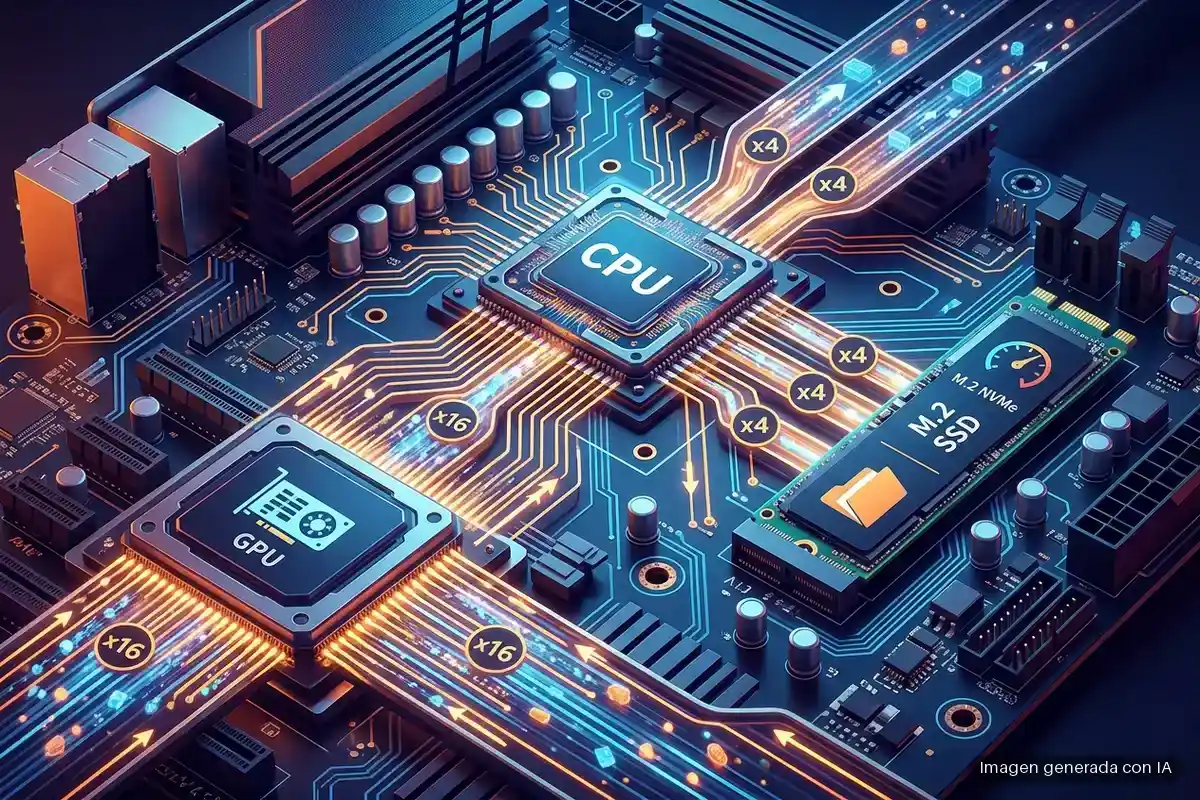
Si alguna vez has montado o ampliado un ordenador, es posible que te hayas llevado una sorpresa desagradable: instalas un segundo SSD M.2 en tu placa base y, de repente, tu tarjeta gráfica, un puerto USB o tu primer disco dejan de funcionar como esperabas. No es un fallo ni una avería, sino un fenómeno muy conocido entre quienes montan sus propios equipos, y que tiene que ver con los carriles PCIe y con cómo se reparten entre los componentes.
Este comportamiento, que a primera vista parece un capricho de la placa base, responde en realidad a una limitación física y de diseño que afecta a la mayoría de los ordenadores de sobremesa, especialmente a los que montan procesadores de gama media o de consumo general. Entender por qué ocurre te ayudará a planificar mejor las ampliaciones de tu equipo y a evitar sustos innecesarios, sobre todo si acabas de invertir en un SSD rápido o en una tarjeta gráfica potente.
En este artículo vamos a explicar qué son los carriles PCIe, cómo funciona su reparto entre los distintos componentes del ordenador, por qué instalar un SSD adicional puede «robarle» ancho de banda a otro puerto, y qué puedes hacer para evitar este problema o, al menos, minimizar su impacto en el rendimiento real de tu equipo.
Qué es un carril PCIe
PCIe (o PCI Express, del inglés Peripheral Component Interconnect Express) es el estándar de conexión que utilizan casi todos los componentes internos de un ordenador moderno para comunicarse con el procesador: tarjetas gráficas, discos SSD tipo NVMe, tarjetas de red, tarjetas de captura o de sonido profesional, entre otros muchos periféricos internos.
Podemos imaginar el PCIe como una autopista de datos que conecta cada componente con el «cerebro» del sistema. Y, como toda autopista, tiene un número limitado de carriles por los que puede circular la información al mismo tiempo. Cuantos más carriles tenga una conexión, más datos puede transportar por segundo, es decir, más ancho de banda disponible para ese dispositivo.
Cada componente necesita una cantidad determinada de estos carriles para funcionar a su máxima velocidad. Una tarjeta gráfica de gama alta, como una NVIDIA GeForce RTX 5080 o una AMD Radeon RX 9070 XT, se conecta a 16 carriles (lo que se conoce como conexión x16), mientras que un SSD NVMe típico necesita solo 4 carriles (conexión x4) para alcanzar sus velocidades máximas de lectura y escritura, que en un SSD PCIe 5.0 rondan el doble que en uno PCIe 4.0.
Conviene saber, además, que no todas las gráficas usan x16. Varios modelos de gama media, tanto de NVIDIA como de AMD, se conectan de fábrica con solo 8 carriles, algo que no supone problema en una placa PCIe 5.0 pero que sí puede penalizar el rendimiento en placas más antiguas, como veremos más adelante.
Un poco de contexto histórico
El estándar PCIe llegó a principios de la década de 2000 como sucesor del antiguo PCI y del AGP, que se habían quedado cortos para las exigencias de las tarjetas gráficas y otros componentes de alto rendimiento de la época. Desde entonces ha evolucionado a través de varias generaciones (PCIe 1.0, 2.0, 3.0, 4.0 y 5.0), duplicando aproximadamente el ancho de banda por carril en cada salto generacional.
Las especificaciones de PCIe 6.0 y PCIe 7.0 ya están publicadas por el consorcio PCI-SIG, pero de momento pertenecen al terreno de los servidores y los centros de datos: en equipos de escritorio, lo más avanzado que se puede comprar es PCIe 5.0.
Un carril PCIe 4.0 transporta el doble de datos que un carril PCIe 3.0, y un carril PCIe 5.0 vuelve a duplicar esa cifra. Sin embargo, el número total de carriles disponibles en un sistema no depende de la generación del estándar, sino del diseño del procesador y de la placa base, que es donde reside el verdadero cuello de botella y el origen de buena parte de las confusiones entre usuarios.
Cómo funciona el reparto de carriles PCIe
Aquí es donde entra la parte que realmente explica por qué añadir un dispositivo puede ralentizar otro. El número de carriles PCIe que ofrece un ordenador no es infinito: viene determinado principalmente por el procesador (CPU) y, en menor medida, por el chipset de la placa base.
Un ejemplo con cifras: según la ficha de AMD, un Ryzen 7 9700X de socket AM5 tiene 28 carriles PCIe 5.0 en total, de los que 24 son utilizables para gráfica y almacenamiento. En el lado de Intel, los Core Ultra serie 200S reparten también carriles PCIe 5.0 y PCIe 4.0 desde el procesador, y se conectan al chipset mediante un enlace propio llamado DMI.
Carriles que vienen directamente de la CPU
Los carriles conectados directamente al procesador son los más rápidos y los que tienen prioridad, ya que la comunicación no pasa por ningún intermediario. Normalmente, la ranura principal para la tarjeta gráfica y el primer slot M.2 para SSD (a menudo el más cercano al zócalo del procesador) se conectan a estos carriles.
Una buena noticia respecto a plataformas anteriores: tanto en AM5 como en la generación Core Ultra 200S, ese primer M.2 tiene carriles propios y no se los quita a la tarjeta gráfica. El conflicto aparece cuando queremos ir más allá: un segundo o tercer SSD, un puerto USB4, una tarjeta de captura o una segunda ranura de expansión. Ahí es donde entra en juego el chipset y donde empiezan los repartos.
Carriles que pasan por el chipset
El chipset de la placa base (como un Intel Z890 o B860, o un AMD X870 o B850) actúa como una especie de «gestor de tráfico» adicional que amplía el número de conexiones disponibles, pero con una salvedad importante: se comunica con la CPU a través de un enlace limitado que también tiene un ancho de banda finito.
Ese enlace equivale a unos pocos carriles PCIe 4.0, y su ancho depende de la plataforma y del chipset. Aunque el chipset pueda ofrecer varios puertos SATA, USB y ranuras M.2 adicionales, todos ellos comparten ese mismo túnel hacia la CPU. Si conectas varios dispositivos exigentes a la vez a través del chipset —por ejemplo, dos SSDs NVMe muy rápidos y una tarjeta de red de 10 Gbps—, pueden competir entre sí por ese ancho de banda compartido, algo que se nota especialmente en transferencias simultáneas de archivos grandes.
El fenómeno de la conmutación de carriles (lane switching)
El caso más habitual, y el que más confunde a los usuarios, es el de la conmutación de carriles. Muchas placas base están diseñadas de forma que ciertos puertos comparten físicamente los mismos carriles PCIe procedentes de la CPU, un mecanismo que los fabricantes suelen denominar «lane sharing» o «PCIe switching» en sus manuales técnicos.
Un ejemplo típico: la ranura principal para tarjeta gráfica ofrece 16 carriles cuando está sola, pero al ocupar determinada ranura M.2 o una segunda ranura de expansión, la placa «redirige» parte de esos carriles hacia el nuevo dispositivo. El resultado es que la tarjeta gráfica pasa a funcionar en modo x8 en lugar de x16, con la mitad de ancho de banda disponible, aunque siga físicamente encajada en el mismo puerto x16.
Hay una variante muy frecuente en las placas recientes: los puertos USB4 (o Thunderbolt) también consumen cuatro carriles PCIe, así que en bastantes modelos activar esos puertos implica que una ranura M.2 o una ranura de expansión baje de velocidad, o directamente se desactive.
Este comportamiento no es un error de fábrica: está documentado en los manuales de las placas base, normalmente en una tabla que indica qué combinaciones de puertos «comparten» o «roban» carriles entre sí. El problema es que pocos usuarios revisan esta información antes de comprar componentes adicionales, y muchos descubren el conflicto solo cuando ya han montado las piezas y notan una caída de rendimiento inexplicable.
Ventajas y aplicaciones de entender este funcionamiento
Conocer cómo se reparten los carriles PCIe no es solo una curiosidad técnica: tiene aplicaciones muy prácticas a la hora de planificar y optimizar un ordenador, ya sea para trabajo, gaming o creación de contenido.
- Evitar cuellos de botella innecesarios: Saber qué ranuras comparten carriles te permite decidir en qué puerto instalar cada componente para maximizar el rendimiento del conjunto, sin sorpresas posteriores.
- Planificar ampliaciones futuras: Si sabes de antemano que quieres añadir dos o tres SSDs adicionales, puedes elegir una placa base y un procesador con más carriles disponibles desde el principio, evitando tener que sacrificar rendimiento gráfico más adelante.
- Optimizar el rendimiento en tareas exigentes: En entornos de edición de vídeo, renderizado 3D o trabajo con modelos de IA en local, cada carril cuenta. Distribuir bien los discos rápidos y las tarjetas de expansión marca una diferencia real en los tiempos de carga y transferencia, sobre todo cuando se trabaja con archivos de vídeo 4K o 8K sin comprimir.
- Ahorrar dinero: Comprender estas limitaciones evita comprar componentes de alta gama, como un SSD PCIe 5.0 ultrarrápido, si al final va a funcionar en un puerto compartido o de generación anterior que reduce su rendimiento real.
Además, este conocimiento resulta especialmente útil para quienes trabajan con estaciones de trabajo profesionales, donde se combinan tarjetas gráficas potentes, varias unidades NVMe en RAID y tarjetas de captura o de red de alta velocidad. En estos casos, elegir plataformas con muchos más carriles PCIe, como los procesadores Ryzen Threadripper de AMD o los Xeon W de Intel, puede evitar por completo estos conflictos de reparto.
Consideraciones importantes antes de ampliar tu ordenador
Antes de añadir un nuevo SSD, una tarjeta de captura o cualquier otro componente PCIe a tu ordenador, conviene tener en cuenta varios factores para no llevarte una sorpresa después de haber hecho el gasto.
Consulta siempre el manual de tu placa base
La mayoría de los fabricantes, como ASUS, MSI, Gigabyte o ASRock, incluyen en el manual una tabla detallada que especifica qué ranuras comparten carriles con cuáles. Suele aparecer bajo epígrafes como «Expansion Slots» o «M.2 configuration», y es la mejor fuente de información antes de hacer cualquier ampliación, ya que evita tener que descubrirlo por el método de ensayo y error.
No todos los procesadores ofrecen los mismos carriles
Los procesadores de gama alta para entusiastas o profesionales (como las series HEDT o de servidor) ofrecen muchos más carriles PCIe que los modelos de consumo general. Si tu proyecto implica múltiples discos rápidos y una tarjeta gráfica potente al mismo tiempo, quizás merezca la pena valorar plataformas más robustas desde el principio, en lugar de intentar exprimir al máximo una plataforma pensada para un uso doméstico estándar.
El impacto real depende mucho del caso
Aquí conviene matizar bastante, porque la respuesta ha cambiado con las generaciones recientes. En una placa moderna con PCIe 5.0, pasar de x16 a x8 apenas se nota: ocho carriles PCIe 5.0 mueven exactamente el mismo ancho de banda que dieciséis carriles PCIe 4.0, así que la diferencia en juegos y en edición de vídeo suele ser pequeña.
El problema aparece en dos situaciones concretas. La primera, cuando se combina una placa antigua (PCIe 4.0 o 3.0) con una tarjeta que solo usa 8 carriles y va justa de memoria de vídeo: ahí la pérdida sí puede notarse. La segunda, cuando un reparto mal planteado deja la gráfica funcionando a x4 o en una generación anterior, que en edición y renderizado es el peor escenario.
Diferencia entre generación y cantidad de carriles
Conviene no confundir dos conceptos distintos: la generación del PCIe (3.0, 4.0, 5.0) determina la velocidad de cada carril individual, mientras que la cantidad de carriles (x4, x8, x16) determina cuántos de esos carriles se usan simultáneamente. Un dispositivo puede tener pocos carriles pero de una generación muy rápida, o muchos carriles de una generación más antigua, y el rendimiento final dependerá de la combinación de ambos factores, no de uno solo por separado.
Revisa la compatibilidad con RAID y funciones avanzadas
Si planeas montar varios SSDs en configuración RAID para mejorar la velocidad o la redundancia de datos, es aún más importante revisar cómo se reparten los carriles, ya que estas configuraciones son especialmente sensibles a las limitaciones de ancho de banda compartido y pueden no ofrecer el rendimiento teórico esperado si los discos comparten enlace con el chipset.
Comentarios finales
Los carriles PCIe son el sistema de «autopistas» internas que permiten que los componentes de tu ordenador se comuniquen a gran velocidad con el procesador. Aunque este sistema es extremadamente eficiente, tiene un límite físico determinado por el diseño de la CPU y de la placa base, lo que obliga a repartir esos carriles entre todos los dispositivos instalados.
Por eso, añadir un SSD NVMe adicional, activar un puerto USB4 u ocupar una segunda ranura de expansión puede hacer que otro componente pierda ancho de banda: no se trata de un fallo, sino de un reparto de recursos predefinido por el fabricante de la placa base. Conocer este comportamiento, revisar el manual antes de comprar componentes adicionales y planificar bien las ampliaciones te permitirá aprovechar al máximo el potencial de tu equipo sin sorpresas de última hora.
En definitiva, entender cómo funcionan los carriles PCIe te convierte en un usuario mucho más informado a la hora de montar, ampliar o simplemente comprender por qué tu ordenador se comporta de una determinada manera. Un pequeño esfuerzo de lectura previa que puede ahorrarte disgustos y, sobre todo, dinero mal invertido en componentes que no van a rendir como esperabas.
Te puede interesar
Tech Planet participa en el programa de afiliados de Amazon. Si compras a través de estos enlaces, recibimos una pequeña comisión sin coste extra para ti, lo que nos ayuda a seguir creando contenido como este.
| Imagen | Producto | Características | Comprar |
|---|---|---|---|
 |
Samsung 990 EVO Plus 2 TB | 2 TB · NVMe M.2 2280 · PCIe 4.0 x4 / 5.0 x2 · hasta 7.250 MB/s de lectura | Ver precio en Amazon |
 |
Samsung 9100 Pro 2 TB | 2 TB · PCIe 5.0 x4 · NVMe 2.0 · hasta 14.800 MB/s de lectura | Ver precio en Amazon |
 |
WD_Black SN7100 2 TB | 2 TB · NVMe M.2 2280 · PCIe Gen4 · hasta 7.250 MB/s de lectura · TLC 3D NAND | Ver precio en Amazon |
 |
Crucial P510 2 TB | 2 TB · PCIe 5.0 NVMe M.2 · hasta 10.000 MB/s de lectura · 5 años de garantía | Ver precio en Amazon |