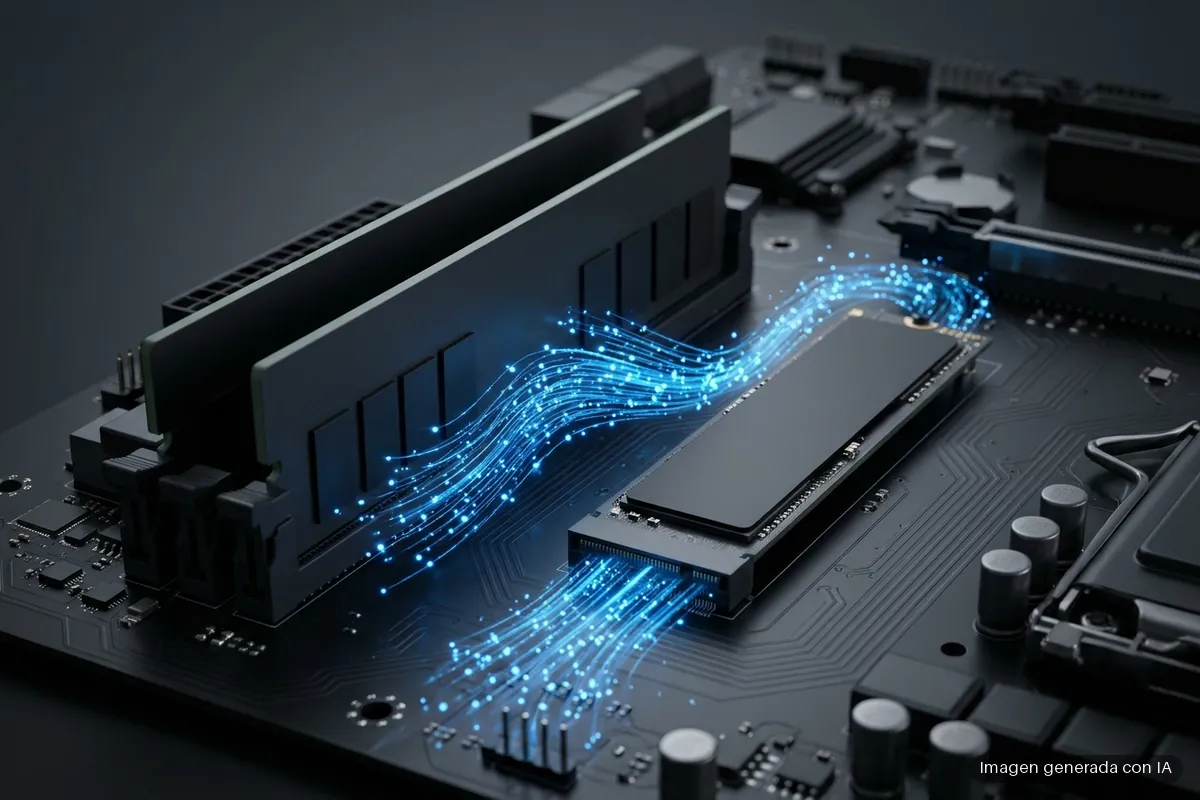
Tu equipo tiene una cantidad concreta de RAM, pero ningún programa trabaja directamente con ella. Cada proceso de Windows ve su propio espacio de direcciones virtuales, y es el sistema el que decide qué parte de ese espacio está en la RAM y qué parte acaba en un archivo del disco: el archivo de paginación. Entender ese reparto explica qué significa quedarse sin memoria virtual, por qué el disco entra en juego y qué consecuencias tiene tocar el tamaño de ese archivo.
Lo que sigue sale de la documentación de Microsoft, consultada el 5 de noviembre de 2026: su guía de administración de memoria de Win32 y sus artículos de solución de problemas de Windows.
Memoria virtual y RAM: en qué se diferencian
La RAM es la memoria física del equipo. El espacio de direcciones virtuales de un proceso es otra cosa: «el conjunto de direcciones de memoria virtual que puede usar». Es privado, y ningún otro proceso puede acceder a él salvo que se comparta.
Una dirección virtual no representa el sitio físico real de un dato. El sistema mantiene para cada proceso una tabla de páginas, una estructura interna que traduce las direcciones virtuales a sus direcciones físicas, y hace esa traducción cada vez que un hilo consulta una dirección. Los programas operan solo en sus espacios de direcciones virtuales, y lo que el sistema hace con la memoria física les resulta transparente.
Por eso los dos tamaños van por libre. El espacio virtual de cada proceso puede ser menor o mayor que toda la memoria física del equipo. En Windows de 32 bits mide 4 GB, repartidos en dos particiones, una para el proceso y otra reservada al sistema; las aplicaciones de 64 bits tienen de forma predeterminada un espacio en modo de usuario de varios terabytes. El total disponible para un proceso lo limitan la memoria física y el espacio libre en disco para el archivo de paginación.
La expresión tiene más de un sentido: la guía de Win32 la usa al explicar el espacio de direcciones, y el artículo de introducción a los archivos de paginación llama también «memoria virtual» a la memoria confirmada del sistema.
Qué hace el sistema cuando un programa pide memoria
La memoria física y el espacio virtual de cada proceso se organizan en páginas, unidades cuyo tamaño depende del equipo: en los ordenadores x86, por ejemplo, son 4 KB. Cada página del espacio virtual de un proceso está en uno de estos tres estados:
- Libre: ni reservada ni confirmada. El proceso no puede acceder a ella, y leerla o escribirla provoca una excepción de infracción de acceso.
- Reservada: apartada para un uso futuro. Otras funciones de asignación no pueden usar ese rango, pero la página no es accesible y no tiene almacenamiento físico asociado.
- Confirmada: la memoria se ha cargado contra el tamaño total de la RAM y de los archivos de paginación del disco, y la página ya es accesible.
Confirmar no significa ocupar RAM en ese momento. El sistema inicializa y carga cada página confirmada en la memoria física solo la primera vez que se intenta leerla o escribirla.
Todo lo confirmado se suma. La carga confirmada del sistema es el total de memoria confirmada, o «prometida», de todo el equipo. Su techo, el límite de confirmación del sistema, es la suma de la memoria física y de todos los archivos de paginación. Si la carga llega a ese límite, el sistema y los procesos pueden no obtener memoria confirmada, lo que puede provocar bloqueos, cierres y otros fallos. Por eso la documentación pide que ese límite aguante los momentos de uso máximo.
Un síntoma concreto: el artículo de los errores de Windows Update 0x8007000e y 0x800705aa señala que, en la mayoría de los casos, se producen porque el equipo no tiene suficiente memoria virtual disponible para instalar la actualización.
Qué es el archivo de paginación y cuándo se usa
El archivo de paginación es un archivo de sistema oculto y opcional que está en el disco. Su propósito es respaldar las páginas modificadas a las que se accede poco, para poder quitarlas de la memoria física y dejar más sitio a las que se usan más. Cuando el sistema necesita espacio, mueve al archivo las páginas usadas menos recientemente.
No todo pasa por ahí. Los archivos que ya existen en el disco, como un .txt, un .doc, una .dll o un .exe, no se escriben en él. Según el artículo sobre su tamaño, solo pueden acabar en él los datos modificados que aún no están en el disco, por ejemplo el texto sin guardar en el Bloc de notas. Al guardarlo, lo respalda el disco.
Ver el archivo al 100 % de uso no indica por sí solo un problema de rendimiento, siempre que la carga no alcance el límite y que no haya mucha memoria esperando a escribirse en él.
Si hay más de un archivo de paginación, se usa el que responde primero, así que los que están en discos más rápidos se usan más. Lo que aguanta cada soporte es otro asunto, y lo contamos en la vida útil real de un disco duro, un SSD y una memoria USB.
Qué es un error de página y por qué se nota al ir al disco
Pese al nombre, un error de página no es ningún fallo del equipo. El conjunto de trabajo de un proceso son las páginas de su espacio virtual que están en la memoria física en ese momento. Cuando el proceso consulta memoria paginable que no está en él, se produce un error de página, el sistema intenta resolverlo y, si lo consigue, añade la página al conjunto de trabajo.
Hay dos clases. El error de página blando se resuelve sin tocar el almacén de respaldo, por ejemplo porque la página ya está en memoria al usarla otro proceso. El error de página duro, en cambio, obliga a leer el contenido desde el almacén de respaldo, que es el archivo de paginación del sistema o un archivo asignado a memoria creado por el proceso.
Los errores duros son una función normal del sistema y no siempre tienen que ver con el archivo de paginación, porque también se producen al leer partes de archivos .dll y .exe mientras se usan. Pero valores altos implican acceso al disco, por lo general de 4 KB por error de página en Windows x86 y x64, y eso puede empeorar el rendimiento del disco y provocar retrasos en todo el sistema si los discos implicados están saturados.
El artículo del tamaño pone números: 100 errores duros por segundo mantenidos suponen transferencias de 400 KB por segundo, y la mayoría de los discos de 7.200 RPM manejan unos 800 KB por segundo con un tamaño de E/S de 4 KB. De ahí que recomiende vigilar los discos que alojan un archivo de paginación.
Cómo decide Windows el tamaño
De forma predeterminada, los archivos de paginación los administra el sistema: crecen y se reducen en función de la memoria física instalada, la carga confirmada y lo que haga falta para un volcado de memoria.
El crecimiento tiene una regla concreta: cuando la carga confirmada supera el 90 % del límite, el archivo aumenta, y puede seguir haciéndolo hasta tres veces la memoria física o 4 GB, lo que sea mayor, sin pasar de un octavo del tamaño del volumen. En Windows 10 y Windows 11, el mínimo varía con el historial de uso del archivo, la RAM (RAM ÷ 8, con un máximo de 32 GB) y la configuración de volcado. Solo si lo requiere la configuración de volcado, el archivo puede crecer más allá de ese octavo, hasta quedarse a 1 GB del espacio libre del volumen.
¿Cuánto debe medir? La documentación responde que el tamaño viene de la configuración de volcado y del pico de carga confirmada, dos factores propios de cada sistema, incluso entre equipos idénticos, de modo que «no se puede generalizar». Sí da condiciones para plantearse ampliarlo o añadir otro: que haga falta más memoria física disponible, que la lista de páginas modificadas contenga mucha memoria y que los archivos existentes estén bastante llenos.
Fijarlo a mano o quitarlo, y qué pasa con los volcados
El archivo es opcional, pero quitarlo baja el techo: sin archivos de paginación, el límite de confirmación queda ligeramente por debajo de la memoria física instalada. Con mucha RAM puede no hacer falta para respaldar la carga en los picos, porque la memoria física disponible quizá baste. El motivo para configurarlo sigue siendo el mismo: dar soporte a un volcado o ampliar el límite de confirmación.
Cuando el sistema no puede seguir funcionando bien y se produce un error de detención, el archivo Memory.dmp se escribe en el disco con ayuda de un archivo de paginación o de un archivo de volcado dedicado, y si este no tiene tamaño suficiente, el volcado no se crea. Lo que pide cada tipo es esto:
- Volcado pequeño (256 KB): 1 MB de archivo de paginación como mínimo.
- Volcado de memoria del kernel: depende del uso de memoria virtual del kernel.
- Volcado completo: una vez la RAM más 257 MB.
- Volcado automático: depende del uso de memoria virtual del kernel. Es la opción predeterminada.
El automático empieza con un archivo pequeño que cubre la memoria del kernel casi siempre. Si el sistema vuelve a fallar en cuatro semanas, sube el tamaño a la RAM o a 32 GB, lo que sea menor. Y las opciones de error del sistema avisan de que, para aprovechar el volcado, el archivo de paginación debe estar en el volumen de arranque.
Para quien quiera un volcado pero no un archivo de paginación, la recomendación oficial es un archivo de volcado dedicado: un archivo de paginación que no se usa para paginar y que solo respalda el volcado. Algunos productos sí exigen archivo de paginación, como los controladores de dominio de Windows Server. Volver atrás cuando Windows se rompe es otro tema, que tratamos en puntos de restauración e imagen del sistema.
Sobre fijarlo a mano hay dos casos opuestos. El artículo de los errores de Windows Update cuenta entre las causas más comunes de quedarse sin memoria virtual que esta no se administre automáticamente, sino que esté configurada a mano, y su solución es volver al modo automático. El artículo del crecimiento lento del archivo va al revés para un problema concreto: las aplicaciones que asignan memoria con frecuencia pueden sufrir errores aleatorios de falta de memoria por la latencia de hacer crecer el archivo, y una causa posible es el tamaño automático, que empieza pequeño. Ahí la solución alternativa es fijar el tamaño a mano, con un valor inicial recomendado de 1,5 veces la RAM. Esa cifra pertenece a ese problema.
Dónde se ve y dónde se cambia
La carga confirmada y el límite de confirmación se miden en la pestaña Rendimiento del Administrador de tareas, o con los contadores \Memory\Committed Bytes y \Memory\Commit Limit.
El ajuste está en Propiedades del sistema, que se abre buscando y escribiendo sysdm.cpl. Desde ahí, el artículo de los errores de Windows Update da esta ruta, que dejamos en inglés, como los demás rótulos de este apartado que van en ese idioma, porque la página en español los traduce mal: Advanced > Performance > Settings y, ya en Opciones de rendimiento, Advanced > Virtual memory > Change. Ahí está la casilla «Administrar automáticamente el tamaño del archivo de paginación para todas las unidades»; ese artículo pide dejarla marcada y reiniciar. El del crecimiento lento recorre la misma ventana al revés: quitar la casilla, elegir Custom size y rellenar Initial size y Maximum size.
Las opciones de volcado van aparte, en el cuadro de diálogo Startup and Recovery, dentro de Advanced system settings, y hace falta iniciar sesión como administrador.
Los conceptos de este artículo, resumidos:
| Concepto | Qué es | Documento de Microsoft |
|---|---|---|
| Espacio de direcciones virtuales | Direcciones de memoria virtual que un proceso puede usar | Guía de Win32 |
| Página | Unidad de memoria cuyo tamaño depende del equipo | Guía de Win32 |
| Página confirmada | Página cargada contra la RAM y los archivos de paginación | Guía de Win32 |
| Conjunto de trabajo | Páginas del proceso que están en la memoria física | Guía de Win32 |
| Error de página duro | Se resuelve leyendo del almacén de respaldo | Guía de Win32 |
| Carga confirmada | Total de memoria confirmada o «prometida» | Introducción al archivo |
| Límite de confirmación | Suma de la memoria física y de todos los archivos de paginación | Introducción al archivo |
| Archivo de paginación | Archivo de sistema oculto y opcional en el disco | Introducción al archivo |
| Archivo de volcado dedicado | Archivo de paginación que no se usa para paginar | Artículo del tamaño |
Te puede interesar
Tech Planet participa en el programa de afiliados de Amazon. Si compras a través de estos enlaces, recibimos una pequeña comisión sin coste extra para ti, lo que nos ayuda a seguir creando contenido como este.
| Imagen | Producto | Características | Comprar |
|---|---|---|---|
 |
ASUS TUF Gaming B850-Plus WiFi | ATX · socket AM5 · Wi-Fi 7 · 1 M.2 PCIe 5.0 y 2 M.2 PCIe 4.0 · Ethernet de 2,5 Gb | Ver precio en Amazon |
 |
MSI PRO Z890-A WiFi | ATX · LGA 1851 · 4 DIMM DDR5 · 1 M.2 Gen5 y 3 M.2 Gen4 · Wi-Fi 7 y LAN de 5 Gbps | Ver precio en Amazon |
 |
Gigabyte B850 Aorus Elite WiFi 7 | ATX · Ryzen serie 9000 · VRM de 14+2+2 fases · PCIe Gen5 x16 y M.2 Gen5 · LAN de 2,5 GbE | Ver precio en Amazon |
 |
Corsair Vengeance RGB RS DDR5 32 GB | 32 GB (2 × 16 GB) · DDR5 hasta 6000 MHz · AMD EXPO e Intel XMP 3.0 · RGB | Ver precio en Amazon |