
Cuando Windows empieza a fallar después de instalar un programa o un controlador, o cuando el disco dice basta, la pregunta es siempre la misma: ¿a qué copia vuelvo? Un punto de restauración y una imagen del sistema sirven para devolver el equipo a un estado anterior, pero guardan cosas muy distintas y se usan en situaciones distintas. El primero deshace cambios del sistema sin tocar tus documentos; la segunda es una copia completa de la unidad del sistema, pensada para cuando lo que falla es el propio equipo.
Repasamos qué guardan los puntos de restauración y la imagen del sistema, cómo se crea un punto y cómo se recupera cada uno, cuándo conviene cada herramienta y en qué se diferencian del Historial de archivos, de «Restablecer este PC» y de la copia en la nube, con la documentación de soporte de Microsoft, consultada el 23 de octubre de 2026.
Qué guarda un punto de restauración y qué no toca
Un punto de restauración es, en palabras de la página de Protección del sistema, una instantánea de los archivos del sistema, las aplicaciones instaladas, el Registro de Windows y la configuración del sistema en un momento concreto. La herramienta que los usa se llama Restaurar sistema, y al elegir uno devuelve los archivos de sistema, la configuración del Registro y los programas instalados al estado que tenían cuando se creó.
Lo que no toca es igual de importante: deshace esos cambios sin afectar a tus archivos personales. La página de opciones de recuperación de Windows lo resume así: se conservan los archivos personales, pero se deshacen los cambios del sistema hechos después del punto, y eso puede afectar a aplicaciones, controladores, actualizaciones o configuración instalados recientemente.
Por eso es la herramienta pensada para los problemas que llegan con un cambio reciente: la compañía cita instalaciones de software, actualizaciones de controladores y modificaciones de la configuración del sistema. La otra cara es que si borras un documento o lo sobrescribes, un punto de restauración no te lo devuelve, porque nunca lo guardó.
Cuándo se crea solo y cómo crear uno a mano
Los puntos los crea Protección del sistema, y aquí está la primera trampa: la característica no está habilitada de forma predeterminada, aunque la compañía recomienda activarla. Una vez habilitada, crea puntos automáticamente antes de eventos significativos del sistema, como la instalación de software nuevo o de actualizaciones. También se pueden crear a mano siempre que quieras, algo especialmente útil antes de instalar hardware nuevo o de cambiar la configuración del sistema.
Para activarla, escribe «Crear un punto de restauración» en el cuadro de búsqueda del menú Inicio y elige ese resultado; se abre el cuadro «Propiedades del sistema». En la pestaña «Protección del sistema», pulsa «Configurar…», marca «Activar protección del sistema» y pulsa «Aplicar». A partir de ahí, Windows crea puntos automáticamente cuando hace falta.
En esa misma ventana está el control del espacio: un control deslizante fija la cantidad máxima de espacio en disco que puede usar Protección del sistema, y la compañía lo presenta como una forma de ajustar los recursos del sistema. Para crear un punto a mano, desde la misma pestaña se pulsa «Crear…», se escribe una descripción y se confirma con «Crear». Una descripción clara, como «antes del controlador nuevo», te ahorra dudas cuando toque elegir.
Si te manejas mejor con el teclado, el soporte da el nombre del ejecutable de cada herramienta: con el atajo de la tecla de Windows más R se abre Protección del sistema escribiendo systempropertiesprotection.exe, y Restaurar sistema con rstrui.exe. Si lo tuyo es la línea de comandos, ya contamos las diferencias entre la consola de siempre y la nueva en Windows Terminal y PowerShell: qué cambia respecto a la consola clásica.
Cómo volver a un punto de restauración
Se puede aplicar un punto con la sesión iniciada en Windows o desde el Entorno de recuperación de Windows, Windows RE. Desde Windows, en el Panel de control se elige «Recuperación» y después «Abrir Restaurar sistema». En el cuadro «Restaurar archivos y configuración del sistema» se pulsa «Siguiente» y se elige el punto en la lista; si no aparece el que buscas, marca la casilla «Mostrar más puntos de restauración».
Antes de confirmar, merece la pena pulsar «Buscar programas afectados», que el soporte deja como paso opcional, para ver qué programas se verán afectados. Con «Siguiente» y «Finalizar» se aplica, y Windows se reinicia solo.
Si el equipo no llega a arrancar, el camino es Windows RE: allí se elige «Solucionar problemas», «Opciones avanzadas» y «Restaurar sistema». Windows entra solo en ese entorno cuando no se inicia correctamente varias veces, y con el equipo funcionando se llega desde la configuración de recuperación, con «Reiniciar ahora» junto a «Inicio avanzado», o manteniendo pulsada la tecla Mayús mientras eliges «Reiniciar». Si has cifrado el dispositivo, necesitarás la clave de BitLocker.
En Windows 11, versión 24H2 o posterior, hay además una función nueva, la restauración a un momento dado, que revierte todo el equipo, incluidos aplicaciones, configuración y archivos personales, a una instantánea automática reciente, y mantiene los puntos hasta 3 días. Restaurar sistema queda para cuando esa opción no está disponible o hace falta volver a un punto anterior a esos 3 días, y funciona tanto en Windows 10 como en Windows 11. Por debajo, ambas funciones se apoyan en «Volume Shadow Copy Service» (VSS), como detalla la documentación técnica.
Qué es una imagen del sistema y cómo se recupera
La imagen del sistema juega en otra liga. No es una instantánea de unos cuantos ajustes, sino una copia completa de la unidad del sistema con la que se restaura el equipo entero, tal como estaba al hacerla.
En el Panel de control sigue la sección «Copia de seguridad y restauración (Windows 7)», con nombre de otra época, y la página de ayuda para elegir una solución de copia de seguridad mete las copias de esa herramienta entre las heredadas: recomienda las opciones modernas, más fáciles de administrar y no destructivas, y a quien la haya usado le sugiere mover el contenido a una copia en la nube.
Donde la imagen aparece con nombre propio es en la recuperación. Windows RE incluye la opción «Recuperación de imagen del sistema», que permite restaurar el equipo con una copia de seguridad de la imagen del sistema. También la ofrece el disco de reparación de Windows, un CD o DVD de arranque que da acceso a las opciones de recuperación cuando Windows no puede iniciarse; se crea desde esa misma sección del Panel de control, con «Crear un disco de reparación del sistema», o con el comando recdisc.exe.
Para llegar a Windows RE con un equipo que no arranca, lo práctico es tener una unidad de recuperación: un USB que, según el soporte de Windows, puede devolver el equipo a su configuración de fábrica incluso si se reemplaza el disco duro o se borra por completo la unidad. Arrancar desde ella te deja directamente en Windows RE. Lleva los archivos de Windows, las actualizaciones instaladas al crearla y las personalizaciones del fabricante, pero no incluye tus archivos personales, y la recomendación es volver a crearla cada año.
Se crea buscando Recovery Drive en Inicio o con el comando recoverydrive.exe, con la opción «Realizar una copia de seguridad de los archivos de sistema en la unidad de recuperación» marcada. Ojo: usa un USB vacío, porque el proceso borra todo lo que tenga.
Cuál usar en cada situación
La página de opciones de recuperación ordena las salidas de menos a más disruptiva y separa dos escenarios: el equipo arranca pero algo no va bien, o no arranca o se queda en un bucle de reinicios. Con eso, el reparto queda claro: si el problema llega tras un controlador, un programa o un ajuste, el punto de restauración es la primera parada; si llega con una actualización de Windows, desinstalarla puede arreglarlo sin tocar tus archivos ni tus aplicaciones.
Cuando lo que muere es el disco, un punto de restauración ya no sirve, porque ocupa espacio en ese mismo disco. Ahí entran la imagen del sistema, si la guardaste en otra unidad, y la unidad de recuperación para arrancar y llegar a Windows RE. Si no tienes imagen, la unidad de recuperación reinstala Windows, pero se quitan los archivos, las aplicaciones y la configuración personales, así que tus documentos dependen de que tengas otra copia.
El resumen, situación por situación:
| Situación | Qué usar | Qué recuperas |
|---|---|---|
| Un controlador o programa rompe algo | Punto de restauración | Sistema, Registro y programas |
| Falla tras una actualización | Desinstalar la actualización | El sistema sin ella; tus archivos, intactos |
| Borras o estropeas un documento | Historial de archivos | Versiones anteriores del archivo |
| El disco muere | Imagen del sistema en otra unidad | El equipo entero, como al hacer la imagen |
| Windows no arranca | Unidad de recuperación y Windows RE | Lo que guarde el punto o la imagen |
| Quieres empezar de cero | Restablecer este PC | Windows limpio; tus archivos, si los conservas |
| Estrenas equipo | Copias de seguridad de Windows | Carpetas, ajustes y aplicaciones |
Historial de archivos, «Restablecer este PC» y la copia en la nube
Ninguna de estas tres herramientas es un punto de restauración ni una imagen, y conviene no confundirlas.
Historial de archivos es lo contrario de un punto de restauración: solo se ocupa de tus archivos. Copia automáticamente todas las bibliotecas, como Documentos, Imágenes, Vídeos y Música, en una unidad externa o en una ubicación de red, y permite restaurar versiones anteriores si un archivo se pierde, se daña o se modifica por accidente. Se activa en el Panel de control, en «Sistema y seguridad», con «Guardar copias de seguridad de los archivos con Historial de archivos», y para recuperar se hace clic con el botón derecho en la carpeta y se elige «Restaurar versiones anteriores».
Restablecer este PC no vuelve a ningún momento anterior: reinstala Windows. Con «Mantener mis archivos» conserva documentos y fotos pero quita aplicaciones y configuración; con «Quitar todo» se lleva también los archivos personales. Puede descargar una copia nueva de Windows desde la nube o usar los archivos que ya están en el equipo, y se lanza desde Configuración, en «Sistema» y «Recuperación», con «Restablecer PC». La propia compañía califica esta opción de muy perturbadora y pide probar antes las opciones anteriores. Durante el proceso la pantalla puede quedarse negra en ocasiones más de 15 minutos: no reinicies a mano, porque el restablecimiento podría fallar.
Copias de seguridad de Windows es la copia en la nube de la cuenta. Guarda archivos, temas, configuración, muchas de las aplicaciones instaladas e información Wi-Fi, y sincroniza con OneDrive las carpetas que elijas entre Escritorio, Documentos, Imágenes, Vídeos y Música. Funciona con una cuenta personal, del tipo de las de outlook.com o live.com; las profesionales o educativas no sirven. La cuenta gratuita incluye 5 GB de almacenamiento en OneDrive. Su idea es otra: al configurar un equipo nuevo o después de reinstalar Windows, entras con la misma cuenta y te ofrece restaurar la copia. Sirve para recuperar tus cosas, no el sistema de un día concreto.
Errores habituales
Descubrir que no hay puntos cuando hacen falta. Como Protección del sistema no viene habilitada de forma predeterminada, puedes llegar al día del problema sin ningún punto al que volver. Actívala con el equipo sano y crea uno a mano antes de cualquier cambio gordo.
No encontrar el punto en la lista. Si el que buscas no aparece, la casilla «Mostrar más puntos de restauración» enseña el resto. Y si BitLocker está habilitado, la mayoría de las opciones de recuperación de Windows RE piden su clave de recuperación: tenla apuntada fuera del equipo.
Guardar la imagen en el mismo disco que el sistema. Una copia que vive junto al original muere con él si falla el disco. La guía de soluciones de copia plantea el disco duro externo o la unidad de red para cuando hay que guardar archivos grandes o muchos archivos, y una imagen del sistema es de lo más grande que vas a guardar.
Creer que la unidad de recuperación es una copia. Sirve para arrancar y reinstalar, pero los medios de recuperación no incluyen tus archivos personales; para eso el soporte remite a Copias de seguridad de Windows o al Historial de archivos.
Fiarse de un RAID. Repartir los datos entre varios discos no te libra de hacer copias: como contamos en Niveles de RAID explicados: qué protege cada configuración, ninguno de los niveles sustituye a la copia de seguridad.
Te puede interesar
Tech Planet participa en el programa de afiliados de Amazon. Si compras a través de estos enlaces, recibimos una pequeña comisión sin coste extra para ti, lo que nos ayuda a seguir creando contenido como este.
| Imagen | Producto | Características | Comprar |
|---|---|---|---|
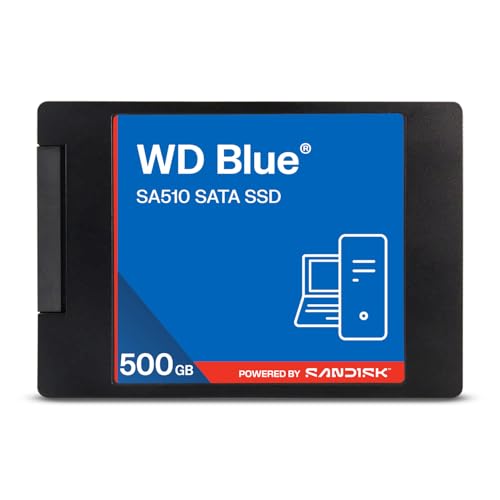 |
WD Blue SA510 500 GB | 500 GB · SSD SATA de 2,5″/7 mm · hasta 560 MB/s de lectura · incluye Acronis True Image | Ver precio en Amazon |
 |
Crucial BX500 1 TB | 1 TB · SSD SATA de 2,5″ · hasta 540 MB/s · incluye Acronis True Image HD · 3 años de garantía | Ver precio en Amazon |
 |
Kingston FURY Impact 8 GB DDR4 | 8 GB · DDR4 a 3200 MHz · SO-DIMM para portátil · CL20 · módulo único | Ver precio en Amazon |
 |
Kingston FURY Impact 16 GB DDR4 | 16 GB · DDR4 a 3200 MHz · SO-DIMM para portátil · CL20 · módulo único | Ver precio en Amazon |