Si alguna vez te has preguntado cómo configurar un router para optimizar tu red doméstica con funciones como QoS, VLANs y seguridad avanzada, estás en el lugar adecuado. La mayoría de las personas conectan su router, introducen la contraseña del WiFi y no vuelven a tocarlo en años.
Sin embargo, ese pequeño aparato es la puerta de entrada y salida de todo el tráfico de tu hogar: las series que ves en streaming, las videollamadas de trabajo, los juegos en línea y los dispositivos inteligentes conviven en la misma red. Si no está bien configurado, todos compiten por el mismo ancho de banda sin ningún orden ni prioridad.
Una configuración avanzada del router te permite priorizar el tráfico importante, separar dispositivos en redes independientes y blindar tu conexión frente a amenazas externas. No necesitas ser ingeniero de redes para lograrlo: con los conceptos correctos y una guía paso a paso, cualquier usuario con ganas de aprender puede transformar por completo su red doméstica.
En este artículo aprenderás qué es el QoS (Quality of Service), cómo funcionan las VLANs y qué medidas de seguridad avanzada puedes activar hoy mismo. Al terminar, tendrás una red más rápida, mejor organizada y mucho más segura.
Qué necesitas antes de empezar
Antes de entrar en materia, es importante que conozcas tu punto de partida. No todos los routers domésticos ofrecen las mismas opciones: un router básico de operadora puede tener funciones muy limitadas, mientras que modelos de marcas como ASUS, TP-Link o Netgear suelen incluir paneles de administración mucho más completos, con soporte nativo para QoS, VLANs y reglas de firewall personalizadas.
Para seguir esta guía necesitarás acceso al panel de administración de tu router. Normalmente se accede escribiendo 192.168.1.1 o 192.168.0.1 en la barra de direcciones del navegador. El usuario y la contraseña por defecto suelen estar impresos en una etiqueta en la parte trasera del dispositivo.
Qué es el QoS y por qué deberías activarlo para optimizar tu red doméstica
El QoS (Quality of Service) es un sistema que permite asignar prioridades al tráfico de red. Imagina que el ancho de banda de tu conexión es una autopista de cuatro carriles: sin QoS, todos los coches —es decir, todos los paquetes de datos— circulan sin ningún orden. Con QoS, puedes reservar un carril exclusivo para las videollamadas o los juegos en línea, de modo que no se vean afectados cuando alguien descarga una película o hace una copia de seguridad en la nube desde otro dispositivo.
El resultado práctico es inmediato: menos cortes en las videollamadas de trabajo, menos lag en los videojuegos y una experiencia general más fluida para todos los usuarios del hogar. En conexiones con velocidades modestas —por ejemplo, 50 Mbps de bajada y 10 Mbps de subida— la diferencia es especialmente notable, ya que la subida suele ser el recurso más escaso.
Cómo activar el QoS en tu router
El proceso varía ligeramente según el fabricante, pero los pasos generales son similares en la mayoría de los routers modernos:
- Accede al panel de administración de tu router (normalmente en 192.168.1.1).
- Busca la sección QoS, que puede estar dentro de «Configuración avanzada», «Ancho de banda» o «Tráfico».
- Activa la opción de QoS e introduce tu velocidad de subida y bajada real. Puedes medirla con Speedtest antes de empezar. Usa el 85-90 % del valor medido para dejar margen al sistema.
- Establece las prioridades: alta para videollamadas y juegos en línea, media para streaming de vídeo y baja para descargas, actualizaciones automáticas y copias de seguridad.
- Guarda los cambios y reinicia el router si el sistema te lo solicita.
Algunos routers, como los de ASUS con su sistema Adaptive QoS, detectan automáticamente el tipo de tráfico y lo clasifican sin que tengas que hacerlo de forma manual. Es una opción muy cómoda para usuarios que prefieren no complicarse con configuraciones detalladas.
QoS basado en dispositivo o en aplicación
Los routers más avanzados permiten dos enfoques complementarios. El QoS por dispositivo asigna prioridad a un equipo concreto identificado por su dirección MAC: por ejemplo, el portátil de trabajo siempre tendrá prioridad alta independientemente de lo que haga. El QoS por aplicación o tipo de tráfico prioriza categorías como VoIP, gaming o streaming sin importar qué dispositivo las use.
Lo ideal es combinar ambos enfoques: prioridad alta al ordenador de trabajo durante el horario laboral y prioridad alta al tipo de tráfico gaming por las tardes. Si tu router lo permite, configura reglas específicas para sacarle el máximo partido a cada franja horaria.
VLANs: cómo separar tu red en zonas independientes
Una VLAN (Virtual Local Area Network) es una red virtual que funciona de forma completamente aislada dentro de tu infraestructura física. Aunque todos los dispositivos estén conectados al mismo router o switch, una VLAN los separa lógicamente como si estuvieran en redes distintas con su propio espacio de direcciones IP y sus propias reglas de tráfico.
¿Para qué sirve esto en casa? El ejemplo más claro es el de los dispositivos del hogar inteligente: bombillas, enchufes, cámaras IP y termostatos son, en general, los dispositivos más vulnerables de cualquier red doméstica. Muchos de ellos llevan firmware desactualizado, no cifran sus comunicaciones correctamente y se comunican con servidores en el extranjero. Si los separas en una VLAN propia, aunque alguien comprometa una cámara IP, no podrá acceder a tu ordenador personal, a tu NAS con fotos familiares ni a ningún dato sensible.
Casos de uso habituales para VLANs en el hogar
- VLAN de trabajo: ordenadores y dispositivos profesionales con acceso completo, configuración segura y posiblemente una VPN corporativa.
- VLAN de IoT: dispositivos inteligentes del hogar completamente aislados del resto de la red, con acceso a internet pero sin visibilidad de otros equipos.
- VLAN de invitados: acceso a internet para visitas sin que puedan ver ni interactuar con tus dispositivos personales.
- VLAN de ocio: consolas, televisores y dispositivos de streaming separados de los equipos de trabajo y de los dispositivos IoT.
Cómo crear una VLAN en tu router
La configuración de VLANs requiere un router que las soporte de forma nativa. Routers como los de ASUS, TP-Link (gama Archer y Omada) o los que ejecuten OpenWrt son opciones sólidas. Estos son los pasos generales:
- Accede al panel de administración y busca la sección VLAN o «Red avanzada».
- Crea una nueva VLAN y asígnale un identificador único (VLAN ID). Una convención habitual es: 10 para trabajo, 20 para IoT, 30 para invitados y 40 para ocio.
- Asigna cada VLAN a una red WiFi (SSID) diferente o a puertos físicos específicos del router o del switch gestionable.
- Configura un rango de direcciones IP diferente para cada VLAN. Por ejemplo: 192.168.10.x para trabajo y 192.168.20.x para IoT. Así es fácil identificar a qué red pertenece cada dispositivo con solo ver su IP.
- Establece reglas de firewall para controlar qué VLANs pueden comunicarse entre sí. La VLAN de IoT no debería poder acceder a la de trabajo bajo ninguna circunstancia, y la de invitados tampoco.
Si usas un sistema de red en malla (mesh) como TP-Link Deco o Netgear Orbi, muchos de estos sistemas ya incluyen una red de invitados aislada. Las VLANs completas, sin embargo, suelen requerir configuración adicional desde la app o el panel web, y en algunos modelos de gama baja directamente no están disponibles.
Red de invitados: la VLAN más sencilla de configurar
Si tu router no soporta VLANs completas, casi todos los modelos modernos incluyen la opción de red WiFi de invitados. Es una VLAN simplificada que crea una red separada con acceso a internet pero sin visibilidad de los dispositivos de tu red principal.
Actívala desde la sección WiFi de tu panel de administración, asígnale un nombre y contraseña diferentes a los de tu red habitual, y asegúrate de que la opción «Aislar clientes» o «Client isolation» esté activada. Con esto, cada dispositivo conectado a la red de invitados solo verá internet, nunca el resto de equipos de tu hogar. Es una medida sencilla que mejora notablemente la seguridad sin ningún coste adicional.
Seguridad avanzada: más allá del cambio de contraseña
Cambiar la contraseña del WiFi es el primer paso, pero está muy lejos de ser suficiente para proteger tu red. Un router mal configurado es una puerta abierta para atacantes que pueden espiar tu tráfico, secuestrar dispositivos conectados o usar tu conexión para actividades ilegales. Estas son las medidas que realmente marcan la diferencia.
Actualiza el firmware de tu router
El firmware es el software interno del router. Los fabricantes publican actualizaciones periódicas que corrigen vulnerabilidades de seguridad, algunas de ellas críticas. En 2018, el malware VPNFilter infectó más de 500.000 routers en todo el mundo aprovechando vulnerabilidades de firmware sin parchear. Muchos routers tienen la opción de actualización automática; si el tuyo no la tiene, revisa manualmente la web del fabricante cada dos o tres meses.
Para actualizar, ve al panel de administración, busca la sección «Administración» o «Sistema» y selecciona «Actualizar firmware». Routers como los de ASUS o Netgear permiten configurar actualizaciones automáticas, lo cual es altamente recomendable.
Desactiva funciones que no usas
Muchos routers tienen servicios activados por defecto que representan riesgos innecesarios si no los utilizas. Revisa y desactiva los siguientes si no los necesitas:
- WPS (WiFi Protected Setup): facilita la conexión de dispositivos, pero tiene vulnerabilidades conocidas y documentadas desde hace años. Desactívalo salvo que lo uses activamente.
- UPnP (Universal Plug and Play): permite a las aplicaciones abrir puertos automáticamente. Es conveniente para juegos y aplicaciones P2P, pero puede ser explotado por malware para crear túneles hacia el exterior.
- Acceso remoto al panel de administración: a menos que necesites gestionar tu router desde fuera de casa, desactiva el acceso desde internet (WAN). Si lo necesitas, usa siempre una VPN.
- Telnet y SSH externos: si tu router los ofrece, asegúrate de que solo sean accesibles desde la red local, nunca desde internet.
Configura un DNS seguro
El DNS (Domain Name System) es el servicio que traduce los nombres de las webs en direcciones IP. Por defecto, tu router usa el DNS de tu operadora, que puede ser lento, registrar tu actividad y no estar cifrado. Cambiar a un DNS seguro mejora tanto la velocidad de navegación como la privacidad de todos los dispositivos de tu red de una sola vez.
| Proveedor | DNS primario | DNS secundario | Característica destacada |
|---|---|---|---|
| Cloudflare | 1.1.1.1 | 1.0.0.1 | Muy rápido y privado |
| Google DNS | 8.8.8.8 | 8.8.4.4 | Muy estable y fiable |
| Quad9 | 9.9.9.9 | 149.112.112.112 | Bloquea dominios maliciosos |
Para configurarlo, accede al panel de tu router, busca la sección «DNS» dentro de la configuración WAN o de red, e introduce las direcciones que prefieras. Quad9 es especialmente recomendable si tienes dispositivos IoT o niños en casa, ya que bloquea automáticamente dominios asociados a malware y phishing sin que tengas que hacer nada más.
Activa el firewall y revisa las reglas de acceso
La mayoría de los routers incluyen un firewall integrado que filtra el tráfico entrante no solicitado. Asegúrate de que esté activado desde el panel de administración. En routers avanzados, puedes crear reglas personalizadas para bloquear rangos de IP sospechosos o limitar el acceso a ciertos puertos.
Si tienes dispositivos IoT en casa, considera bloquear su acceso saliente a internet excepto para los servicios estrictamente necesarios. Una cámara IP, por ejemplo, no tiene ningún motivo legítimo para conectarse a servidores en países lejanos a las tres de la madrugada. Limitar este tráfico reduce enormemente la superficie de ataque y puede alertarte de comportamientos anómalos.
Usa WPA3 si tu router lo soporta
El protocolo de cifrado WiFi ha evolucionado con los años. Si tu router lo permite, cambia el cifrado de WPA2 a WPA3, que ofrece una protección mucho más robusta frente a ataques de fuerza bruta y al robo de contraseñas mediante diccionario. Si tienes dispositivos antiguos que no son compatibles con WPA3, puedes activar el modo WPA2/WPA3 mixto para mantener la compatibilidad sin sacrificar la seguridad de los dispositivos más modernos.
Consejos prácticos y errores comunes al configurar el router
Optimizar la configuración de tu router puede parecer intimidante al principio, pero hay errores muy habituales que es fácil evitar si los conoces de antemano.
- No cambiar las credenciales de administrador por defecto: el usuario «admin» con contraseña «admin» es lo primero que prueban los atacantes. Cámbialo siempre por algo único y robusto.
- Confundir la contraseña del WiFi con la del panel de administración: son dos accesos completamente distintos. Ambas deben ser seguras y diferentes entre sí.
- Activar QoS sin introducir los valores reales de velocidad: si el router no sabe cuánto ancho de banda tienes contratado, el QoS no podrá distribuirlo correctamente. Mide tu velocidad real con Speedtest y úsala como referencia.
- Crear VLANs sin reglas de firewall: una VLAN sin reglas de aislamiento es como construir una pared sin puerta y dejar la ventana abierta. Asegúrate de que el tráfico entre VLANs esté bloqueado donde corresponda.
- Ignorar los registros del router: muchos routers registran intentos de acceso fallidos y actividad sospechosa. Revisarlos de vez en cuando puede alertarte de problemas antes de que se conviertan en algo grave.
- No hacer copia de seguridad de la configuración: antes de hacer cambios importantes, exporta siempre la configuración actual. Si algo sale mal, la restauras en segundos.
Comentarios finales
Saber cómo configurar un router para optimizar tu red doméstica es una de las inversiones de tiempo más rentables que puedes hacer en tecnología. Con el QoS activado, cada dispositivo y aplicación recibe el ancho de banda que necesita en el momento adecuado. Con las VLANs, tus dispositivos más vulnerables quedan aislados del resto. Y con las medidas de seguridad avanzada, reduces drásticamente el riesgo de sufrir un ataque o una intrusión no deseada.
No es necesario hacerlo todo de una vez. Un buen punto de partida es actualizar el firmware, cambiar las credenciales de administrador por defecto, activar la red de invitados y configurar un DNS seguro. Desde ahí, puedes ir añadiendo capas de configuración —QoS, VLANs, reglas de firewall— a tu propio ritmo y según las necesidades de tu hogar.
Te puede interesar
Tech Planet participa en el programa de afiliados de Amazon. Si compras a través de estos enlaces, recibimos una pequeña comisión sin coste extra para ti, lo que nos ayuda a seguir creando contenido como este.
| Imagen | Producto | Características | Comprar |
|---|---|---|---|
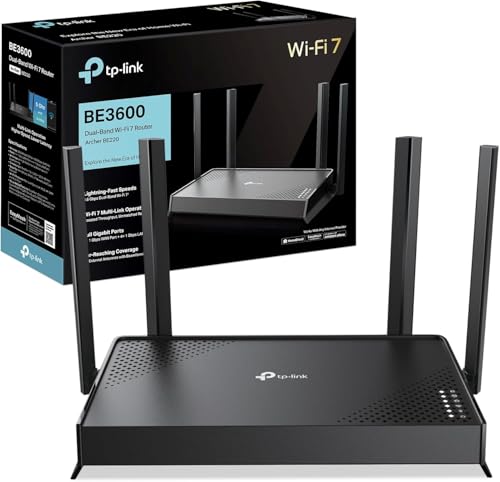 |
TP-Link Archer BE220 | Router Wi-Fi 7 de doble banda BE3600 · hasta 3,6 Gbps · puertos Gigabit · no es módem router | Ver precio en Amazon |
 |
TP-Link Deco M4, pack de 2 | Sistema Wi-Fi mesh AC1200 · 2,4 y 5 GHz · hasta 260 m² con dos unidades · ampliable con más nodos | Ver precio en Amazon |
 |
Synology DS223j, 2 bahías | NAS de escritorio de dos bahías · hasta 36 TB · sin discos incluidos · instantáneas y autorreparación | Ver precio en Amazon |
 |
Samsung T7 Shield 2 TB | 2 TB · USB 3.2 Gen 2 · hasta 1050 MB/s de lectura y 1000 de escritura · resistente al agua y al polvo | Ver precio en Amazon |