El ratón, la impresora, la tarjeta gráfica: todo lo que conectas a un PC con Windows depende de una pieza de software que casi nadie mira hasta que algo falla. Es el controlador, y Microsoft lo define en su página de soporte sobre controladores como «un software que permite a un dispositivo Windows comunicarse con dispositivos de hardware». Sin él, añade, lo que conectas no sabe hablar con el sistema y no funciona correctamente. La duda práctica llega después: ¿hay que actualizarlos siempre o es mejor no tocarlos?
Repasamos de dónde le llegan los controladores a Windows, cuándo compensa actualizar y cuándo es mejor dejarlos quietos, cómo saber qué controlador estás usando y cómo volver al anterior, y qué significan etiquetas como opcional, beta, Game Ready o Studio. Todo, consultado el 17/11/2026 en la documentación oficial del sistema y de los fabricantes de gráficas.
Qué es un controlador, en llano
Piensa en el controlador como el intérprete entre Windows y una pieza física. El componente hace su trabajo (cómo lo hace un chip por dentro lo contamos en cómo funciona un procesador), pero el sistema necesita que alguien le traduzca qué es ese aparato y cómo se le habla. La propia ayuda de Windows pone ejemplos de lo que usa controladores: ratones, teclados, impresoras, escáneres, unidades externas y tarjetas de vídeo.
Hay un caso que lo enseña muy bien. Cuando no hay un controlador hecho para tu gráfica, Windows tira del adaptador de pantalla básico, un controlador genérico integrado en el sistema que da «capacidades básicas de visualización y gráficos». Funciona, pero se queda corto: la página explica que el controlador del fabricante suele añadir mayor rendimiento, vídeo más fluido, resoluciones más altas, mejoras de batería, soporte para varios monitores, funciones gráficas extra y mejor estabilidad. Por eso la recomendación es instalar el del fabricante del adaptador.
Saber si estás en ese caso es fácil. Haz clic con el botón derecho en el menú Inicio, abre el Administrador de dispositivos y despliega «Adaptadores de pantalla»: si aparece Microsoft Basic Display Adapter, estás con el genérico. La otra vía es escribir dxdiag.exe en la ventana Ejecutar y mirar, en la pestaña Pantalla, el nombre del controlador. Si ves varios, el equipo tiene más de un adaptador y cada uno puede llevar un controlador distinto.
De dónde le llegan los controladores a Windows
La vía principal es Windows Update. La guía para actualizar controladores desde el Administrador de dispositivos lo dice sin rodeos: las actualizaciones de controladores de la mayoría del hardware se descargan e instalan solas por ahí, desde adaptadores de red hasta impresoras, escáneres y tarjetas de vídeo, y lo que llega por ese camino «normalmente» es reciente. A menudo el controlador de pantalla ya viene con Windows y se instala al configurar el sistema por primera vez; otras veces llega después por Windows Update, y en ocasiones solo está en la web del fabricante.
Windows distingue, además, dos tipos. Los recomendados se instalan solos; los opcionales, no. Para verlos en Windows 11 hay que ir a Inicio, Configuración, Windows Update y Opciones avanzadas, comprobar que está activada la opción «Recibir actualizaciones para otros productos de Microsoft» y, en «Opciones adicionales», entrar en «Actualizaciones opcionales». Ahí eliges qué controladores quieres, pulsas «Descargar e instalar» y reinicias, aunque ninguna actualización lo pida. En Windows 10 la ruta cambia un poco, con un aviso: su soporte terminó el 14/10/2025.
Cuando Windows Update no tiene nada para un dispositivo, la ayuda del sistema manda a la web del fabricante del hardware, a buscar el controlador más reciente compatible con tu versión de Windows. En el caso de las impresoras lo explica con detalle: sus fabricantes publican a menudo software y controladores nuevos, y el disco que venía en la caja puede estar desfasado. Y un consejo que vale para cualquier pieza: evita descargar controladores de webs que no sean la oficial del fabricante.
| Origen | Cómo llega | Cuándo usarlo |
|---|---|---|
| Windows Update | Automático, lo recomendado | Primera opción |
| Actualizaciones opcionales | Las eliges tú | Cuando aparecen |
| Web del fabricante | Descarga o su aplicación | Si Windows Update no lo tiene |
| Fabricante del equipo | Su web de soporte | Funciones propias del equipo |
Cuándo merece la pena actualizar
La lista más clara la da AMD en su guía para encontrar controladores de sus gráficas. Para la mayoría de los usuarios, los controladores gráficos solo necesitan actualizarse en tres situaciones: para dar soporte a una gráfica, un sistema operativo, un juego o una aplicación que acabas de instalar; para acceder a funciones nuevas o mejoras de rendimiento; y para resolver conflictos de controladores o fallos conocidos. La misma página recomienda leer las notas de la versión, que recogen los fallos corregidos, las optimizaciones para juegos y el soporte de productos nuevos.
El caso de un juego nuevo es el más habitual. NVIDIA, el otro gran fabricante de gráficas, presenta sus controladores Game Ready como ajustados en colaboración con los desarrolladores: la compañía cuenta que trabaja con los estudios durante el desarrollo, les pasa controladores previos al lanzamiento y sigue optimizando hasta el último momento. Un ejemplo reciente lo contamos en la noticia del controlador 621.24 para el DLSS 5 de Where Winds Meet.
Un fallo concreto también justifica el cambio, sobre todo si el fabricante lo da por corregido en las notas de una versión. En impresoras, la ayuda de Windows recuerda que el controlador más reciente puede ayudar a solucionar problemas de impresión, mejorar el rendimiento y añadir funciones, y en audio, que un controlador al día puede corregir que no haya sonido, que se oiga distorsionado o con chasquidos, o que fallen el micrófono o los auriculares.
El hardware nuevo es el tercer motivo claro: si has cambiado de gráfica y el Administrador de dispositivos muestra el adaptador básico, toca instalar el controlador del fabricante. Y la seguridad cuenta: en su rama Production Branch para estaciones de trabajo, el fabricante de las GeForce incluye entre lo que ofrece «actualizaciones de seguridad periódicas».
Cuándo es mejor dejarlos quietos
Si le das la vuelta a la lista de las Radeon, la conclusión es directa: si tu equipo no tiene ninguno de esos problemas ni necesita ninguna de esas novedades, no hay una razón de peso para cambiar el controlador. Su instalador lo contempla: la herramienta de detección e instalación automática, cuando encuentra una versión nueva, deja saltarse la actualización para conservar el controlador actual.
Esa herramienta enseña bien la diferencia entre estabilidad y novedad. Ofrece tres paquetes: los recomendados «ofrecen la mejor estabilidad» y están certificados por Microsoft; los opcionales son los más actuales, con las últimas funciones y correcciones; y los PRO son para empresas y no se recomiendan para jugar. Si todo te funciona, la versión recomendada es la opción prudente.
Los portátiles son el caso más delicado. La guía de las Radeon para encontrar controladores advierte de algo importante: los controladores de referencia de las gráficas tienen una compatibilidad amplia con la mayoría de equipos de fabricantes, pero con un soporte limitado para las funciones propias de cada marca, y por esas funciones los controladores personalizados de esos equipos «solo están disponibles a través del fabricante». En audio pasa algo parecido: la página para actualizar los controladores de audio explica que algunos los da directamente el fabricante del PC o del dispositivo de sonido, y que, aunque Windows diga que ya tienes el mejor controlador, el fabricante puede tener uno más nuevo. Si tu portátil va bien con lo que trae, un controlador de referencia puede no dar soporte completo a esas funciones propias.
Ten en cuenta también que no todas las actualizaciones salen bien. La ayuda de Windows sobre problemas de sonido contempla justo ese caso: si el audio funcionaba antes de pasar Windows Update y ahora no, propone volver al controlador anterior. Y el instalador de Adrenalin avisa de que su opción de restablecimiento de fábrica borra todas las versiones previas, de modo que después ya no se puede revertir al controlador que tenías. Por último, si lo que te preocupa es lo que tarda en encenderse el equipo, eso tiene su propio método, y lo explicamos en cómo medir qué programa frena el arranque de Windows.
Cómo volver al controlador anterior
Si algo deja de ir bien tras una actualización, el Administrador de dispositivos tiene la solución más directa. Según la guía de Windows, si el problema empezó después de una actualización de Windows Update, «a menudo se resuelve» reinstalando el controlador anterior. Los pasos son estos, y necesitas haber iniciado sesión con permisos de administrador:
Haz clic con el botón derecho en el menú Inicio y abre el Administrador de dispositivos. Despliega la categoría del dispositivo (por ejemplo, «Adaptadores de pantalla» o «Impresoras»), haz clic con el botón derecho sobre él y elige Propiedades. En la pestaña «Controlador», pulsa «Revertir controlador», elige un motivo cuando te lo pida, confirma con «Sí» y reinicia si el sistema lo solicita. Si revertir no funciona o no está disponible, la ayuda de sonido propone como siguiente paso restaurar el equipo desde un punto de restauración del sistema.
La otra herramienta es reinstalar. Desde el mismo Administrador de dispositivos, eliges «Desinstalar dispositivo», confirmas y reinicias: al arrancar, Windows intenta instalar de nuevo el controlador. La ayuda de audio lo recomienda cuando actualizar no basta, porque reinstalar puede arreglar problemas de controladores dañados o incompletos. Algunos dispositivos, como las impresoras, puede que haya que volver a instalarlos a mano.
Para instalar uno que ya has descargado, el camino es «Actualizar controlador», después «Buscar controladores en mi equipo» y «Examinar…» hasta la carpeta donde lo guardaste. Debe coincidir con tu versión y arquitectura de Windows, y si ya tienes instalados controladores actualizados verás el mensaje de que los mejores controladores ya están instalados. En el caso de las gráficas, la guía de la marca de Adrenalin indica que las versiones anteriores están en la página de cada producto, en el apartado de controladores previos.
Opcionales, beta, Game Ready y Studio: qué significa cada etiqueta
En Windows, «opcional» significa que el controlador no se instala solo: lo eliges tú en la pantalla de actualizaciones opcionales. En los paquetes de gráficas Radeon, opcional es el más reciente, con las últimas funciones y correcciones, frente al recomendado, que prima la estabilidad. Y la versión beta es la que la propia página de AMD Software: Adrenalin Edition invita a probar para ayudar a mejorar la calidad del programa y enviar opiniones.
En las gráficas GeForce, la elección es entre Game Ready y Studio. La página de controladores GeForce lo resume así: si eres jugador y tu prioridad es la compatibilidad desde el primer día con los últimos juegos, parches y contenidos descargables, elige Game Ready; si creas contenido y tu prioridad es la fiabilidad en la edición de vídeo, la animación, la fotografía, el diseño gráfico o la emisión en directo, elige Studio. Si haces un poco de las dos cosas, la página tranquiliza: con cualquiera de ellos puedes ejecutar juegos y aplicaciones creativas.
Las dos familias comparten una garantía: están certificadas por WHQL, los laboratorios de calidad de hardware de Windows, y cada controlador Game Ready la obtiene de forma independiente. Para no perseguir versiones a mano, la NVIDIA App se presenta como la forma de mantener el PC al día con los últimos controladores, y la página de controladores de la marca ofrece avisos automáticos de cada versión nueva y actualizar con un solo clic. En las Radeon, la herramienta automática comprueba la gráfica, el chipset y la versión de Windows antes de descargar los controladores.
En resumen: deja que Windows Update haga su trabajo, actualiza la gráfica cuando un juego, un fallo o una pieza nueva te lo pidan, respeta los controladores del fabricante en el portátil y, si algo se tuerce, recuerda que el botón de revertir te espera en la pestaña «Controlador» del Administrador de dispositivos.
Te puede interesar
Tech Planet participa en el programa de afiliados de Amazon. Si compras a través de estos enlaces, recibimos una pequeña comisión sin coste extra para ti, lo que nos ayuda a seguir creando contenido como este.
| Imagen | Producto | Características | Comprar |
|---|---|---|---|
 |
Noctua NH-D15 G2 | doble torre · 8 heatpipes · 2 ventiladores NF-A14x25r G2 de 140 mm · AM5 y LGA1851 · pasta NT-H2 | Ver precio en Amazon |
 |
Corsair iCUE Link Titan 360 RX | refrigeración líquida AIO de 360 mm · 3 ventiladores RX120 RGB · bomba FlowDrive · modo Zero RPM | Ver precio en Amazon |
 |
MSI MAG A850GL PCIE5 | 850 W · 80 Plus Gold · ATX 3.0 · conector PCIe de 16 pines | Ver precio en Amazon |
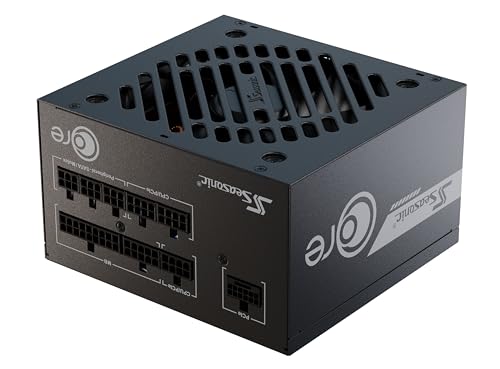 |
Seasonic Core V2 GX-850 | 850 W · 80 Plus Gold · ATX 3.0 y PCIe 5.1 · totalmente modular · 140 mm | Ver precio en Amazon |