Un juego puede marcar 60 fps en el contador y aun así moverse a tirones, mientras otro con menos fotogramas por segundo parece más suave. La explicación tiene nombre en inglés, frame pacing, que en español se entiende mejor como el ritmo de los fotogramas: la fluidez que percibes depende de que cada imagen tarde lo mismo que la anterior, no solo de cuántas salen en un segundo. Para verlo con datos existe PresentMon, un conjunto de herramientas de Intel que registra la duración de cada fotograma en la CPU, en la GPU y en la pantalla, además de sus latencias, con DirectX, OpenGL y Vulkan.
Repasamos cómo se lee una gráfica de tiempos, qué rompe el ritmo, qué arreglan V-Sync, G-SYNC y FreeSync y cómo medirlo, con la documentación de los fabricantes de las gráficas y de Windows consultada el 21 de octubre de 2026.
Fps medios frente a ritmo de fotogramas
Los fps son una media: cuentan cuántas imágenes salen en un segundo, no cómo se reparten. Con la misma cifra, los fotogramas pueden llegar como un metrónomo o en ráfagas con alguno que se hace esperar. El contador marca lo mismo, pero tus ojos no ven lo mismo.
La pantalla, en cambio, se refresca a un ritmo fijo. La documentación de Microsoft para programadores lo dibuja como una línea de tiempo en la que cada raya vertical es un refresco (vsync): el juego dibuja su imagen y la entrega, el compositor de Windows la compone en el refresco siguiente y el monitor la muestra en el posterior. Si algo se retrasa en esa cadena, el ejemplo de la propia documentación lo deja claro: la pantalla enseña dos veces la misma imagen y después la siguiente. Eso es un tirón.
Por eso unos 60 fps irregulares pueden verse peor que 45 estables. Con un ritmo constante, el movimiento avanza a pasos iguales; con uno irregular, unas imágenes duran un refresco y otras se repiten, y el movimiento va a saltos. PresentMon mide incluso el error de animación: la diferencia entre el intervalo con el que el procesador preparó un fotograma y el intervalo con el que la pantalla lo mostró. Si el juego calcula la escena para un instante y la enseña en otro, no se mueve como debería.
Frametime, la gráfica de tiempos y el 1 % bajo
La medida que sí cuenta el ritmo es el tiempo de fotograma (frametime): los milisegundos entre una imagen y la siguiente. En el registro de PresentMon, cada fila es un fotograma, cada columna una medida y todos los tiempos van en milisegundos. Conviene distinguir dos: el tiempo entre una entrega y la anterior (MsBetweenPresents), que es lo que hace el juego, y lo que estuvo en pantalla el fotograma anterior antes de mostrarse el nuevo (MsBetweenDisplayChange), que es lo que llega a tus ojos.
Para la escala, la documentación de DXGI, la parte de Windows que entrega las imágenes a la pantalla, da una referencia: para llegar a 60 FPS, la CPU y la GPU tienen que despachar cada una su trabajo en menos de 16,7 ms por fotograma. Cuanto más alto es el objetivo, más estrecho es el margen, y cualquier fotograma que se pase de su tiempo se nota.
La gráfica de tiempos pone el tiempo en horizontal y los milisegundos de cada imagen en vertical. Una línea plana es buen ritmo; los dientes de sierra, un juego a trompicones aunque la media salga bonita. La superposición de PresentMon las dibuja en tiempo real, con histogramas y percentiles.
El 1 % bajo sale de los percentiles: se toma el 1 % de los fotogramas más lentos y se expresa como fps. Si la media es alta y el 1 % bajo se queda muy por debajo, hay fotogramas que tardan mucho más que el resto, justo los que se perciben como tirones. Cuanto más cerca están la media y el 1 % bajo, más estable es el ritmo.
Qué rompe el ritmo de los fotogramas
La causa más conocida es la compilación de sombreadores (shaders), los pequeños programas que pintan cada material y cada efecto. Si el juego los prepara para tu gráfica en mitad de la partida, ese fotograma tarda mucho más: es el tirón de la primera vez que ves un efecto. Una vez guardados en la caché de sombreadores no hace falta compilarlos de nuevo, y por eso el mismo sitio suele ir fluido en la segunda pasada.
Otra es una CPU que no alimenta a tiempo a la GPU. Entonces el ritmo lo marca el procesador, que hace mucho más que preparar la imagen: la documentación de DirectX cita la inteligencia artificial, la física por CPU o la carga de recursos. PresentMon separa lo que trabaja la CPU en cada fotograma antes de entregarlo (MsCPUBusy) de lo que trabaja de verdad la GPU (MsGPUBusy), y su autor presenta la medida GPU Busy como una forma de ver el equilibrio entre CPU y GPU y los cuellos de botella.
El streaming de texturas, la carga de texturas mientras te mueves, provoca tirones al girar la cámara o al cruzar deprisa un mundo abierto si los datos no llegan a tiempo. Y una descarga o un programa en segundo plano pueden robar tiempo a un fotograma concreto. Los efectos pesados suben además el listón de cada imagen; si activas el trazado de rayos, en Cómo funciona el ray tracing en videojuegos contamos qué pide a la gráfica.
Las causas de este artículo, de un vistazo:
| Causa | Qué se nota | Ajuste que la mitiga |
|---|---|---|
| Compilar sombreadores | Tirón al ver algo nuevo | Dejar terminar la precompilación |
| CPU que no alimenta a la GPU | Tiempos irregulares | Limitar fps o bajar carga de CPU |
| Streaming de texturas | Tirones al moverte | Bajar la calidad de texturas |
| Programas de fondo | Picos sueltos | Cerrar lo que no uses |
| Fps por encima del refresco | Imagen desgarrada | V-Sync o limitador |
| Fps bajo el mínimo del monitor | Saltos | Refresco variable con LFC |
| Cola de fotogramas llena | Respuesta lenta | Radeon Anti-Lag o Reflex |
V-Sync, triple búfer y por qué añaden latencia
Si la gráfica entrega una imagen nueva mientras el monitor aún dibuja la anterior, en pantalla aparecen trozos de dos fotogramas y la imagen se ve cortada: es el desgarro (tearing). La sincronización vertical, V-Sync, lo evita esperando al refresco para cambiar de imagen, pero cobra dos precios. El primero: si un fotograma no llega a su refresco, espera al siguiente, y la imagen anterior se queda el doble en pantalla.
El segundo es la latencia. Lo explica la guía de DXGI para reducirla: cada imagen que entrega el juego se pone en cola, y cuando pide presentar una nueva, el sistema lo bloquea hasta terminar de presentar la anterior. Eso añade retraso, y a menudo el juego acaba esperando casi un fotograma extra entero entre dibujar y presentar cada imagen: lo que ves se calculó con datos más viejos.
El triple búfer añade sitio a esa cola para que la gráfica no se pare; la documentación del modelo de presentación flip pide entre 2 y 16 búferes para no esperar a que el compositor libere el previo. La contrapartida es que cada imagen que espera en cola llega más tarde a tus ojos: suaviza el ritmo, pero no quita retraso.
Para los programadores, la empresa de Windows ofrece desde Direct3D 11.2 el objeto de espera de fotogramas, que avisa al juego cuando el sistema está listo para aceptar una imagen nueva, para que la dibuje con datos actuales. Y para ti, un detalle: el controlador puede cambiar la sincronización que pide el juego, por ejemplo por lo que fuerces en el panel de la gráfica.
Tasa de refresco variable: qué arreglan G-SYNC y FreeSync y qué no
La tasa de refresco variable da la vuelta al problema: el monitor espera al juego. Con FreeSync, de AMD, el refresco se sincroniza con los fotogramas de la gráfica, lo que reduce o elimina la latencia de entrada, el desgarro y los tirones. Se apoya en DisplayPort Adaptive-Sync y en el refresco variable de HDMI, y funciona por las dos conexiones; qué versión de cada una necesitas lo explicamos en HDMI vs DisplayPort: qué versión necesitas por resolución.
G-SYNC, de NVIDIA, tiene dos niveles: los monitores con su procesador prometen jugar sin desgarro, sin tirones y sin retraso de entrada, con el rango completo de refresco variable, y los G-SYNC Compatible no llevan ese procesador, pero están validados por la marca para un refresco variable bueno y básico. Y no todas las funciones están en todos los monitores.
El refresco variable funciona dentro de un rango: la gráfica detecta el mínimo y el máximo que anuncia el monitor. Por debajo del mínimo entra la compensación de fotogramas bajos (LFC), que duplica cada imagen para volver al rango. El fabricante de las Radeon lo ilustra con un monitor de 60 a 144 Hz y un juego a 40 FPS: cada fotograma se muestra dos veces y la pantalla trabaja a 80 Hz. En FreeSync Premium y Premium Pro, la LFC es obligatoria. Por encima del máximo, su consejo es activar V-Sync o limitar los fps.
Lo que no arregla es el propio juego. Quita los tirones que nacen del choque entre los fps y un refresco fijo, pero si un fotograma tarda mucho más que los demás, por un sombreador que se compila o una textura que no llega, la pantalla lo espera y el tirón sigue ahí, solo que sin desgarro. Hay que activarlo en el menú del monitor y comprobarlo en el software de la gráfica.
Limitar los fps por debajo del refresco y otros ajustes
Un limitador fija un techo de fps. En Adrenalin se llama Frame Rate Target Control (FRTC): marca un máximo cuando juegas a pantalla completa y puede reducir el consumo de la gráfica. Radeon Chill va más allá y regula los fps en función del movimiento dentro del juego para ahorrar energía y batería. Poner el techo un poco por debajo del refresco máximo tiene una razón sencilla: el juego nunca sale del rango del refresco variable, y la pantalla no vuelve a V-Sync ni deja pasar desgarros.
Contra la latencia de la cola hay ajustes de cada marca. Radeon Anti-Lag reduce el retraso controlando cuánto trabajo de la CPU se pone en cola por delante del de la GPU, en juegos con DirectX 9, 11 y 12. Según la empresa de las GeForce, sus tecnologías Reflex optimizan la cadena gráfica para responder antes; Reflex Low Latency lo hace sincronizando con precisión el dibujo entre GPU y CPU, y Frame Warp, anunciado como «próximamente», actualizará la imagen con el último movimiento del ratón justo antes de mandarla a la pantalla.
Cómo medirlo en tu equipo con PresentMon
PresentMon tiene dos caras: la aplicación de captura, con una superposición de gráficas en tiempo real que además guarda cada fotograma en un CSV, y la aplicación de consola, que hace el CSV sin interfaz. Funciona con DirectX 12, 11 y 9, OpenGL y Vulkan, en Windows 11 y 10, y a 21 de octubre de 2026 su página daba como última la versión 2.6.0, del 21 de septiembre. No es solo para gráficas del fabricante de los Core: funciona con hardware de otras marcas.
Si da un error de acceso denegado, tu usuario tiene que estar en el grupo de Windows de usuarios del registro de rendimiento («Performance Log Users», en el repositorio). En la consola, --process_name graba solo el ejecutable que indiques, --output_file guarda el CSV donde quieras y --timed para la grabación al cabo de los segundos que digas.
Con el archivo, mira primero MsBetweenDisplayChange o la gráfica: es lo que llegó a la pantalla. Después, MsCPUBusy y MsGPUBusy para saber quién manda en cada tirón y, si te preocupa la respuesta, MsAllInputToPhotonLatency, desde la primera pulsación de teclado o ratón que influyó en un fotograma hasta que se ve. El método: la misma escena, la misma duración y un solo ajuste cambiado cada vez, comparando media, 1 % bajo y forma de la gráfica. Si la línea sale plana, da igual que el contador no marque una cifra redonda.
Te puede interesar
Tech Planet participa en el programa de afiliados de Amazon. Si compras a través de estos enlaces, recibimos una pequeña comisión sin coste extra para ti, lo que nos ayuda a seguir creando contenido como este.
| Imagen | Producto | Características | Comprar |
|---|---|---|---|
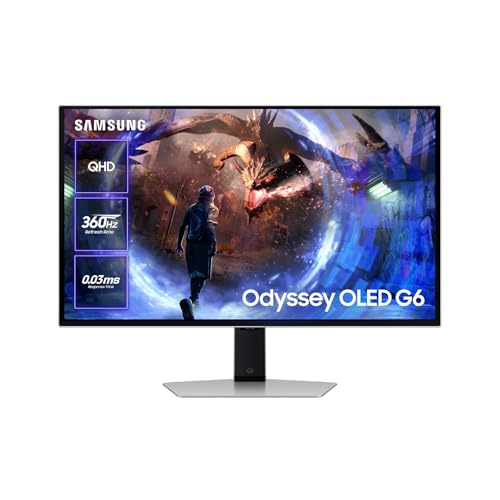 |
Samsung Odyssey OLED G6, 27″ | 27″ QHD OLED · 360 Hz · 0,03 ms (GtG) · Glare Free · FreeSync Premium Pro | Ver precio en Amazon |
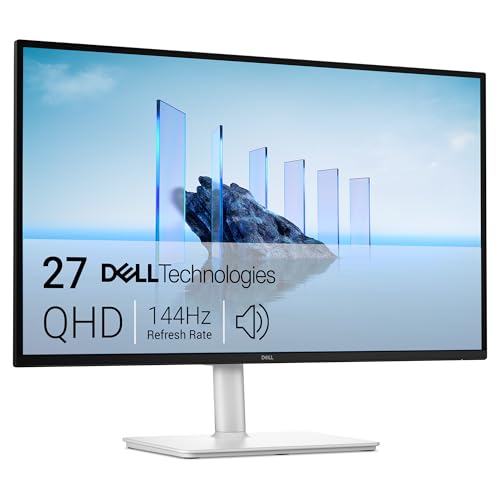 |
Dell 27 Plus S2725DSM | 27″ QHD IPS · 144 Hz · 99 % sRGB · altavoces de 3 W · ajustable en altura | Ver precio en Amazon |
 |
ASUS TUF Gaming VG279Q5R | 27″ Full HD Fast IPS · 200 Hz · 0,3 ms GTG (mín.) · ELMB · FreeSync Premium | Ver precio en Amazon |
 |
Xiaomi Monitor Gaming 27″ P27FDA | 27″ Fast IPS · 200 Hz · 1 ms GTG · FreeSync Premium · HDR 400 | Ver precio en Amazon |