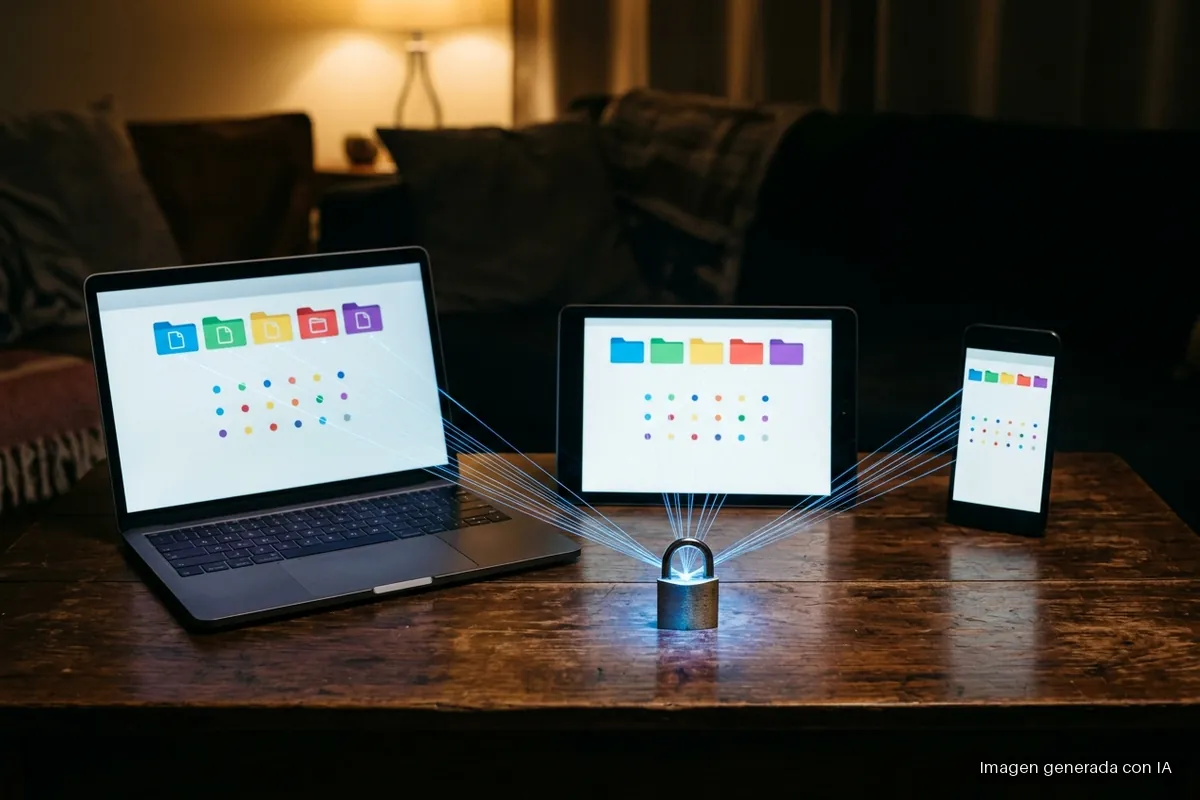
Sincronizar el navegador te lleva los marcadores, las contraseñas, el historial y las pestañas a todos tus dispositivos. Lo que cambia de uno a otro no es tanto qué se sincroniza como quién puede leerlo en el servidor, y ahí Chrome, Firefox, Safari y Brave no funcionan igual.
Aquí va cómo trata cada uno tus datos, según su documentación, y qué activar para que ni la empresa pueda leerlos. Todo se comprobó el 25 de septiembre de 2026.
Qué viaja cuando sincronizas
Google enumera lo que Chrome guarda en tu cuenta cuando inicias sesión: marcadores, lista de lectura, contraseñas, datos de pago, documentos de identidad y datos de contacto y de viaje, extensiones, aplicaciones web y ajustes. El historial y las pestañas se activan aparte. Mozilla da una lista parecida para Firefox: pestañas, complementos, contraseñas, datos de autocompletado de formularios, marcadores, historial y preferencias.
La clave está en el cifrado. Todos cifran los datos, pero no todos los cifran de extremo a extremo, que es lo que impide que la propia empresa pueda leerlos: con ese sistema, la clave para descifrarlos solo está en tus dispositivos.
Chrome: cifrado, y de extremo a extremo solo con una frase de contraseña
Google dice que los datos sincronizados de Chrome están siempre protegidos con cifrado. Para que la empresa no pueda leerlos hay que dar un paso más: crear una frase de contraseña. Con ella, según su ayuda, puedes usar la nube de Google para guardar tus datos de Chrome «sin permitir que Google los lea». Se activa en los ajustes, en el apartado de tu cuenta de Google, dentro de las opciones de cifrado.
Tiene peajes, y Google los enumera. Necesitarás la frase en cada dispositivo nuevo, no podrás consultar tus contraseñas en passwords.google.com y el historial ya no se sincroniza entero, solo las direcciones que escribes en la barra. Además, los métodos de pago y las direcciones de Google Wallet no quedan cifrados con la frase. Si un día la cambias, Google borra de sus servidores los datos cifrados con ella, así que recomienda exportar antes las contraseñas.
Sin frase, además, si el historial de Chrome guardado en tu cuenta se añade a la Actividad en la Web y en Aplicaciones, Google puede usarlo para personalizar otros de sus productos, como la búsqueda.
Firefox: de extremo a extremo siempre
Firefox no te obliga a elegir. Su aviso de privacidad dice que, si activas la sincronización, Mozilla recibe tus datos cifrados y que ese cifrado es de extremo a extremo: se cifran antes de salir del navegador, solo puede descifrarlos otro Firefox con las claves y Mozilla no puede hacerlo. Hace falta una cuenta de Mozilla, que es gratuita.
Safari: depende de qué dato
Apple lo detalla dato a dato en su resumen de seguridad de iCloud. Las contraseñas y el llavero están siempre cifrados de extremo a extremo, y también lo que Apple agrupa como Safari: el historial, los grupos de pestañas y las pestañas de iCloud.
Los marcadores de Safari son la excepción. Con la protección de datos estándar, que es la que viene por defecto, se cifran en tránsito y en el servidor, pero las claves las guarda Apple. Solo pasan a cifrarse de extremo a extremo si activas la Protección de datos avanzada, disponible desde iOS 16.2, iPadOS 16.2 y macOS 13.1. A cambio, si pierdes el acceso a tu cuenta, Apple no puede recuperar esos datos, y por eso te pide antes un contacto o una clave de recuperación.
Brave: sin cuenta y con la clave en tus dispositivos
Según su política de privacidad, si activas la sincronización, tus marcadores, tus contraseñas y el resto de datos se guardan en un archivo cifrado en su proveedor de nube, AWS, y solo tú tienes la clave para descifrarlo, que se queda en tus dispositivos. Por eso avisa de que le es imposible recuperar esos datos si pierdes el acceso a tus dispositivos o a tus claves.
Su documentación técnica añade que no hace falta iniciar sesión. Los dispositivos se unen a una cadena de sincronización con una frase de palabras o un código QR, y los datos van a un servidor de Brave, no a los de Google, pese a que el navegador se basa en Chromium. Las cadenas que no se usan caducan a los 12 meses, y sus datos pueden borrarse del servidor.
Cómo sincronizar sin exponer tus datos
Si usas Chrome, crea una frase de contraseña y guárdala bien, porque te la pedirá en cada dispositivo nuevo. En Safari, valora la Protección de datos avanzada si te importa que ni Apple pueda leer tus marcadores. En Firefox y Brave ya viene de serie.
En los cuatro casos, la contrapartida es la misma: cuanto menos puede leer la empresa, menos puede ayudarte si pierdes las claves. Apunta la frase o la clave de recuperación fuera del navegador, protege la cuenta con doble factor y sincroniza solo lo que necesites. Y si prefieres que las contraseñas vivan fuera del navegador, aquí tienes cómo elegir y usar un gestor de contraseñas.
Te puede interesar
Tech Planet participa en el programa de afiliados de Amazon. Si compras a través de estos enlaces, recibimos una pequeña comisión sin coste extra para ti, lo que nos ayuda a seguir creando contenido como este.
| Imagen | Producto | Características | Comprar |
|---|---|---|---|
 |
UGREEN NASync DXP2800 | Intel N100 · 8 GB DDR5 · dos bahías de 3,5″ y dos ranuras M.2 NVMe | Ver precio en Amazon |
 |
Synology DiskStation DS224+, sin discos | Dos bahías, sin discos · copia de seguridad y restauración · acceso y sincronización multiplataforma | Ver precio en Amazon |
 |
WD Red Plus 4 TB | 4 TB · clase 5.400 rpm · SATA 6 Gb/s · CMR y 128 MB de caché · tecnología NASware | Ver precio en Amazon |
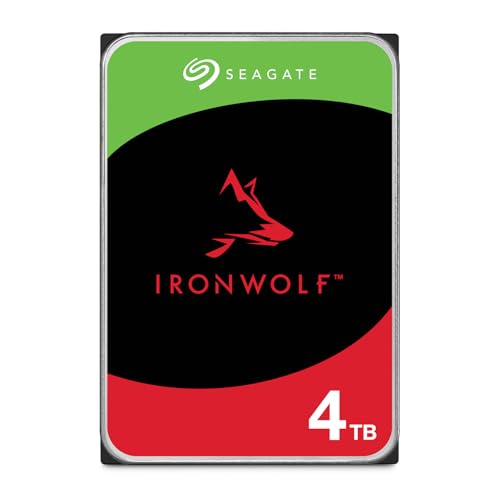 |
Seagate IronWolf 4 TB | 4 TB · SATA 6 Gb/s · para NAS de hasta ocho bahías (ST4000VNZ06) | Ver precio en Amazon |