Imagen: Microsoft
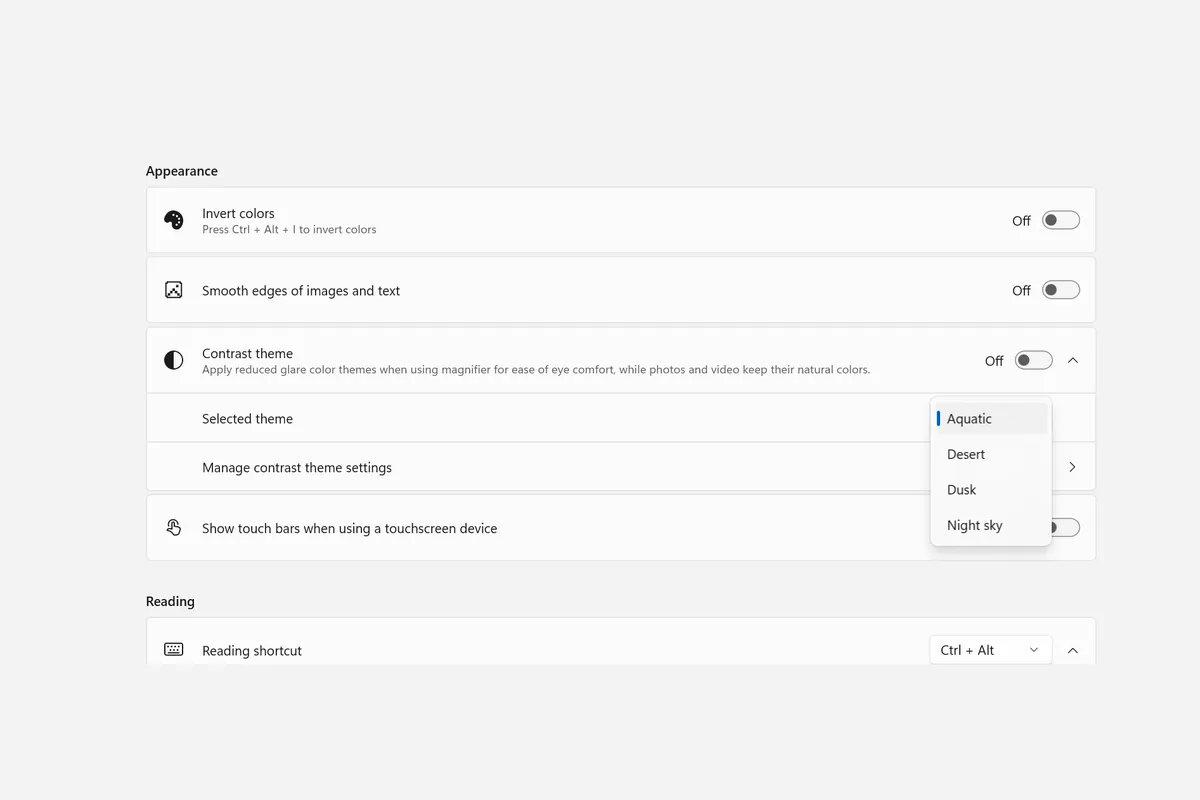
Windows 11 va a incluir un nuevo interruptor de tema de contraste dentro de la Lupa, pensado para quienes encuentran incómoda una pantalla muy brillante. De momento lo tienen solo los Insiders del canal Experimental, con la Build 26340.9502 que Microsoft publicó el viernes 18 de septiembre de 2026, y de ahí lo recogió Windows Central el lunes 21 de septiembre a las 14:28, hora de Madrid. La novedad llega junto a otro grupo de cambios de accesibilidad y recuperación de esa misma compilación.
Hasta ahora, quien quería reducir el resplandor de la pantalla recurría a la inversión de color, una función que oscurece toda la interfaz pero que también altera fotos, gráficos y vídeos. El nuevo tema de contraste resuelve justo ese problema: recolorea la interfaz sin tocar el contenido multimedia, de forma que las imágenes y los vídeos conservan sus colores reales mientras el resto de la pantalla se oscurece.
Un interruptor en la barra de herramientas de la Lupa
El tema de contraste se activa directamente desde la barra de herramientas de la Lupa, sin necesidad de entrar en los ajustes cada vez que se quiera encender o apagar. El medio original explica que el tema oscuro viene aplicado por defecto, aunque el usuario puede elegir qué tema de contraste utiliza el interruptor desde Configuración > Accesibilidad > Lupa.
Microsoft insiste en que esta función no sustituye a la inversión de color, que sigue disponible y funciona exactamente igual que hasta ahora. El tema de contraste es, según la propia compañía, una opción separada y diseñada específicamente para reducir el resplandor sin invertir toda la pantalla.
Más cambios de accesibilidad: el indicador del ratón y los lectores de pantalla
La actualización también trae una animación nueva y más suave para el indicador del ratón, que se puede activar desde los ajustes de accesibilidad. Además, se añade la opción de mantener el indicador activo hasta que se pulse la tecla Esc, en lugar de que desaparezca solo.
Por otro lado, Live Captions incorpora un ajuste llamado «Incluir audio de lector de pantalla», que viene desactivado por defecto. Con el ajuste apagado, Live Captions no transcribe el audio que generan lectores de pantalla como Narrator, JAWS o NVDA, de forma que los subtítulos se centran solo en el micrófono y el audio del sistema.
Cloud rebuild suma una opción de borrado irreversible
Cloud rebuild, la opción de recuperación que reinstala Windows 11 por completo para devolver el equipo a un estado limpio y conocido, recibe dos añadidos. El primero es la posibilidad de sanear las unidades de almacenamiento como parte del propio proceso de reinstalación: al iniciar un rebuild desde WinRE, se puede elegir entre «Quitar archivos», si se va a seguir usando el equipo, o «Quitar y sanear archivos», pensado para reciclarlo, devolverlo o reasignarlo a otra persona.
Esa opción de saneado usa la capacidad de borrado del propio hardware de almacenamiento para eliminar los datos de forma segura antes de reinstalar Windows, y es irreversible. El segundo añadido es de gestión: los administradores de IT pueden ahora configurar e iniciar un Cloud rebuild de forma remota a través del Recovery CSP, usando la compilación instalada actualmente o especificando una compilación de destino distinta.
Dos correcciones para máquinas virtuales y copias de seguridad
El paquete de cambios corrige también dos fallos concretos. Por un lado, algunas aplicaciones que usaban máquinas virtuales gestionadas por HCS tenían problemas al compartir carpetas del host con VMs Linux a través de Plan9: esas carpetas no aparecían o no se podían acceder desde el entorno invitado. Por otro, se soluciona un error en el que la copia de seguridad con Historial de archivos fallaba de forma inesperada con el mensaje «No usable drives found».
Nada de esto tiene fecha para la versión estable. Microsoft reparte estos cambios de forma gradual entre los Insiders y avisa, en las propias notas, de que lo que se prueba en este canal puede cambiar con el tiempo, retirarse o sustituirse, y podría no llegar a publicarse nunca fuera del programa.
Para quién es realmente útil este cambio
El valor de esta novedad no está en la lista de correcciones, sino en a quién resuelve un problema real. Quien ya usa la inversión de color para aliviar la vista sigue teniendo esa opción intacta, así que no pierde nada. El tema de contraste está pensado para un grupo distinto: personas que trabajan a diario con fotos, gráficos o vídeo y que hasta ahora tenían que elegir entre ver bien los colores o proteger la vista, porque invertir la pantalla también invertía su contenido. Con este interruptor, ese conflicto desaparece: se puede oscurecer la interfaz del sistema sin que la miniatura de una foto o un gráfico en una hoja de cálculo se muestre con los colores al revés.
Es un cambio pequeño en apariencia, pero soluciona una limitación concreta de la inversión de color, y lo hace sin obligar a nadie a abandonar la herramienta que ya usaba.
Te puede interesar
Tech Planet participa en el programa de afiliados de Amazon. Si compras a través de estos enlaces, recibimos una pequeña comisión sin coste extra para ti, lo que nos ayuda a seguir creando contenido como este.
| Imagen | Producto | Características | Comprar |
|---|---|---|---|
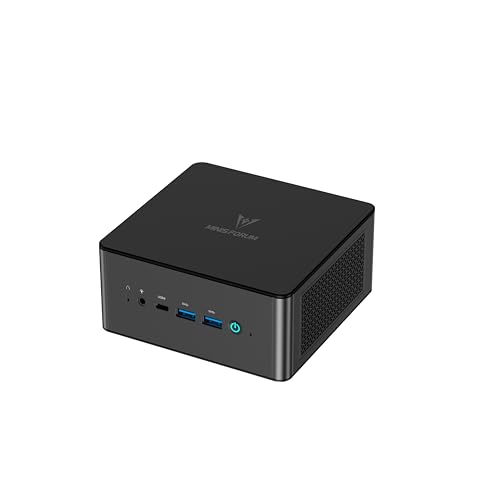 |
Minisforum UM890 Pro | AMD Ryzen 9 8945HS · 32 GB DDR5 · 1 TB SSD · OCuLink · doble LAN de 2,5 Gbps | Ver precio en Amazon |
 |
GMKtec K8 Plus | AMD Ryzen 7 8845HS · 16 GB DDR5 · 512 GB SSD · Radeon 780M · OCuLink y 2 USB4 | Ver precio en Amazon |
 |
ASUS NUC 14 Essential | Intel N150 · 8 GB · 256 GB SSD · Windows 11 Pro · Wi-Fi 6E y LAN de 2,5G | Ver precio en Amazon |
 |
Beelink SER9 Pro | AMD Ryzen 7 H 255 · 24 GB LPDDR5X · 500 GB SSD · Radeon 780M · USB4 | Ver precio en Amazon |
Escrito por Eloy Andrade