La desconexión aleatoria de que el Wi-Fi se desconecta solo en ordenadores con Windows es un problema común que puede interrumpir tu trabajo, juego o streaming. Este problema suele deberse a la configuración de energía que apaga la tarjeta de red para ahorrar batería. Aquí te mostramos cómo evitarlo y mantener tu conexión estable.
Ajusta las opciones de energía de tu tarjeta de red
La causa más frecuente de desconexiones de Wi-Fi en Windows es una configuración de energía que apaga la tarjeta de red para ahorrar batería. Esto puede ser especialmente frustrante si trabajas en un portátil. Para evitarlo, debes modificar esta configuración:
1. Dirígete al «Administrador de dispositivos». Puedes encontrarlo escribiendo «Administrador de dispositivos» en la barra de búsqueda de Windows.
2. Busca «Adaptadores de red» y localiza tu tarjeta de red Wi-Fi.
3. Haz clic derecho sobre ella y selecciona «Propiedades».
4. Ve a la pestaña «Administración de energía».
5. Desmarca la opción «Permitir que el equipo apague este dispositivo para ahorrar energía».
Este simple ajuste suele ser suficiente para resolver el problema. No obstante, si persiste, hay más pasos que puedes seguir.
Actualiza los controladores de tu tarjeta de red
Un controlador desactualizado puede ser la raíz de muchos problemas de conectividad. Windows no siempre mantiene los controladores actualizados automáticamente, así que es recomendable hacerlo manualmente:
1. En el «Administrador de dispositivos», localiza de nuevo tu tarjeta de red Wi-Fi.
2. Haz clic derecho sobre ella y selecciona «Actualizar controlador».
3. Elige «Buscar controladores automáticamente». Si hay una versión más reciente, Windows la descargará e instalará.
Si después de esto sigues teniendo problemas, considera visitar el sitio web del fabricante de la tarjeta para obtener el controlador más reciente. A veces, las actualizaciones oficiales tardan en llegar al sistema de Windows.
Revisa la configuración de energía del sistema
Más allá de la tarjeta de red, la configuración general de energía de Windows puede influir en la estabilidad de tu conexión Wi-Fi. Los planes de energía predeterminados a menudo priorizan el ahorro de batería, lo que puede afectar al rendimiento de la red.
1. Abre «Opciones de energía» desde el panel de control.
2. Selecciona «Cambiar la configuración del plan» junto al plan activo.
3. Haz clic en «Cambiar la configuración avanzada de energía».
4. Busca «Configuración del adaptador inalámbrico» y asegúrate de que está configurado en «Máximo rendimiento».
Este ajuste asegura que tu sistema priorice la conectividad sobre el ahorro de energía, crucial si experimentas cortes frecuentes.
Desactiva el ahorro de energía USB
A veces, los problemas de conexión Wi-Fi están relacionados indirectamente con la gestión de energía USB. Esto es relevante si utilizas un adaptador Wi-Fi USB, ya que el sistema podría apagarlo para ahorrar energía.
1. En las «Opciones de energía», accede a «Cambiar la configuración avanzada de energía».
2. Busca «Configuración de USB» y expándelo.
3. Cambia «Configuración de suspensión selectiva de USB» a «Deshabilitado».
Este ajuste evita que el sistema apague el adaptador Wi-Fi USB, manteniendo una conexión constante.
Verifica la compatibilidad de hardware y sistema operativo
Si después de seguir todos estos pasos tu Wi-Fi sigue desconectándose, es posible que haya un problema de compatibilidad entre el hardware de tu tarjeta de red y el sistema operativo. Esto es más común en equipos más antiguos o tras una actualización de Windows.
Considera la posibilidad de:
- Comprobar en foros y comunidades si otros usuarios experimentan problemas similares con tu modelo específico de tarjeta de red.
- Evaluar la actualización del hardware si tu tarjeta es antigua. A veces, invertir en una tarjeta más nueva y compatible resuelve el problema.
Comentarios finales
Para mantener una conexión Wi-Fi estable en Windows, es esencial ajustar las opciones de energía de tu tarjeta de red y sistema, actualizar los controladores y verificar la compatibilidad del hardware. Aunque estos pasos pueden parecer técnicos, son soluciones prácticas y efectivas que te permitirán disfrutar de una conexión sin interrupciones. La tecnología debe trabajar para ti, no al revés, y con estos ajustes, puedes asegurarte de que así sea.
Te puede interesar
Te puede interesar
Tech Planet participa en el programa de afiliados de Amazon. Si compras a través de estos enlaces, recibimos una pequeña comisión sin coste extra para ti, lo que nos ayuda a seguir creando contenido como este.
| Imagen | Producto | Características | Comprar |
|---|---|---|---|
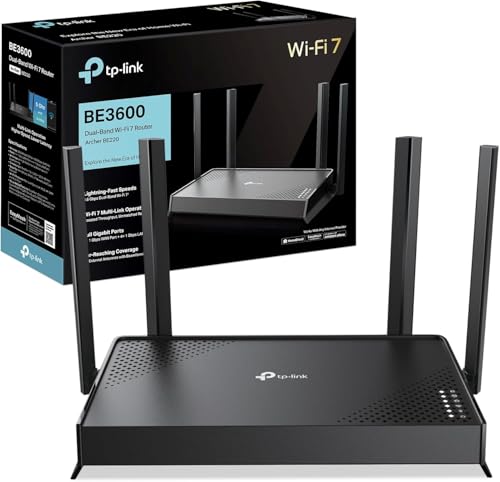 |
TP-Link Archer BE220 | Router Wi-Fi 7 de doble banda BE3600 · hasta 3,6 Gbps · puertos Gigabit · no es módem router | Ver precio en Amazon |
 |
TP-Link Deco M4, pack de 2 | Sistema Wi-Fi mesh AC1200 · 2,4 y 5 GHz · hasta 260 m² con dos unidades · ampliable con más nodos | Ver precio en Amazon |
 |
Synology DS223j, 2 bahías | NAS de escritorio de dos bahías · hasta 36 TB · sin discos incluidos · instantáneas y autorreparación | Ver precio en Amazon |
 |
Samsung T7 Shield 2 TB | 2 TB · USB 3.2 Gen 2 · hasta 1050 MB/s de lectura y 1000 de escritura · resistente al agua y al polvo | Ver precio en Amazon |