Si alguna vez has abierto el gestor de tareas durante una partida intensa o al renderizar un vídeo, probablemente hayas visto cómo la temperatura de tu procesador se dispara. Esta guía de iniciación a la refrigeración líquida AIO para PC nace precisamente de esa necesidad: entender qué opciones tienes cuando el calor empieza a ser un problema real.
Y es que el calor es el enemigo silencioso de cualquier ordenador: reduce el rendimiento mediante el throttling térmico, acorta la vida útil de los componentes y, en casos extremos, provoca apagados inesperados en los peores momentos.
Durante años, los disipadores de aire han sido la solución estándar: una pieza de metal con aletas y un ventilador encima. Funcionan bien para la mayoría de situaciones, pero tienen límites físicos claros. Un disipador de torre de gama alta como el Noctua NH-D15 puede pesar casi un kilo y ocupar tanto espacio que interfiere con los módulos de RAM.
Aquí es donde entra en juego la refrigeración líquida AIO (del inglés All-In-One), una solución que hasta hace unos años estaba reservada a entusiastas con presupuesto generoso y que hoy es completamente accesible para cualquier usuario que quiera dar un paso adelante.
En esta guía vas a aprender exactamente qué es un AIO, cómo funciona, cómo instalarlo paso a paso y qué errores debes evitar. No necesitas ser ingeniero para entenderlo: si has montado o sabes montar un PC básico, estás más que preparado para seguir adelante.
Qué es un sistema de refrigeración líquida AIO
Un AIO (All-In-One) es un sistema de refrigeración líquida cerrado y prellenado de fábrica. A diferencia de los circuitos de agua personalizados —que requieren comprar y conectar cada componente por separado, desde la bomba hasta el depósito— un AIO viene montado y listo para instalar. No tienes que rellenar líquido, purgar el circuito ni preocuparte por fugas durante el montaje.
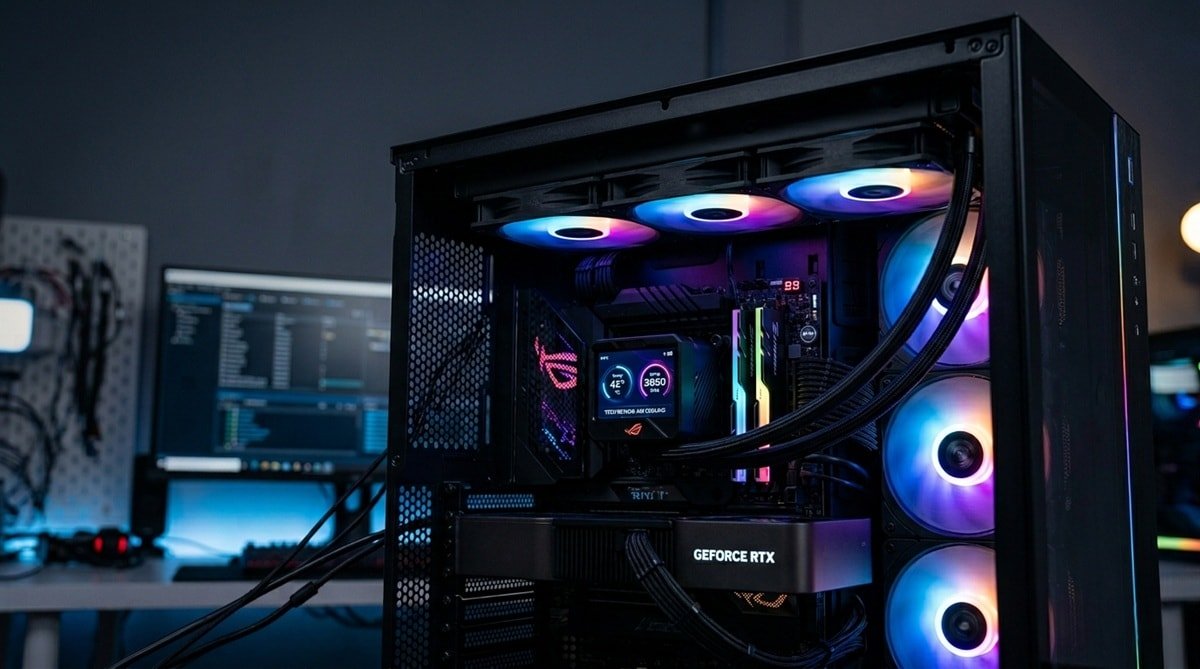
El principio de funcionamiento es sencillo: el calor del procesador se transfiere a un bloque de metal llamado waterblock o cabezal, que está en contacto directo con la CPU. Ese calor calienta el líquido refrigerante que circula por unos tubos flexibles hasta llegar a un radiador, donde unos ventiladores disipan el calor al aire. El líquido ya frío vuelve al cabezal y el ciclo se repite continuamente mientras el equipo está encendido.
Comparado con un disipador de aire, la ventaja principal es que el radiador puede ser mucho más grande y colocarse lejos del procesador —en la parte superior o frontal de la caja—, lo que permite una disipación más eficiente sin ocupar espacio encima de la placa base ni añadir peso sobre el socket.
Tamaños de radiador: 120 mm, 240 mm, 280 mm y 360 mm
Los AIO se clasifican principalmente por el tamaño de su radiador, que determina cuántos ventiladores caben y, por tanto, cuánto calor pueden disipar. Los más comunes son:
- 120 mm: Un solo ventilador. Apto para procesadores de gama baja o media con TDP moderado. Poco frecuente hoy en día y con rendimiento similar a un buen disipador de aire.
- 240 mm: Dos ventiladores de 120 mm. El tamaño más popular para la mayoría de usuarios. Ofrece un buen equilibrio entre precio, rendimiento y compatibilidad con casi cualquier caja ATX.
- 280 mm: Dos ventiladores de 140 mm. Más silencioso que el 240 mm a igual rendimiento, ya que los ventiladores más grandes mueven más aire a menos revoluciones por minuto.
- 360 mm: Tres ventiladores de 120 mm. La opción más potente dentro de los AIO estándar, recomendada para procesadores de alto consumo como los Intel Core i9 o AMD Ryzen 9, que pueden superar los 150 W de TDP.
Como regla general: cuanto más potente sea tu procesador, mayor debería ser el radiador. Un 240 mm es suficiente para la mayoría de builds de gama media, como un Ryzen 5 7600X o un Intel Core i5-13600K.
Qué necesitas antes de comprar un AIO
Antes de hacer clic en «añadir al carrito», hay tres factores que debes verificar para asegurarte de que el AIO que eliges es compatible con tu sistema. Saltarte este paso es la causa número uno de devoluciones y frustraciones innecesarias.
Compatibilidad de socket
El socket es el conector físico entre el procesador y la placa base. Cada generación de CPUs tiene el suyo, y el cabezal del AIO debe ser compatible con él. Los sockets más comunes actualmente son:
- Intel: LGA 1700 (12ª, 13ª y 14ª generación), LGA 1200 (10ª y 11ª generación).
- AMD: AM5 (Ryzen 7000 en adelante), AM4 (Ryzen 1000 hasta 5000).
La mayoría de AIO modernos incluyen en la caja los soportes (brackets) para los sockets más habituales. Aun así, revisa siempre la ficha técnica del producto antes de comprarlo, especialmente si tienes una plataforma más antigua o menos habitual.
Espacio disponible en la caja
No todas las cajas admiten todos los tamaños de radiador. Una caja microATX compacta probablemente no tenga espacio para un radiador de 360 mm. Consulta las especificaciones de tu caja y busca la sección de «soporte de refrigeración líquida» o radiator support.
También debes tener en cuenta la longitud de los tubos y la posición donde montarás el radiador: parte superior, frontal o lateral. Los tubos demasiado cortos pueden tensarse y ejercer presión sobre el cabezal, mientras que los demasiado largos complican el orden interno del cableado.
Altura de los módulos de RAM
Algunos cabezales de AIO son voluminosos y pueden interferir con módulos de RAM que tienen disipadores muy altos. Si usas memoria con disipadores decorativos tipo «RGB tower» —como los Corsair Vengeance RGB o los G.Skill Trident Z— comprueba las dimensiones del cabezal del AIO que te interesa antes de comprarlo.
Cómo instalar un AIO: guía de iniciación a la refrigeración líquida paso a paso
La instalación de un sistema de refrigeración líquida AIO puede parecer intimidante la primera vez, pero el proceso es más lógico de lo que parece. Tómatelo con calma, sigue el orden correcto y en menos de una hora tendrás todo funcionando.
Paso 1: Reúne las herramientas necesarias
Antes de empezar, ten a mano lo siguiente:
- Destornillador de estrella (Phillips) tamaño PH2.
- Pasta térmica (muchos AIO ya la incluyen aplicada en el cabezal; si es así, no necesitas más).
- Un trapo o papel sin pelusa por si necesitas limpiar residuos de pasta térmica antigua.
- Alcohol isopropílico al 90% o superior para limpiar la superficie del procesador si vas a sustituir un disipador existente.
Paso 2: Retira el disipador anterior (si lo hay)
Si estás sustituyendo un disipador de aire o un AIO anterior, retíralo con cuidado. Desconecta primero el conector del ventilador de la placa base (marcado como CPU_FAN), después afloja los tornillos del disipador en orden cruzado —para evitar presión desigual sobre el procesador— y levántalo suavemente. Si el disipador está pegado por la pasta térmica seca, gíralo ligeramente antes de tirarlo hacia arriba.
Limpia los restos de pasta térmica de la superficie del procesador con alcohol isopropílico. Deja que se evapore completamente antes de continuar, ya que cualquier residuo puede reducir la eficiencia de la nueva pasta.
Paso 3: Instala el backplate y los soportes
La mayoría de AIO incluyen un backplate: una placa trasera que va en la parte posterior de la placa base para dar soporte al cabezal y distribuir la presión de forma uniforme. Colócala alineando los agujeros con los del socket de tu procesador.
Después, atornilla los standoffs (los separadores roscados) en la posición correcta para tu socket. Consulta el manual del AIO, que normalmente incluye un diagrama claro para cada tipo de socket. Este paso es crucial: una posición incorrecta impedirá que el cabezal encaje bien y puede derivar en un contacto deficiente con el procesador.
Paso 4: Monta el radiador en la caja
Antes de instalar el cabezal, es más fácil fijar primero el radiador en su posición definitiva dentro de la caja. Decide si lo colocarás en la parte superior o frontal, teniendo en cuenta la dirección del flujo de aire.
Una regla práctica: si el radiador va en la parte superior, los ventiladores deben orientarse para expulsar aire caliente hacia fuera de la caja (empujan hacia arriba, hacia la rejilla exterior). Si va en el frontal, los ventiladores aspiran aire frío del exterior hacia dentro. Fija el radiador con los tornillos incluidos y después atornilla los ventiladores al radiador.
Paso 5: Aplica la pasta térmica y fija el cabezal
Si el cabezal ya viene con pasta térmica aplicada —lo indicará el manual o verás una capa grisácea en la base metálica—, no añadas más. Si necesitas aplicarla tú, deposita una pequeña cantidad del tamaño de un guisante en el centro del procesador. No la extiendas manualmente: la presión del cabezal lo hará de forma uniforme.
Coloca el cabezal sobre el procesador alineándolo con los standoffs. Aprieta los tornillos en orden cruzado —diagonal— y de forma progresiva: da unas pocas vueltas a uno, pasa al opuesto, luego al siguiente, y así hasta que todos estén firmes. No aprietes uno completamente antes que los demás, ya que podrías inclinar el cabezal y crear un contacto irregular.
Paso 6: Conecta los cables
Un AIO tiene varios conectores que debes identificar y conectar correctamente:
- CPU_FAN o CPU_OPT: Es el conector de la bomba del cabezal. Debe ir al header CPU_FAN de la placa base para que el sistema pueda monitorizar su actividad y no muestre errores de arranque.
- CHA_FAN o SYS_FAN: Los ventiladores del radiador se conectan aquí, aunque muchos AIO modernos los conectan directamente al cabezal mediante un hub integrado, simplificando el cableado.
- USB 2.0 interno (9 pines): Necesario si el AIO tiene iluminación RGB o software de control. Conecta este cable al header USB 2.0 de tu placa base.
- ARGB o RGB de 3/4 pines: Para sincronizar la iluminación con el software de tu placa base, como Asus Aura Sync, MSI Mystic Light o Gigabyte RGB Fusion.
Paso 7: Primer arranque y verificación
Con todo conectado, enciende el PC y accede a la BIOS (normalmente pulsando Supr o F2 durante el arranque). Busca la sección de monitorización de hardware y comprueba que la temperatura de la CPU es razonable en reposo —entre 30 °C y 50 °C dependiendo del procesador y la temperatura ambiente— y que la bomba del AIO figura como activa con sus RPM correspondientes.
Si el sistema arranca correctamente y las temperaturas son normales, ya has terminado. Puedes instalar el software de gestión del AIO desde la web del fabricante para personalizar la iluminación y configurar perfiles de ventilación según tus necesidades.
Consejos prácticos y errores comunes
Incluso siguiendo los pasos correctamente, hay pequeños detalles que pueden marcar la diferencia entre un resultado óptimo y un dolor de cabeza. Estos son los errores más frecuentes entre quienes instalan un sistema de refrigeración líquida por primera vez:
No conectes la bomba a un header de ventilador de caja
La bomba del AIO siempre debe conectarse al header CPU_FAN de la placa base. Si la conectas a un header de caja (CHA_FAN), la BIOS no detectará actividad en CPU_FAN y mostrará un error o incluso impedirá el arranque. Además, perderás el control de velocidad de la bomba y el sistema no podrá proteger el procesador ante un fallo.
No ignores la orientación de los tubos
Los tubos del AIO deben salir del cabezal hacia el radiador sin formar ángulos cerrados ni tensarse. La posición más habitual y recomendada es con los tubos saliendo por la parte inferior del cabezal cuando el radiador está montado en la parte superior de la caja. Esto facilita la purga natural de burbujas de aire hacia el radiador y reduce el ruido de burbujeo a largo plazo.
No pongas demasiada pasta térmica
Más pasta no significa mejor refrigeración. Un exceso puede desbordarse hacia los pines del socket o los condensadores de la placa base, lo que podría causar un cortocircuito. La cantidad correcta es aproximadamente el tamaño de un guisante pequeño en el centro del procesador, no más. Ten en cuenta que muchos AIO ya vienen con pasta térmica aplicada.
Deja que el AIO se «asiente» tras la instalación
Durante las primeras horas de uso, es posible que escuches un pequeño burbujeo o gorjeo procedente del cabezal. Es completamente normal: son pequeñas burbujas de aire que se están redistribuyendo por el circuito. Desaparecen solas en unas horas de uso continuo. Si el ruido persiste después de varios días, revisa la orientación de los tubos.
Comprueba las temperaturas bajo carga real
No basta con ver las temperaturas en reposo. Ejecuta una prueba de estrés durante 10-15 minutos con herramientas como HWMonitor o AIDA64 y verifica que las temperaturas no superan los límites recomendados para tu procesador. Como referencia, la mayoría de CPUs modernas están diseñadas para funcionar de forma segura hasta los 95-100 °C, aunque lo ideal es mantenerse por debajo de los 85 °C bajo carga sostenida.
Revisa el AIO cada 2-3 años
Aunque los AIO son sistemas cerrados y no requieren mantenimiento activo, es recomendable limpiar el polvo acumulado en el radiador y los ventiladores con una lata de aire comprimido al menos una vez al año. El líquido interno tiene una vida útil de varios años, pero si notas un aumento inexplicable de temperaturas con el tiempo, puede ser señal de que el AIO ha llegado al final de su vida útil o de que la pasta térmica necesita renovarse.
Comentarios finales: ¿merece la pena pasarse a un AIO?
La respuesta corta es sí, especialmente si tienes un procesador de gama media-alta o superior, o si el ruido del disipador de aire te resulta molesto en el día a día. Un AIO de 240 mm bien instalado puede reducir las temperaturas de tu CPU entre 5 °C y 15 °C respecto a un disipador de torre de precio similar, y lo hace de forma más silenciosa gracias a que los ventiladores trabajan a menos revoluciones.
Además, al mover el elemento disipador lejos del procesador, el interior de tu caja queda más despejado. Esto mejora el flujo de aire general y puede beneficiar también a otros componentes como la memoria RAM o los SSD M.2, que en builds muy compactas suelen sufrir temperaturas elevadas por la falta de circulación.
Si es tu primera vez montando un sistema de refrigeración líquida, te recomendamos empezar con un modelo de 240 mm de marcas como Arctic o Corsair: son accesibles, tienen buena documentación, comunidades activas en foros como Reddit o el Foro de Hardware y atención al cliente solvente en caso de que necesites resolver dudas o gestionar una garantía.
Una vez que hayas pasado por el proceso una vez, verás que no era tan complicado como parecía. El siguiente paso, si quieres profundizar aún más en el mundo de la refrigeración, es explorar los circuitos de agua personalizados (custom water cooling), donde cada componente —bomba, depósito, radiador, tubos— se elige y monta de forma individual para obtener el máximo rendimiento y personalización estética. Pero eso ya es otra historia, y un AIO es, sin duda, el mejor punto de partida para entender cómo funciona la refrigeración líquida antes de dar ese salto.
Te puede interesar
Tech Planet participa en el programa de afiliados de Amazon. Si compras a través de estos enlaces, recibimos una pequeña comisión sin coste extra para ti, lo que nos ayuda a seguir creando contenido como este.
| Imagen | Producto | Caracteristicas | Comprar |
|---|---|---|---|
 |
Cooler Master MasterLiquid 240 Core II | AIO de 240 mm · hasta 260 W de TDP | Ver precio en Amazon |
 |
NZXT Kraken Core 240 RGB | AIO de 240 mm · RGB | Ver precio en Amazon |
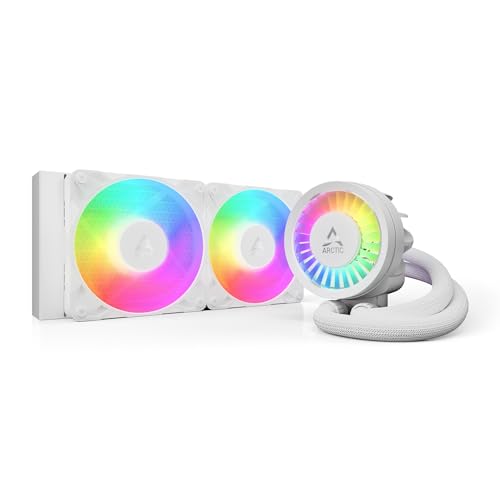 |
ARCTIC Liquid Freezer III Pro 240 A-RGB | AIO de 240 mm · radiador de 38 mm · ventiladores P12 PRO · contact frame para LGA1851/1700 · AM5/AM4 | Ver precio en Amazon |
 |
Cooler Master MasterLiquid 240 Atmos | AIO de 240 mm · bomba de doble camara · ventiladores SickleFlow Edge · radiador de 277 x 119,6 x 27,2 mm | Ver precio en Amazon |
 |
Corsair Nautilus 360 RS LCD | AIO de 360 mm · pantalla LCD IPS de 2,1 pulgadas | Ver precio en Amazon |
 |
Corsair iCUE Link Titan 360 RX | AIO de 360 mm · tres ventiladores RX120 RGB · motor FlowDrive · LGA 1851/1700 y AM5/AM4 · hub iCUE Link incluido | Ver precio en Amazon |