
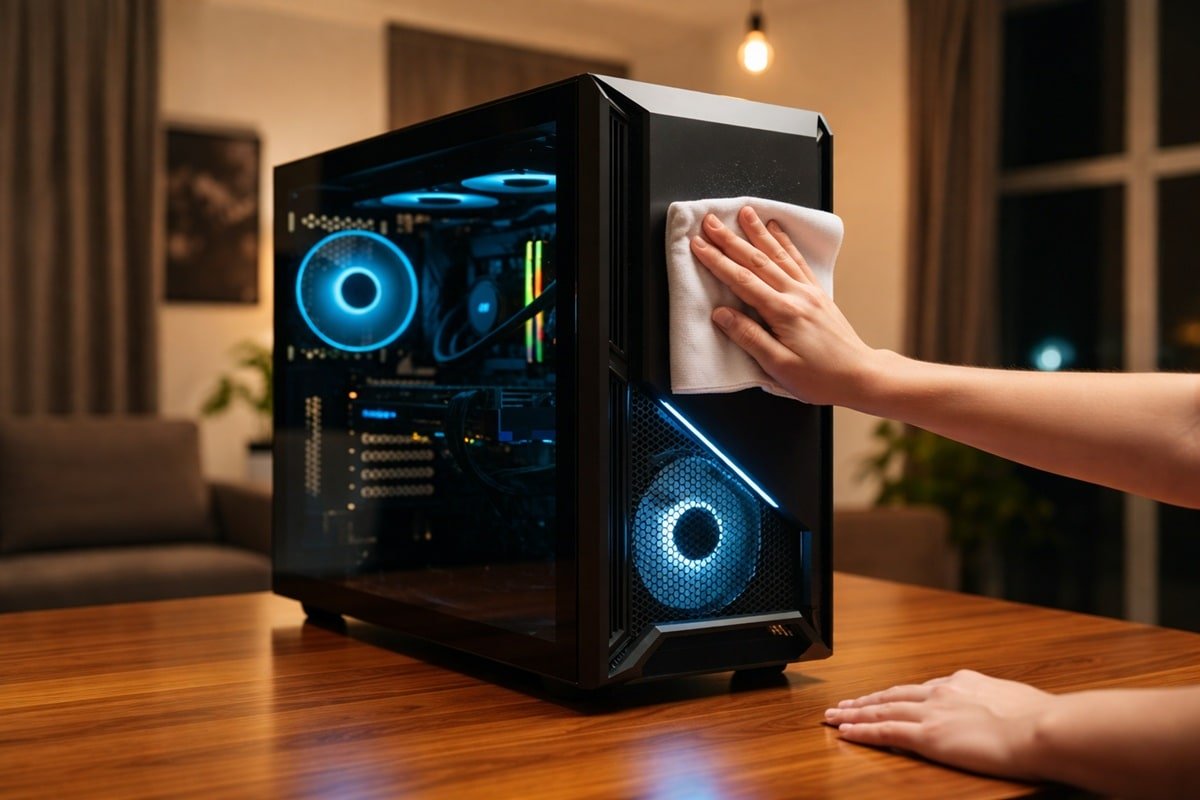
Saber cómo alargar la vida útil de tu PC es una de las preocupaciones más habituales entre los usuarios que quieren aprovechar su equipo durante más tiempo sin caer en gastos innecesarios. Muchos usuarios asumen que un ordenador tiene una vida útil corta y que, pasado cierto tiempo, la única salida es sustituirlo por uno nuevo.
En la práctica, gran parte de los problemas que acortan la vida de un PC no tienen que ver con la potencia del hardware, sino con el uso diario, el mantenimiento y ciertas decisiones que se repiten con el tiempo. Entender qué factores influyen realmente en el desgaste de un equipo permite alargar su vida útil varios años sin necesidad de grandes inversiones.
El objetivo de este artículo es aclarar qué prácticas realmente ayudan a alargar la vida de un PC, cuáles no aportan una mejora real y en qué situaciones es mejor no intervenir.
Qué significa realmente alargar la vida útil de un PC
Alargar la vida útil de un ordenador no significa mantenerlo indefinidamente ni evitar cualquier actualización. Significa que el equipo siga siendo estable, usable y fiable durante más tiempo del previsto inicialmente, sin fallos prematuros ni pérdidas de rendimiento evitables.
Un PC puede quedarse obsoleto por falta de potencia, pero también puede dejar de ser usable por sobrecalentamiento, fallos de almacenamiento, degradación de componentes o una mala gestión del sistema. En muchos casos, lo segundo ocurre mucho antes que lo primero.
Por qué es importante
Cuidar un PC tiene sentido cuando:
- El equipo sigue cumpliendo con el uso real que le das.
- El equipo sigue siendo compatible con el sistema operativo y el software que necesitas para tu uso diario.
- El coste de mantenimiento o pequeñas mejoras es bajo comparado con comprar uno nuevo.
No merece la pena obsesionarse con alargar la vida de un PC cuando:
- El rendimiento ya es insuficiente para tareas básicas.
- El equipo presenta problemas de estabilidad difíciles de aislar, como bloqueos aleatorios, reinicios sin causa aparente o errores persistentes del sistema.
- El PC ya no cumple los requisitos prácticos para trabajar con versiones actuales del sistema operativo.
Factores clave a tener en cuenta
Temperatura y refrigeración
El calor es uno de los principales factores que más influyen en el envejecimiento del hardware. Cuando un procesador, una tarjeta gráfica o la fuente de alimentación trabajan de forma continuada a temperaturas elevadas, los materiales internos se degradan antes y aumenta la probabilidad de fallos a medio plazo.
El polvo acumulado en ventiladores, disipadores y filtros reduce el flujo de aire y hace que el sistema de refrigeración pierda eficacia. Esto provoca que los ventiladores giren más rápido, aumente el ruido y el equipo pase más tiempo en rangos térmicos poco saludables.
Además de la limpieza periódica, hay un elemento clave que suele olvidarse: la pasta térmica. En el procesador, la pasta térmica se degrada con el paso del tiempo y pierde capacidad de transferencia de calor. Como referencia general, es recomendable cambiar la pasta térmica del procesador cada 1 a 3 años, ajustando ese intervalo según el uso real del equipo y las temperaturas que se estén registrando.
En el caso de la tarjeta gráfica, el mantenimiento térmico es aún más crítico si se le da un uso intensivo (juegos, renderizado o trabajo continuo con la GPU). En estos escenarios, renovar la pasta térmica de la tarjeta gráfica cada 1 o 2 años puede marcar una diferencia clara en temperaturas, ruido y estabilidad. Junto a la pasta, los thermal pads que cubren las memorias (VRAM) y los módulos de alimentación (VRM) también envejecen y pierden eficacia con el tiempo, por lo que conviene revisarlos y sustituirlos cuando muestran signos de endurecimiento, pérdida de elasticidad o degradación.
Mantener temperaturas estables no solo mejora el rendimiento puntual, sino que reduce el estrés térmico acumulado y alarga la vida útil real de los componentes.
Uso real del equipo
El desgaste de un PC depende en gran medida de cómo se utiliza. No es lo mismo un ordenador que se enciende un par de horas al día para tareas ligeras que uno que permanece muchas horas bajo carga elevada o que directamente no se apaga.
Los equipos que se usan de forma intensiva; para jugar con frecuencia, editar vídeo, renderizar o trabajar con cargas exigentes, están sometidos a más ciclos térmicos y a un mayor consumo eléctrico. En estos casos, el mantenimiento cobra más importancia y conviene revisar con mayor frecuencia las temperaturas, los ventiladores y el estado general del sistema.
Por el contrario, en usos ligeros o esporádicos, el hardware suele envejecer más despacio, y muchas acciones de mantenimiento no aportan una mejora real. Ajustar el mantenimiento al uso real evita tanto descuidar el equipo como hacer cambios innecesarios.
Almacenamiento
El sistema de almacenamiento es uno de los elementos que más influyen tanto en la sensación de rendimiento como en la fiabilidad general del equipo.
Los discos duros mecánicos son especialmente sensibles a vibraciones, golpes y apagados bruscos. Con el tiempo, su degradación suele manifestarse en forma de sectores defectuosos, tiempos de acceso cada vez más altos o ralentizaciones progresivas del sistema.
Los SSD, aunque mucho más resistentes y rápidos, tampoco son inmunes al desgaste: trabajar de forma continuada con el disco casi lleno o someterlo a apagados incorrectos acelera su degradación.
Mantener al menos un 15-20 % de espacio libre facilita la gestión interna de datos y reduce el estrés sobre el almacenamiento. Del mismo modo, apagar siempre el equipo de forma correcta y protegerlo frente a cortes eléctricos inesperados disminuye el riesgo de corrupción de datos y fallos prematuros.
Software y sistema operativo
El software tiene un impacto directo en la longevidad del equipo. Un sistema sobrecargado de programas innecesarios consume recursos de forma constante y obliga al hardware a trabajar más de lo necesario, incluso en tareas sencillas.
Mantener el sistema operativo actualizado no es solo una cuestión de seguridad. Muchas actualizaciones corrigen problemas de estabilidad, optimizan la gestión de energía y mejoran la compatibilidad con el hardware, lo que reduce errores acumulados y un funcionamiento irregular con el paso del tiempo.
Revisar los programas que se cargan al inicio, eliminar aplicaciones que ya no se utilizan y evitar herramientas agresivas de optimización ayuda a reducir la carga permanente sobre el procesador, la memoria y almacenamiento, contribuyendo a un sistema más estable y fiable a largo plazo.
Qué puedes hacer en la práctica
Una vez entendidos los factores que influyen en el desgaste del equipo, el objetivo no es tocarlo todo, sino priorizar las acciones que realmente aportan valor según el estado y el uso del PC.
El mantenimiento físico básico; limpieza de polvo, revisión de ventiladores y comprobación del flujo de aire, es siempre el primer paso y suele ofrecer el mayor beneficio con el menor riesgo.
En equipos con varios años de uso, revisar el estado de la pasta térmica del procesador y, en usos intensivos, también la de la tarjeta gráfica, ayuda a mantener temperaturas razonables y evita un deterioro acelerado por calor sostenido.
Cuando el rendimiento empieza a resentirse, actualizar el almacenamiento a un SSD o ampliar la memoria RAM suele ser más efectivo que cualquier ajuste de software, siempre que el resto del hardware siga siendo funcional.
Por último, proteger el equipo frente a picos de tensión y cortes eléctricos es una medida preventiva que no mejora el rendimiento, pero sí evita daños silenciosos que pueden acortar drásticamente la vida del sistema.
Casos en los que no compensa intervenir
Después de ver qué acciones pueden ayudar a alargar la vida útil de un PC, conviene tener claro que no siempre merece la pena intervenir. Forzar el mantenimiento o invertir en mejoras cuando el equipo ya está muy limitado suele generar más frustración que beneficios reales.
En ordenadores muy antiguos, con componentes claramente desfasados o sin soporte adecuado para el sistema operativo y el software que necesitas, cualquier inversión suele ser poco rentable. En estos casos, el problema no es el estado del equipo, sino sus propias limitaciones estructurales.
Tampoco es recomendable aplicar ajustes agresivos como overclock, modificaciones de voltaje o cambios avanzados, sin la experiencia adecuada. Estas prácticas aumentan el estrés térmico y eléctrico del hardware y, en la mayoría de casos, acortan su vida útil más de lo que mejoran el rendimiento.
La clave está en distinguir entre un mantenimiento sensato y hacer más de lo necesario: cuando las limitaciones del equipo son de base, insistir en ajustes o mejoras deja de tener sentido.
Comentarios finales
La vida útil de un PC no depende de un único factor aislado, sino del equilibrio entre hardware, configuración y uso real. El mantenimiento solo tiene sentido cuando va acompañado de una fuente de alimentación fiable, una gestión adecuada de la energía en el sistema operativo y una elección de componentes acorde a lo que el equipo tiene que hacer en el día a día.
Prolongar el buen funcionamiento de un ordenador no consiste en aplicar ajustes indiscriminados ni en modificarlo de forma constante, sino en entender cómo se relacionan aspectos como la refrigeración, las temperaturas, el almacenamiento o la estabilidad general, y actuar solo cuando tiene sentido hacerlo.
El objetivo no es exprimir el hardware hasta el límite, sino evitar fallos prematuros y pérdidas de fiabilidad provocadas por descuidos comunes. Con criterio y sentido común, muchos equipos pueden seguir siendo útiles y estables durante más tiempo del que suele asumirse.


[…] que los ventiladores estén funcionando correctamente y que el flujo de aire no esté obstruido. Limpia el polvo acumulado en las rejillas y ventiladores, y considera la posibilidad de añadir más ventilación o […]
[…] Cómo alargar la vida útil de tu PC. […]