A medida que descargamos e instalamos programas en nuestros ordenadores, nos enfrentamos a una preocupación constante: ¿son seguros? La cantidad de software malicioso camuflado como aplicaciones legítimas es mayor de lo que muchos imaginan. Con tantas variables en juego, la seguridad de tu sistema depende de saber distinguir entre un programa seguro y uno que no lo es. Aquí te explicamos cómo hacerlo.
Analiza la fuente antes de descargar
La primera línea de defensa es sencilla: elige bien de dónde descargas el software. Descarga siempre desde la página oficial del desarrollador o de repositorios reputados como Steam, Microsoft Store o GitHub. Evita sitios de terceros que no sean de confianza, ya que suelen ser el origen de software adulterado.
Si encuentras un programa interesante en un blog o foro, asegúrate de que el enlace te lleva a un sitio seguro. El phishing y el software empaquetado con malware son habituales en sitios de descarga poco fiables.
Comprueba las firmas digitales
Los programas que han pasado por un proceso de certificación incluyen una firma digital que garantiza su autenticidad. Esta firma es como un sello que confirma que el software no ha sido alterado desde que fue firmado por el desarrollador. Puedes verificar la firma digital haciendo clic derecho en el archivo de instalación, seleccionando «Propiedades» y luego «Firmas digitales».
Un programa sin esta firma no necesariamente es peligroso, pero aumenta el riesgo. Un software legítimo de un desarrollador conocido debería tener una firma válida. Si no es así, plantéate si realmente necesitas ese programa.
Investiga la reputación del desarrollador
Antes de instalar, busca información sobre el desarrollador del programa. Un buen punto de partida es revisar opiniones y análisis en sitios especializados. Si el desarrollador tiene una trayectoria sólida, es más probable que su software sea seguro.
No te fíes solo de las opiniones de usuarios en la página de descarga, que pueden estar manipuladas. Busca en foros como Reddit o en plataformas de análisis de software como Softpedia, donde la comunidad discute y evalúa la seguridad de los programas de forma más objetiva.
Utiliza herramientas de análisis de archivos
Existen herramientas gratuitas y efectivas para escanear archivos antes de instalarlos. VirusTotal es una de las más conocidas: subes el archivo y realiza una comprobación con múltiples motores antivirus. Aunque no es infalible, es una capa adicional de seguridad que puede ayudarte a identificar amenazas evidentes.
No te limites a un solo escaneo. La detección de malware evoluciona, y lo que hoy pasa desapercibido, mañana podría ser identificado como una amenaza.
Cuidado con los permisos excesivos
Al instalar un programa, presta atención a los permisos que solicita. Un editor de texto no debería necesitar acceso a tu cámara o micrófono. Los programas que solicitan permisos excesivos sin justificación son sospechosos y podrían comprometer tu privacidad y seguridad.
La instalación personalizada es tu amiga. La opción «siguiente, siguiente, siguiente» puede parecer la más fácil, pero te expones a aceptar permisos que no son necesarios. Tómate un momento para revisar cada pantalla durante la instalación.
Mantén tu sistema y software actualizados
Finalmente, mantener tu sistema operativo y software actualizados es crucial para la seguridad. Las actualizaciones no solo traen nuevas funciones, sino que corrigen vulnerabilidades que podrían ser explotadas por software malicioso. Activa las actualizaciones automáticas siempre que sea posible.
Un sistema desactualizado es un sistema vulnerable. No importa lo cuidadoso que seas al descargar software si no corriges las debilidades conocidas de tu sistema operativo y software.
Al aplicar estos pasos, no solo proteges tu ordenador, sino que también desarrollas un criterio más agudo para evaluar programas en el futuro. La seguridad no es un estado, sino un proceso continuo de evaluación y ajuste.
Te puede interesar
Te puede interesar
Tech Planet participa en el programa de afiliados de Amazon. Si compras a través de estos enlaces, recibimos una pequeña comisión sin coste extra para ti, lo que nos ayuda a seguir creando contenido como este.
| Imagen | Producto | Características | Comprar |
|---|---|---|---|
 |
Yubico YubiKey 5C NFC | USB-C y NFC · FIDO2/WebAuthn, FIDO U2F, OTP, tarjeta inteligente y OpenPGP · sin pilas ni batería | Ver precio en Amazon |
 |
Yubico YubiKey 5 NFC, pack USB-A y USB-C | Dos llaves, una USB-A y otra USB-C · NFC · FIDO2/WebAuthn, U2F, OTP y tarjeta inteligente | Ver precio en Amazon |
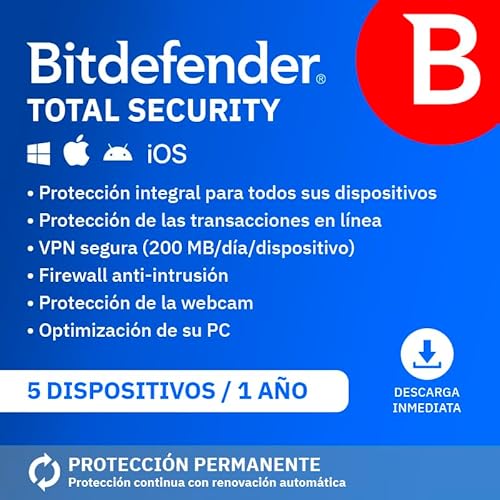 |
Bitdefender Total Security 2026, 5 dispositivos | Un año para cinco dispositivos · Windows, macOS, iOS y Android · código de activación por email | Ver precio en Amazon |
 |
Thetis Pro FIDO2 | FIDO 2.0 y NFC · doble conector USB-A y USB-C · cubierta metálica giratoria de 360° | Ver precio en Amazon |