La configuración ergonómica de monitores múltiples es uno de esos temas que parece secundario hasta que empiezas a notar el dolor de cuello al final de la jornada. Trabajar con dos o tres pantallas puede disparar tu productividad de forma notable, pero si las colocas mal, lo que debería ser una ventaja se convierte en un problema real: tensión cervical, fatiga visual, molestias en los hombros y migrañas que aparecen de forma casi rutinaria. La posición de tus pantallas importa mucho más de lo que parece a primera vista.
La ergonomía no es solo un concepto de oficina corporativa. Es la ciencia de adaptar el entorno de trabajo a tu cuerpo, y no al revés. Con un solo monitor es relativamente sencillo colocarlo bien, pero al añadir una segunda o tercera pantalla, los errores se multiplican. La mayoría de la gente simplemente pone los monitores donde caben físicamente, sin pensar en los ángulos, las distancias ni la altura adecuada.
En esta guía aprenderás exactamente cómo configurar tu setup de dos o tres monitores de forma ergonómica: desde la altura y distancia correctas hasta los ángulos de giro ideales según cómo uses cada pantalla. También verás los errores más comunes que comete casi todo el mundo y cómo evitarlos con soluciones sencillas y, en muchos casos, económicas.
Qué es la ergonomía aplicada a monitores múltiples y por qué deberías tomártela en serio
La ergonomía de monitores es el conjunto de principios que determinan cómo deben posicionarse las pantallas para que tu cuerpo mantenga una postura natural y sin tensiones durante horas de uso. Esto incluye la altura, la distancia, el ángulo de inclinación y la disposición horizontal de cada monitor en tu escritorio.
Cuando hablamos de un setup con múltiples pantallas, el reto se complica considerablemente. Tu cabeza y tu cuello tienen que moverse constantemente entre pantallas. Si esos movimientos no son naturales, los músculos del cuello y los trapecios acaban pagando el precio. Imagina girar la cabeza ligeramente hacia la derecha cada cinco minutos durante ocho horas: parece inofensivo, pero acumula una tensión muscular considerable que se convierte en dolor crónico con el tiempo.
Organizaciones como la OSHA (Administración de Seguridad y Salud Ocupacional de EE. UU.) y la norma ISO 9241 sobre ergonomía en entornos de trabajo con pantallas establecen guías claras al respecto. No hace falta estudiarlas en profundidad, pero sí conviene conocer sus principios básicos. Según estos estándares, los problemas musculoesqueléticos relacionados con el trabajo en pantalla afectan a más del 50% de los trabajadores de oficina, y una parte significativa de esos problemas tiene origen directo en una mala posición de los monitores. Es un dato que merece atención.
Antes de empezar: evalúa tu postura base
Antes de tocar ningún monitor, necesitas tener tu postura sentada correctamente ajustada. La posición de las pantallas depende de dónde estén tus ojos cuando estás sentado de forma natural y relajada. Si ajustas los monitores antes de corregir la silla, estarás construyendo sobre unos cimientos torcidos y todos los demás ajustes perderán eficacia.
Cómo ajustar tu silla correctamente
Siéntate con la espalda apoyada en el respaldo y los pies planos en el suelo. Tus rodillas deben formar un ángulo de aproximadamente 90 grados. Los codos deben quedar también a unos 90 grados cuando apoyas los antebrazos en el escritorio, sin tener que elevar los hombros ni dejarlos caer. Esta es tu postura de referencia.
Desde esta posición, mira al frente de forma natural, sin forzar la cabeza hacia arriba ni hacia abajo. El punto donde caen tus ojos de forma relajada es la línea de visión natural, y es la referencia clave para colocar tus monitores. En la mayoría de las personas, esa línea apunta ligeramente hacia abajo, entre 10 y 15 grados por debajo de la horizontal. Es importante interiorizarlo: no miramos al frente de forma completamente horizontal cuando estamos relajados.
La distancia de visión como punto de partida
La distancia ideal entre tus ojos y la pantalla depende del tamaño del monitor. Como regla general, cuanto más grande es la pantalla, más lejos debe estar para que puedas abarcarla sin tener que mover los ojos de forma excesiva. Para un monitor de 24 pulgadas, la distancia recomendada es de entre 60 y 70 centímetros. Para uno de 27 pulgadas, entre 70 y 80 cm. Para pantallas de 32 pulgadas o más, puedes alejarte hasta un metro sin perder nitidez.
Una forma práctica de comprobarlo sin usar cinta métrica: extiende el brazo hacia la pantalla. Si puedes tocarla con la punta de los dedos, estás en una distancia razonable. Si tienes que estirarte claramente, está demasiado lejos; si tu brazo queda muy doblado, está demasiado cerca. Es una aproximación rápida que funciona bien como punto de partida.
Configuración ergonómica del monitor principal
El monitor principal es aquel que usas la mayor parte del tiempo. Si trabajas con código, documentos, diseño o correo electrónico, será el que tengas enfrente de ti durante la mayor parte de la jornada. Toda la configuración ergonómica de un setup dual o triple parte de colocar este monitor correctamente antes de añadir los demás.
Altura correcta del monitor principal
La parte superior del monitor debe estar a la altura de tus ojos o ligeramente por debajo, unos 5-8 cm. Esto permite que tu mirada caiga de forma natural hacia el centro o la parte inferior de la pantalla, que es donde suele estar el contenido más relevante en la mayoría de las aplicaciones. Nunca deberías tener que levantar la cabeza para ver la parte superior de la pantalla: ese gesto, repetido durante horas, genera una tensión cervical importante.
Si tu monitor no tiene suficiente regulación de altura, un soporte elevador o un brazo articulado son la solución más efectiva. Incluso apilar algunos libros gruesos debajo del monitor funciona perfectamente como solución provisional antes de invertir en un accesorio específico. Lo que no debes hacer es inclinar el monitor hacia arriba para compensar una altura insuficiente: eso no resuelve el problema, solo lo desplaza.
Ángulo de inclinación del monitor principal
La mayoría de los monitores permiten inclinarse hacia atrás (función conocida como tilt). Un ángulo de inclinación de entre 10 y 20 grados hacia atrás es lo más habitual y cómodo. Esto hace que la pantalla quede ligeramente mirando hacia ti desde arriba, lo que reduce los reflejos de la iluminación ambiental y facilita la lectura sin forzar el cuello.
Evita inclinar el monitor hacia delante, es decir, hacia ti. Aunque puede parecer intuitivo si la pantalla está demasiado alta, lo correcto es bajar el monitor, no inclinarlo. Inclinarlo hacia delante obliga a tu cuello a adoptar una postura de extensión continua que genera tensión en la zona cervical y, con el tiempo, puede derivar en contracturas o cervicalgia.
Cómo colocar el segundo monitor en un setup dual
Aquí es donde la mayoría de la gente comete los errores más graves. El segundo monitor suele acabar en el lado que «quedaba espacio» en el escritorio o en la posición que mejor encajaba físicamente. Pero la ergonomía en un setup de dos pantallas requiere algo de planificación previa.
Decide cuál es tu monitor secundario real
La primera pregunta que debes hacerte es: ¿usas los dos monitores por igual o hay uno claramente principal? Si uno lo usas el 80% del tiempo y el otro solo para consultar referencias, correo o chats de equipo, el flujo de trabajo es muy distinto al de alguien que reparte el uso al 50% entre ambas pantallas.
Si tienes un monitor dominante, colócalo directamente frente a ti y el secundario en un lateral. Si usas ambos de forma equilibrada, lo ideal es colocarlos en ángulo formando una ligera curva frente a ti, con la unión entre los dos monitores justo en tu línea central de visión. Esto minimiza el movimiento de cabeza necesario para cambiar de una pantalla a otra.
Ángulo de giro del monitor secundario
El monitor secundario no debe estar en paralelo al principal formando una línea recta horizontal. Esa disposición, que es la más común y la más errónea, obliga a girar la cabeza casi 90 grados para mirarlo, un movimiento muy agresivo para el cuello si se repite con frecuencia.
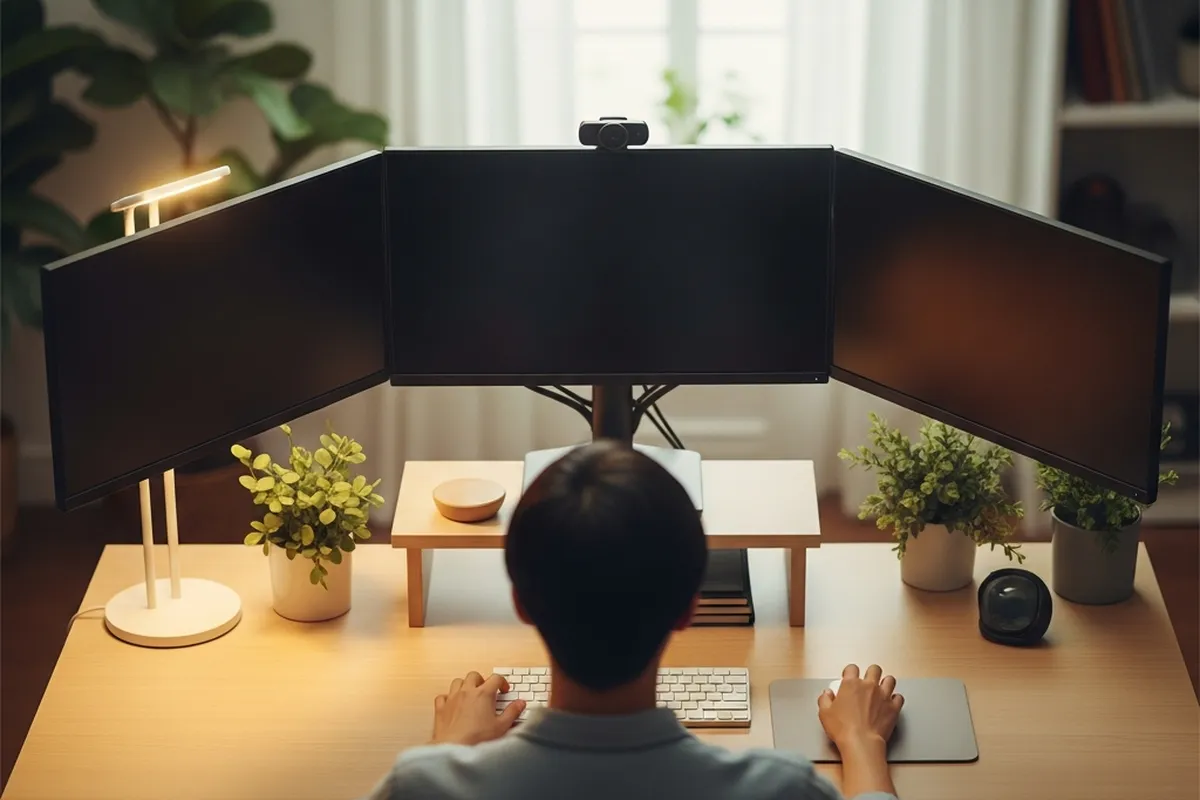
Lo correcto es girar el monitor secundario entre 30 y 45 grados hacia el interior, apuntando hacia tu posición. Así, cuando giras la cabeza para mirarlo, el movimiento es mucho más natural y la pantalla te enfrenta directamente. Si usas el monitor secundario con mucha frecuencia, a lo largo de todo el día, reduce el ángulo a unos 20-25 grados para que el giro sea todavía menor.
Altura del monitor secundario
Idealmente, ambos monitores deberían estar a la misma altura. Si hay una diferencia de tamaño entre ellos, por ejemplo el principal es de 27 pulgadas y el secundario de 24, usa un elevador para igualar la altura de la parte superior de ambas pantallas. Tener que subir o bajar la vista al cambiar de monitor añade una tensión extra innecesaria que se acumula a lo largo de la jornada.
Configuración de un setup triple monitor
Un setup de tres monitores amplifica todos los principios anteriores. Si con dos pantallas el riesgo de forzar el cuello ya existe, con tres la disposición correcta se vuelve todavía más crítica. La buena noticia es que si sigues los principios básicos de la ergonomía para setups de múltiples pantallas, tres monitores pueden ser perfectamente cómodos y sostenibles para jornadas largas.
La disposición en arco o curva
La configuración más ergonómica para tres monitores es la disposición en arco o semicírculo. El monitor central queda directamente frente a ti, y los dos laterales se giran entre 30 y 45 grados hacia el interior, creando una curva que sigue el movimiento natural de la cabeza. Muchos monitores ultrawide curvados intentan replicar este principio en una sola pantalla, precisamente porque la curva reduce la fatiga visual y muscular.
Todos los monitores deben estar a la misma distancia de tus ojos. Este punto es especialmente importante en setups triples: si los monitores laterales están más cerca que el central, tu sistema visual tiene que ajustar el enfoque constantemente al cambiar de pantalla, lo que genera fatiga ocular de forma acelerada. Mide desde el centro de tu cabeza hasta el centro de cada pantalla y ajusta la posición hasta que las distancias sean iguales o muy similares.
Brazos articulados: la solución definitiva para setups múltiples
Para un setup triple, y también para uno dual, los brazos articulados para monitor son la herramienta más versátil que puedes incorporar. Permiten ajustar la altura, el ángulo y la distancia de cada pantalla con total precisión, sin ocupar espacio en el escritorio y con la posibilidad de reposicionar todo en segundos si cambias de actividad.
Marcas como Ergotron, referente indiscutible en el sector, o alternativas más económicas como Amazon Basics ofrecen brazos de calidad a distintos precios. Si vas a invertir en un setup multi-monitor serio, los brazos articulados son probablemente el accesorio ergonómico con mejor retorno que puedes adquirir. Un brazo articulado doble de Ergotron, por ejemplo, ronda los 150-180 euros y permite gestionar dos monitores con una flexibilidad que ningún soporte nativo puede igualar.
Iluminación y reflejos: el factor olvidado en la posición de monitores
La posición física de los monitores es solo una parte de la ecuación ergonómica. La iluminación del entorno influye directamente en la fatiga visual y, de forma indirecta, en la postura: cuando hay reflejos en la pantalla, tendemos a inclinar la cabeza, acercarnos o torcer el cuerpo de forma involuntaria para ver mejor. En un setup de dos o tres monitores, este problema se multiplica.
Cómo evitar reflejos en múltiples pantallas
Coloca tu escritorio de forma que las ventanas queden a los lados de las pantallas, nunca detrás ni delante de ti. La luz natural que entra de frente crea reflejos directos sobre las pantallas; la que entra por detrás tuya también se refleja en ellas. La posición lateral es la más neutra y la que genera menos problemas de deslumbramiento.
Si no puedes controlar la luz natural por la distribución de la habitación, las pantallas con acabado mate son mucho más resistentes a los reflejos que las brillantes. También puedes usar persianas o cortinas para difuminar la luz directa sin bloquearla por completo, manteniendo así la iluminación natural sin sus efectos negativos sobre las pantallas.
Luz de fondo (bias lighting)
Una técnica muy eficaz para reducir la fatiga visual en setups multi-monitor es el bias lighting: colocar una tira de LED detrás de los monitores que emita una luz suave hacia la pared. Esto reduce el contraste entre la pantalla brillante y el entorno oscuro, que es una de las principales causas de cansancio ocular en sesiones largas. El efecto es especialmente notable en entornos de trabajo con poca luz ambiental.
La temperatura de color recomendada para esta luz de fondo es de alrededor de 6500K, equivalente a luz blanca neutra o ligeramente fría, similar a la luz de día. Complementa bien la mayoría de los monitores y no distorsiona la percepción del color si trabajas con diseño o fotografía.
Consejos prácticos y errores comunes en setups multi-monitor
Incluso conociendo los principios ergonómicos, hay una serie de errores que se repiten constantemente en todo tipo de setups. Aquí tienes los más habituales y cómo evitarlos.
- Colocar los monitores demasiado altos: Es el error más frecuente. Mucha gente cree que tener los monitores a la altura de los ojos o por encima es lo correcto, pero obliga a mantener el cuello en extensión constante. La parte superior del monitor debe estar a la altura de los ojos o ligeramente por debajo.
- No girar el monitor secundario: Poner el segundo monitor en paralelo al primero, formando una línea recta, obliga a giros de cuello extremos. Siempre debe estar en ángulo hacia ti.
- Mezclar monitores de tamaños muy distintos sin compensar la altura: Si el secundario es mucho más pequeño, usa un elevador para que la parte superior de ambas pantallas quede a la misma altura.
- Ignorar la distancia al monitor secundario: El monitor lateral suele quedar más cerca o más lejos que el principal. Mide y ajusta para que la distancia sea similar en todos los casos.
- No hacer pausas: Ninguna configuración ergonómica perfecta compensa estar sentado durante cuatro horas seguidas. La regla 20-20-20 (cada 20 minutos, mira a 20 pies —unos 6 metros— de distancia durante 20 segundos) es fundamental para reducir la fatiga visual acumulada.
- Cables en tensión que desplazan los monitores: Un cable HDMI o DisplayPort tenso puede mover un monitor de su posición ideal sin que te des cuenta. Gestiona el cableado con bridas o pasacables para que no ejerza tensión sobre las pantallas.
Herramientas útiles para mejorar tu setup
Además de los brazos articulados, hay algunos accesorios que pueden marcar una diferencia real en un setup multi-monitor ergonómico:
| Accesorio | Para qué sirve | Cuándo lo necesitas |
|---|---|---|
| Brazo articulado doble | Ajuste preciso de altura y ángulo de dos monitores | Setup dual, especialmente si los monitores son de distinto tamaño |
| Elevador de monitor | Subir la altura de un monitor sin brazo articulado | Cuando el soporte nativo no llega a la altura correcta |
| Tira LED bias lighting | Reducir la fatiga visual con luz de fondo | Sesiones largas en entornos oscuros o semi-oscuros |
| Filtro de luz azul | Reducir la emisión de luz azul de las pantallas | Trabajo nocturno o si sufres insomnio relacionado con el uso de pantallas |
| Reposamuñecas | Aliviar la tensión en muñecas durante el uso del teclado | Sesiones largas de escritura o uso intensivo del teclado |
Comentarios finales: un setup ergonómico es una inversión en tu salud
Configurar correctamente dos o tres monitores no requiere ser un experto en ergonomía ni gastarse una fortuna. Con los principios que has visto en esta guía, el monitor principal centrado y a la altura correcta, el secundario girado en ángulo hacia ti y todos los monitores a la misma distancia de tus ojos, ya estás muy por delante de la mayoría de los setups que se ven habitualmente.
Los pequeños ajustes marcan una diferencia enorme a largo plazo. Un cuello que no gira 90 grados cada cinco minutos, unos ojos que no luchan contra reflejos constantes y una espalda que no se tensa por mirar hacia arriba durante horas son beneficios que no se notan el primer día, pero sí en las semanas y meses siguientes. La ergonomía en setups de múltiples monitores no es un lujo: es una forma de proteger tu salud mientras trabajas.
Como próximos pasos, empieza por ajustar la altura y el ángulo del monitor principal siguiendo las indicaciones de esta guía. Después, reposiciona el secundario con el giro correcto. Si notas que los ajustes manuales del soporte nativo no son suficientes, considera invertir en un brazo articulado: es el accesorio con mejor relación calidad-comodidad para cualquier setup de pantallas múltiples. Tu cuerpo te lo agradecerá, especialmente en jornadas largas.
Te puede interesar
Tech Planet participa en el programa de afiliados de Amazon. Si compras a través de estos enlaces, recibimos una pequeña comisión sin coste extra para ti, lo que nos ayuda a seguir creando contenido como este.
| Imagen | Producto | Características | Comprar |
|---|---|---|---|
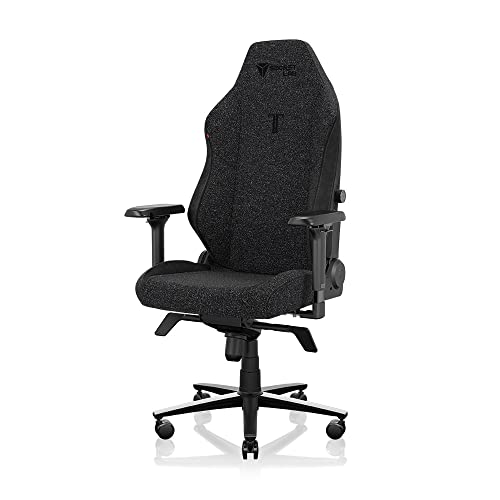 |
Secretlab Titan Evo, tejido | Silla ergonómica · espuma de alta densidad · reposabrazos 4D metálicos · talla Regular | Ver precio en Amazon |
 |
Corsair TC100 Relaxed | Silla de diseño inspirado en las carreras · refuerzo esponjoso · exterior textil | Ver precio en Amazon |
 |
SONGMICS Escritorio eléctrico, 160 × 70 cm | 160 × 70 cm · regulable de 72 a 120 cm · cuatro alturas memorizadas · marco de acero, hasta 70 kg · USB-C de carga rápida de 20 W | Ver precio en Amazon |
 |
Invision MX200, brazo de monitor | Para pantallas de 19 a 32″ · VESA 75/100 mm · abrazadera de escritorio · altura, inclinación y giro | Ver precio en Amazon |