Si alguna vez has visto una imagen en pantalla que parece «ir a tirones» mientras juegas o haces scroll por una web, es muy probable que hayas sido víctima de una tasa de refresco en monitores inadecuada o de una mala sincronización entre tu pantalla y tu tarjeta gráfica. Son conceptos que suenan técnicos, pero que en realidad afectan directamente a todo lo que ves cada segundo frente al ordenador.
Entender qué es la tasa de refresco y cómo funciona la sincronización no es algo exclusivo de los jugadores más exigentes. Cualquier persona que pase horas delante de una pantalla —ya sea trabajando, editando vídeo o simplemente navegando— puede notar una mejora real si elige bien su monitor y configura correctamente estas opciones.
En esta guía te explicamos todo desde cero, con ejemplos claros y sin tecnicismos innecesarios. Aprenderás qué significa exactamente la tasa de refresco, qué diferencia hay entre 60 Hz, 144 Hz o 240 Hz, qué tecnologías de sincronización existen y cuál te conviene según tu caso. Al final, tendrás criterio suficiente para tomar decisiones inteligentes a la hora de comprar o configurar tu monitor.
Qué es la tasa de refresco en monitores y por qué importa
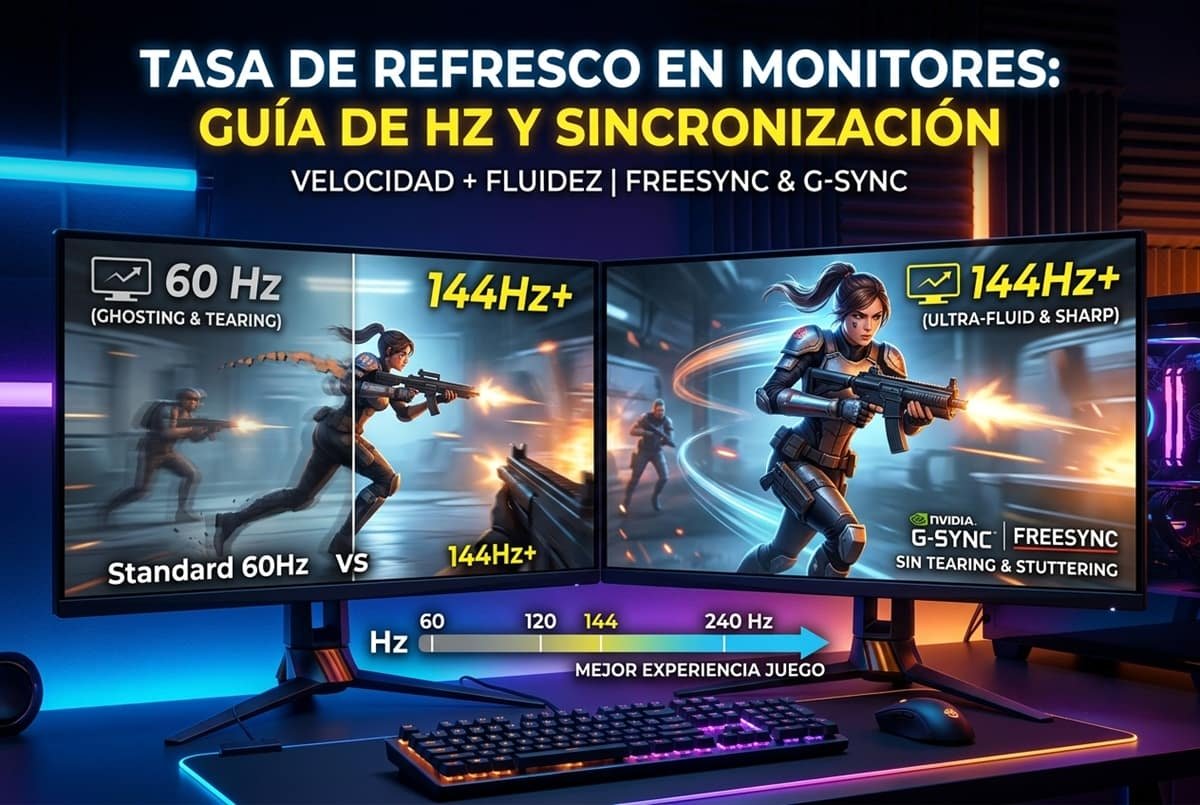
La tasa de refresco de un monitor indica cuántas veces por segundo la pantalla actualiza la imagen que muestra. Se mide en Hz (hercios). Un monitor de 60 Hz actualiza la imagen 60 veces cada segundo; uno de 144 Hz, 144 veces. Cuantas más actualizaciones por segundo, más fluida y continua parece la imagen en movimiento.
Piénsalo como un libro de animación: si tienes 60 páginas y las pasas en un segundo, el movimiento parece bastante suave. Si tienes 144 páginas para el mismo segundo, la animación es notablemente más fluida. Esa es exactamente la diferencia que percibes entre un monitor de 60 Hz y uno de 144 Hz cuando mueves el ratón o ves una escena de acción en un videojuego.
La tasa de refresco no actúa sola. Trabaja en conjunto con los fotogramas por segundo (FPS) que genera tu tarjeta gráfica. Si tu monitor refresca a 60 Hz pero tu GPU produce 120 FPS, hay un desajuste que puede causar problemas visuales importantes. Ahí es donde entran en juego las tecnologías de sincronización, que veremos más adelante.
Un detalle que mucha gente pasa por alto: la tasa de refresco también influye en la fatiga visual. Pantallas que parpadean o muestran movimiento poco fluido obligan a tu cerebro a hacer un esfuerzo extra para procesar la imagen. Pasar horas frente a un monitor de 60 Hz con una GPU que genera 90 FPS puede resultar más agotador de lo que parece, aunque no sepas identificar exactamente por qué.
Tasas de refresco más comunes: ¿qué diferencia hay en la práctica?
60 Hz: el estándar básico
Durante muchos años, 60 Hz fue el estándar universal para monitores de ordenador y televisores. Para tareas de oficina, navegación web, streaming de vídeo o trabajo con documentos, 60 Hz sigue siendo perfectamente válido. La imagen se ve estable y sin parpadeos molestos.
Sin embargo, en cuanto introduces movimiento rápido —como en un videojuego de acción o editando vídeo con muchos cortes— los 60 Hz empiezan a mostrar sus limitaciones. El movimiento puede verse ligeramente borroso o entrecortado, especialmente si estás acostumbrado a tasas más altas. Hoy en día, la mayoría de monitores nuevos de gama de entrada ya ofrecen 75 Hz como mínimo, lo que supone una pequeña mejora sin coste adicional.
120 Hz y 144 Hz: el salto más notable
El paso de 60 Hz a 120 Hz o 144 Hz es el que más se nota de forma inmediata y el que más valoran los usuarios que lo prueban por primera vez. El cursor del ratón parece más preciso, los movimientos de cámara en los juegos son más suaves y el scroll en páginas web se siente casi físico, con una fluidez que resulta difícil de describir hasta que lo experimentas.
Para cualquier persona que juegue habitualmente, este rango es el punto de entrada recomendado. La diferencia entre 120 Hz y 144 Hz es pequeña y la mayoría de usuarios no la percibe en condiciones normales. Históricamente, los monitores saltaron de 120 Hz a 144 Hz por razones de marketing y compatibilidad con ciertas tecnologías de sincronización, pero ambos ofrecen una experiencia muy similar en el día a día.
165 Hz, 180 Hz y 240 Hz: para perfiles más exigentes
Los monitores de 165 Hz y 240 Hz están orientados principalmente a jugadores competitivos, donde cada milisegundo cuenta. En géneros como los shooters en primera persona (FPS) o los juegos de estrategia en tiempo real, una tasa de refresco más alta puede dar una ventaja real: las imágenes se actualizan con tanta frecuencia que la respuesta visual a las acciones es casi instantánea.
Para el usuario medio, la diferencia entre 144 Hz y 240 Hz es mucho menos perceptible que el salto de 60 Hz a 144 Hz. Además, para aprovechar 240 Hz necesitas una tarjeta gráfica capaz de generar consistentemente más de 240 FPS en los juegos que juegas, lo cual requiere hardware de gama alta y representa una inversión considerable.
360 Hz y 500 Hz: la frontera actual
Ya existen monitores que alcanzan los 360 Hz e incluso 500 Hz, como algunos modelos de ASUS ROG o Alienware. Estas cifras están dirigidas a jugadores profesionales de esports, donde los tiempos de reacción se miden en fracciones de milisegundo y la diferencia entre ganar y perder puede depender de ver al enemigo medio fotograma antes que el rival. Para el resto de usuarios, son cifras impresionantes sobre el papel pero prácticamente imperceptibles en el uso cotidiano.
El problema del desajuste: tearing, stuttering e input lag
Cuando la tasa de refresco del monitor y los FPS de la tarjeta gráfica no están sincronizados, aparecen tres problemas clásicos que arruinan la experiencia visual. Conocerlos te ayudará a identificarlos y solucionarlos.
Screen tearing
El screen tearing ocurre cuando el monitor muestra dos fotogramas distintos al mismo tiempo, partido por una línea horizontal. Visualmente, parece que la imagen se «parte» en dos mitades que no encajan. Es muy molesto en juegos de acción rápida y aparece cuando la GPU envía fotogramas más rápido de lo que el monitor puede mostrarlos. Por ejemplo, si tu GPU genera 90 FPS pero tu monitor solo refresca a 60 Hz, verás este efecto con regularidad.
Stuttering
El stuttering es el efecto contrario: la imagen parece congelarse brevemente y luego avanzar de golpe, como si tartamudeara. Ocurre cuando los FPS caen por debajo de la tasa de refresco del monitor, o cuando hay variaciones bruscas en la entrega de fotogramas. Un juego que oscila entre 50 y 80 FPS en un monitor de 144 Hz puede provocar un stuttering muy perceptible y desagradable.
Input lag
El input lag es el tiempo que transcurre entre que realizas una acción —como mover el ratón o pulsar una tecla— y que esa acción se refleja en pantalla. Un input lag elevado hace que los controles se sientan lentos y poco responsivos. En juegos competitivos, incluso 20 o 30 milisegundos de diferencia pueden notarse. En tareas cotidianas como edición de texto o diseño, un input lag alto también puede generar una sensación de torpeza difícil de identificar.
Tecnologías de sincronización: cómo solucionar el desajuste
Para resolver los problemas anteriores, la industria desarrolló tecnologías que sincronizan dinámicamente la tasa de refresco del monitor con los FPS que produce la GPU. Hay tres grandes opciones en el mercado, y elegir bien puede marcar una diferencia enorme en tu experiencia.
NVIDIA G-Sync
G-Sync es la solución propietaria de NVIDIA. Funciona con tarjetas gráficas GeForce y requiere que el monitor lleve un módulo hardware específico de NVIDIA integrado. La ventaja es que ofrece una sincronización muy precisa y estable, con un input lag mínimo y sin artefactos visuales. El inconveniente principal es el precio: los monitores con G-Sync nativo suelen costar entre 100 y 200 euros más que equivalentes sin él.
Existe también la variante G-Sync Compatible, una certificación que NVIDIA otorga a monitores con FreeSync que han superado sus pruebas de calidad. Estos monitores funcionan con G-Sync a través de software, sin módulo dedicado, y son considerablemente más asequibles. Para la mayoría de usuarios, la diferencia con G-Sync nativo es imperceptible.
AMD FreeSync
FreeSync es la alternativa de AMD, basada en el estándar abierto Adaptive Sync de VESA. Al ser una tecnología abierta, no requiere hardware adicional en el monitor, lo que abarata los costes de fabricación y, por tanto, el precio final. Funciona con tarjetas gráficas AMD Radeon y, desde hace años, también con las NVIDIA GeForce a través de la certificación G-Sync Compatible.
Existen tres niveles: FreeSync básico, FreeSync Premium (que exige un mínimo de 120 Hz a resolución Full HD y compensación de baja frecuencia de imagen para evitar stuttering cuando los FPS caen) y FreeSync Premium Pro (que añade soporte para HDR con bajo input lag). Para la mayoría de usuarios, FreeSync Premium es más que suficiente y representa una excelente relación calidad-precio.
HDMI Forum VRR y el estándar abierto
Con la llegada de HDMI 2.1, se introdujo el VRR (Variable Refresh Rate) como parte del propio estándar del cable, lo que permite sincronización adaptativa sin depender de tecnologías propietarias. Esto es especialmente relevante para consolas como PlayStation 5 y Xbox Series X, que utilizan HDMI 2.1 y son compatibles con VRR nativo. Si conectas tu consola a un monitor o televisor compatible con HDMI 2.1 VRR, obtendrás una experiencia similar a FreeSync o G-Sync sin necesidad de configuración adicional.
Cómo elegir la tasa de refresco según tu uso
Para trabajo y ofimática
Si usas el ordenador principalmente para editar documentos, navegar por internet, usar hojas de cálculo o videoconferencias, un monitor de 60 Hz o 75 Hz es completamente suficiente. No notarás diferencia práctica con tasas más altas en estas tareas, y podrás invertir el presupuesto en otros aspectos como la resolución, la calidad del panel o la precisión del color.
Para edición de vídeo y diseño
Los editores de vídeo y diseñadores gráficos se benefician de monitores de 120 Hz o 144 Hz, especialmente al previsualizar animaciones o hacer scrubbing en la línea de tiempo de programas como DaVinci Resolve o Adobe Premiere. Sin embargo, en este perfil suele primar más la precisión del color y la resolución —4K, espacio de color DCI-P3 o Adobe RGB— que la tasa de refresco pura. Un panel IPS o OLED de alta fidelidad cromática con 120 Hz es generalmente mejor elección que un panel TN de 240 Hz.
Para gaming casual y semiprofesional
Si juegas con regularidad pero no de forma competitiva, el rango de 144 Hz a 165 Hz es el punto óptimo entre precio y rendimiento. Notarás una mejora enorme respecto a 60 Hz y no necesitarás una GPU de gama ultra para aprovecharlo. Busca un monitor con FreeSync Premium o G-Sync Compatible para eliminar el tearing sin tener que pagar el sobreprecio del G-Sync nativo.
Para gaming competitivo
Si juegas a títulos competitivos como Counter-Strike 2, Valorant o Apex Legends y aspiras a un rendimiento serio, considera monitores de 240 Hz o más. En estos juegos, los FPS altos son alcanzables incluso con GPUs de gama media-alta porque los motores gráficos están optimizados para priorizar la fluidez sobre los efectos visuales. La diferencia en la respuesta visual puede ser significativa a nivel competitivo, especialmente en duelos a corta distancia.
Cómo comprobar y configurar la tasa de refresco en tu ordenador
En Windows 11
Accede a Configuración → Sistema → Pantalla → Configuración de pantalla avanzada. Ahí verás la tasa de refresco actual y podrás cambiarla si tu monitor soporta varias opciones. Asegúrate de que el cable que usas es compatible con la tasa de refresco que quieres activar: un cable HDMI 1.4 limita a 60 Hz en 4K, mientras que DisplayPort 1.4 o HDMI 2.1 permiten 4K a 144 Hz o más. Es un error muy común que la gente compra un monitor de 144 Hz y lo conecta con el cable HDMI 1.4 que venía en la caja.
Activar G-Sync o FreeSync
Para activar G-Sync, abre el Panel de Control de NVIDIA, ve a Configurar G-SYNC y actívalo para el monitor correspondiente. Para FreeSync con AMD, abre el software AMD Software: Adrenalin Edition y activa la opción en el apartado de pantalla. En ambos casos, asegúrate también de activar la sincronización en el menú OSD (el menú físico de botones del propio monitor), ya que sin ese paso la tecnología no funcionará aunque esté activa en los drivers.
Consejos prácticos y errores comunes
- No confundas tasa de refresco con tiempo de respuesta. El tiempo de respuesta (en milisegundos) mide la rapidez con que un píxel cambia de color. Son conceptos distintos aunque relacionados. Un monitor de 144 Hz con tiempo de respuesta de 5 ms puede mostrar más ghosting que uno de 144 Hz con 1 ms.
- El cable importa más de lo que crees. Muchos usuarios activan 144 Hz en el monitor pero siguen usando un cable HDMI 1.4 que no puede transmitir esa señal correctamente. Usa siempre DisplayPort 1.4 o HDMI 2.1 para tasas altas en resoluciones elevadas.
- Comprueba que la tasa está realmente activa. En Windows, la configuración puede volver a 60 Hz tras actualizar drivers o conectar un segundo monitor. Revísala periódicamente, especialmente después de actualizaciones del sistema.
- No necesitas G-Sync nativo si tienes presupuesto ajustado. Un monitor FreeSync Premium certificado como G-Sync Compatible ofrece una experiencia muy similar a un precio mucho menor. La diferencia práctica para la mayoría de usuarios es inapreciable.
- La tasa de refresco alta no sustituye a una buena GPU. De nada sirve un monitor de 240 Hz si tu tarjeta gráfica no puede generar más de 80 FPS en los juegos que juegas. Equilibra el presupuesto entre ambos componentes antes de invertir en tasas de refresco muy altas.
- Activa el modo de baja latencia en los drivers. Tanto NVIDIA (con la opción «Ultra Low Latency») como AMD (con «Anti-Lag+») ofrecen modos que reducen el input lag de forma significativa cuando se usan junto con sincronización adaptativa. Es una configuración gratuita que muchos usuarios desconocen.
Comentarios finales
La tasa de refresco es uno de esos parámetros que, una vez que lo entiendes y lo experimentas, cambia tu forma de ver los monitores para siempre. No se trata de perseguir la cifra más alta del catálogo, sino de encontrar el equilibrio adecuado entre lo que tu hardware puede ofrecer, el tipo de contenido que consumes y tu presupuesto disponible.
Para la mayoría de usuarios, el salto más transformador es el de 60 Hz a 144 Hz. Es el cambio que más se nota, el que más usuarios agradecen y el que mejor relación coste-beneficio ofrece hoy en día. A partir de ahí, cada mejora es más incremental y requiere una inversión mayor en GPU para aprovecharse plenamente.
Lo que sí es universal, independientemente de la tasa de refresco que elijas, es la importancia de activar una buena tecnología de sincronización. Eliminar el tearing y el stuttering mejora la experiencia de cualquier usuario, ya sea un jugador competitivo o alguien que simplemente navega por internet o trabaja con documentos.
Como próximos pasos concretos, te recomendamos revisar ahora mismo la configuración de pantalla de tu ordenador para asegurarte de que estás usando la tasa de refresco máxima que soporta tu monitor, comprobar que el cable de conexión es el adecuado y activar FreeSync o G-Sync si tu hardware lo permite. Son cambios que no cuestan dinero y que pueden marcar una diferencia inmediata y perceptible en tu experiencia diaria frente a la pantalla.
Te puede interesar
Tech Planet participa en el programa de afiliados de Amazon. Si compras a través de estos enlaces, recibimos una pequeña comisión sin coste extra para ti, lo que nos ayuda a seguir creando contenido como este.
| Imagen | Producto | Características | Comprar |
|---|---|---|---|
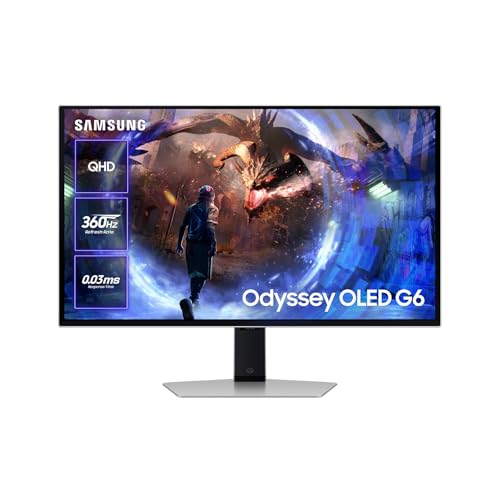 |
Samsung Odyssey OLED G6, 27″ | 27″ QHD OLED · 360 Hz · 0,03 ms (GtG) · Glare Free · FreeSync Premium Pro | Ver precio en Amazon |
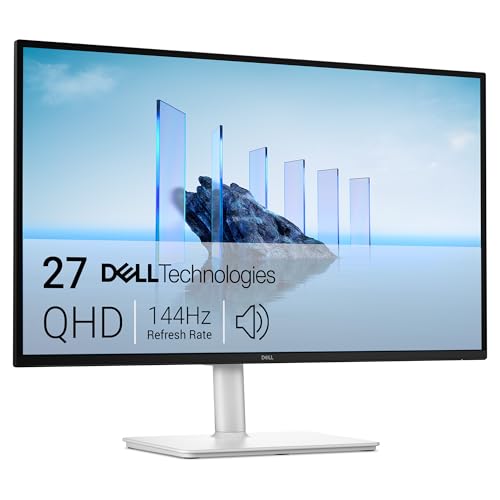 |
Dell 27 Plus S2725DSM | 27″ QHD IPS · 144 Hz · 99 % sRGB · altavoces de 3 W · ajustable en altura | Ver precio en Amazon |
 |
ASUS TUF Gaming VG279Q5R | 27″ Full HD Fast IPS · 200 Hz · 0,3 ms GTG (mín.) · ELMB · FreeSync Premium | Ver precio en Amazon |
 |
Xiaomi Monitor Gaming 27″ P27FDA | 27″ Fast IPS · 200 Hz · 1 ms GTG · FreeSync Premium · HDR 400 | Ver precio en Amazon |