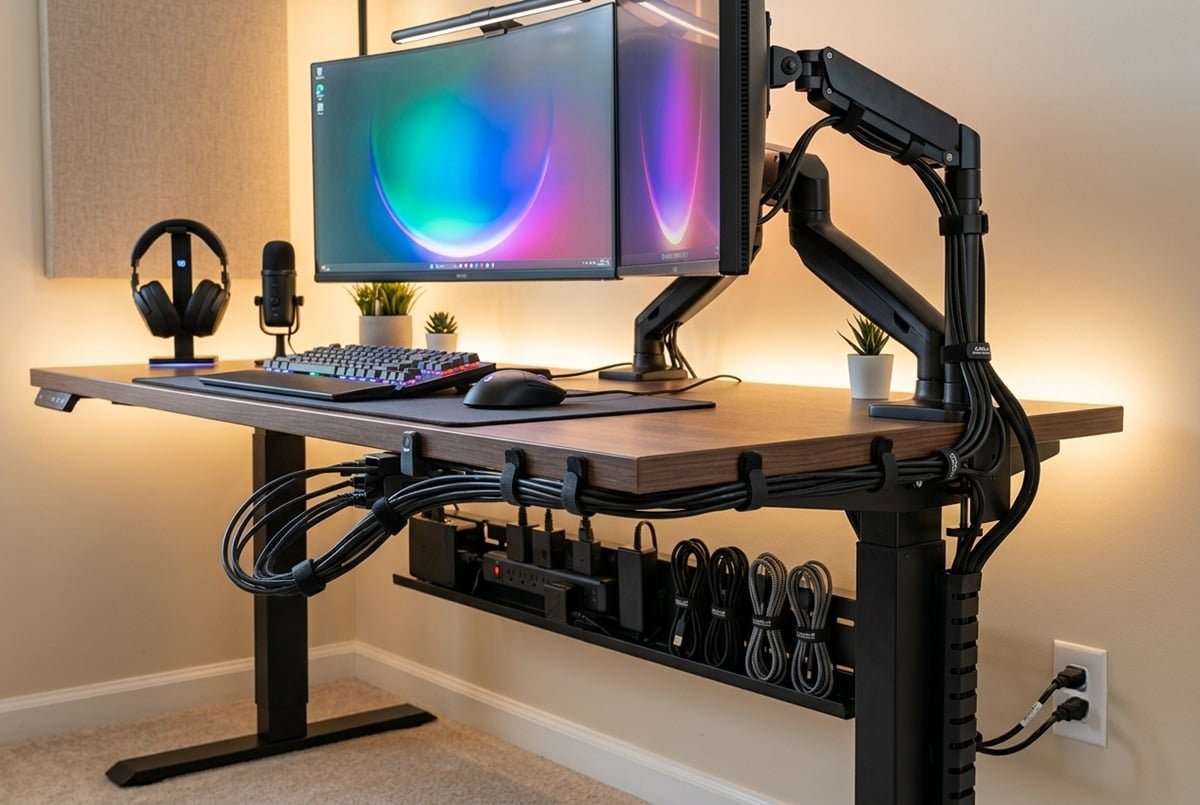
Si alguna vez has mirado detrás de tu escritorio y has sentido una mezcla de vergüenza y agobio, bienvenido al club. El cableado descontrolado es uno de los problemas más comunes en cualquier setup doméstico o de oficina, y esta guía de gestión de cableado de tu setup te explica exactamente cómo solucionarlo. Los cables enredados no son solo un problema estético: dificultan la limpieza, complican las reparaciones y pueden generar riesgos eléctricos si no se gestionan correctamente.
La buena noticia es que organizar el cableado no requiere ser electricista ni gastar una fortuna. Con los productos adecuados, algo de planificación y unos cuantos trucos prácticos, puedes transformar ese caos de cables en un espacio limpio, funcional y fácil de mantener.
A lo largo de este artículo aprenderás a auditar tu cableado actual, elegir las mejores soluciones de gestión de cables, aplicarlas correctamente y mantener el orden a largo plazo. Tanto si tienes un setup gaming, una estación de trabajo profesional o simplemente un escritorio con ordenador, los principios que encontrarás aquí son aplicables a cualquier situación.
Qué es la gestión de cableado y por qué importa
La gestión de cableado (o cable management, como se conoce en inglés) es el conjunto de técnicas y herramientas que se usan para organizar, sujetar y ocultar los cables de un espacio de trabajo o entretenimiento. Va desde algo tan sencillo como una brida de velcro hasta soluciones más elaboradas como bandejas bajo el escritorio o canales de cable empotrados en la pared.
Más allá de la estética, una buena gestión de cableado tiene beneficios muy concretos. Facilita la ventilación de los equipos, ya que los cables sueltos pueden bloquear el flujo de aire alrededor de la torre del PC o de los adaptadores de corriente. También reduce el riesgo de accidentes: un cable en el suelo es un peligro de tropiezo real, y un cable mal gestionado cerca de una fuente de calor puede deteriorar su aislante con el tiempo, con el consiguiente riesgo eléctrico.
Además, cuando llega el momento de cambiar un periférico, añadir un segundo monitor o simplemente pasar el aspirador, un cableado ordenado te ahorra tiempo y frustraciones. Piénsalo así: si cada vez que necesitas desconectar un cable tienes que desenredar cinco más, estás pagando un peaje constante de tiempo y paciencia. Invertir dos horas en organizar tus cables es una de las mejoras con mejor relación esfuerzo-resultado que puedes hacer en tu espacio de trabajo.
Paso 1: audita tu setup antes de empezar
El error más habitual es lanzarse a comprar productos de gestión de cables sin saber exactamente qué tienes. Antes de gastar un solo euro, dedica 20 o 30 minutos a hacer un inventario de tu situación actual. Este paso inicial marca la diferencia entre una solución duradera y volver al caos en pocas semanas.
Identifica todos los cables que tienes
Desconecta todo y coloca los cables sobre el escritorio. Clasifícalos por tipo: cables de alimentación (los que van a la red eléctrica), cables de datos (HDMI, DisplayPort, USB, Ethernet, jack de audio) y cables de carga (para móvil, auriculares, tablet, etc.). Esta clasificación te ayudará a decidir qué necesita estar siempre conectado y qué puede recogerse cuando no se usa.
Anota también la longitud de cada cable. Uno de los problemas más frecuentes es tener cables demasiado largos que generan exceso de bucles imposibles de gestionar con elegancia. En muchos casos, simplemente cambiar un cable HDMI de 3 metros por uno de 1,5 metros resuelve el problema sin necesidad de ningún accesorio adicional. Medir antes de actuar es siempre la mejor inversión de tiempo.
Mapea las rutas de los cables
Antes de reorganizar, piensa por dónde quieres que vayan los cables. Traza mentalmente —o en papel, si lo prefieres— el recorrido desde cada dispositivo hasta su destino: el monitor al ordenador, el ordenador a la regleta, la regleta a la pared. Identificar estas rutas naturales te permitirá elegir los productos de gestión adecuados para cada tramo y evitar que los cables se crucen innecesariamente.
Un truco útil es fotografiar el estado actual del cableado antes de empezar. Así tendrás una referencia visual del punto de partida y podrás comparar el resultado final. Además, si algo falla durante el proceso, podrás volver al estado anterior sin adivinar qué iba conectado a qué.
Paso 2: elige las herramientas de gestión de cableado adecuadas
El mercado ofrece una gran variedad de soluciones. No necesitas usarlas todas; lo importante es elegir las que mejor se adaptan a tu setup y a tu presupuesto. A continuación encontrarás las opciones más útiles ordenadas de menor a mayor complejidad de instalación.
Bridas de velcro y organizadores de cable
Las bridas de velcro son el punto de partida de cualquier gestión de cableado eficaz. A diferencia de las bridas de plástico tradicionales, las de velcro son completamente reutilizables y no dañan el aislante de los cables. Son perfectas para agrupar varios cables que siguen la misma ruta y mantenerlos juntos de forma ordenada.
Marcas como Amazon Basics ofrecen packs económicos de bridas de velcro que cubren cualquier necesidad doméstica. Para un setup estándar con 10-15 cables, un pack de 50 unidades suele ser más que suficiente y cuesta menos de 10 euros. Es, sin duda, la inversión con mejor retorno de toda esta guía.
Bandejas y soportes bajo el escritorio
Las bandejas de gestión de cables se instalan en la parte inferior del escritorio y sirven para ocultar la regleta, el transformador del portátil y el exceso de cable. Son una de las soluciones más efectivas porque sacan todo el cableado de la vista sin necesidad de obras ni reformas.
Una de las opciones más valoradas por su relación calidad-precio es la bandeja de IKEA modelo SIGNUM, que se atornilla bajo el escritorio y tiene un precio de alrededor de 15 euros. Para setups más exigentes o con mayor volumen de cables, marcas como UGREEN o deleyCON ofrecen bandejas metálicas con mayor capacidad de carga y acabados más cuidados que encajan bien en entornos profesionales.
Canaletas y fundas para cables
Las canaletas son perfiles de plástico o aluminio que se adhieren a la pared o al suelo y ocultan los cables en su interior. Son ideales para los tramos que van desde el escritorio hasta el enchufe de la pared, o para los cables que recorren el suelo de una habitación. Las hay en blanco, negro y gris para adaptarse a distintos tipos de paredes y suelos.
Las fundas espiral o fundas de neopreno cumplen una función similar pero de forma más flexible: envuelven varios cables juntos y los presentan como un único mazo ordenado y compacto. Son especialmente útiles en la parte trasera del escritorio o en el tramo que cuelga desde el monitor hasta la regleta.
Clips y sujetacables adhesivos
Los clips adhesivos se pegan a la parte trasera del escritorio, a las patas o al borde y sirven para guiar los cables a lo largo de una superficie. Permiten crear rutas de cable limpias y ordenadas sin necesidad de taladrar. Marcas como Cable Matters o los modelos genéricos disponibles en cualquier tienda de electrónica funcionan perfectamente para este propósito y se instalan en segundos.
Gestores de cables de escritorio
Para los cables que necesitas tener a mano constantemente —el de carga del móvil, los auriculares, el cable del ratón si es con cable— existen organizadores de escritorio con ranuras o clips que mantienen los extremos de los cables accesibles sin que se caigan detrás del escritorio cada vez que los sueltas. Son pequeños detalles que marcan una gran diferencia en el uso diario.
Paso 3: aplica las soluciones de forma ordenada
Con las herramientas elegidas, es momento de ponerse manos a la obra. Sigue este orden para que el proceso sea lo más eficiente posible y no tengas que deshacer lo que ya has hecho.
Empieza por la alimentación eléctrica
El primer paso es fijar la regleta o ladrón de enchufes en un lugar estable, preferiblemente bajo el escritorio o en la parte trasera de la pata. Una regleta suelta en el suelo es la principal fuente de desorden en la mayoría de los setups, porque arrastra consigo todos los cables de alimentación que llegan a ella.
Elige una regleta de calidad con protección contra sobretensiones. Modelos como los de Belkin o Brennenstuhl ofrecen combinaciones de enchufes Schuko y puertos USB-C con carga rápida integrada, lo que reduce el número de adaptadores y cables adicionales que necesitas tener enchufados.
Agrupa y fija los cables por rutas
Una vez fijada la regleta, empieza a organizar los cables por rutas lógicas. Agrupa con bridas de velcro todos los cables que van en la misma dirección. Por ejemplo, si tienes tres cables que van desde la parte trasera del escritorio hasta la regleta, únelos con una brida cada 20-30 centímetros para que formen un mazo compacto y ordenado.
Usa los clips adhesivos para guiar ese mazo a lo largo del borde o la parte trasera del escritorio. El objetivo es que ningún cable cuelgue libremente ni toque el suelo salvo en el tramo estrictamente necesario. Si tienes un escritorio con travesaño trasero, ese es el lugar ideal para pasar los mazos de cables fuera de la vista.
Gestiona el exceso de cable
El exceso de cable es uno de los principales culpables del desorden visual. Cuando un cable es demasiado largo, la solución más limpia es enrollar el sobrante en un bucle ordenado —no demasiado apretado— y sujetarlo con una brida de velcro. Evita enrollar los cables de alimentación muy apretados, ya que la compresión puede generar calor y deteriorar el aislante con el tiempo.
Si el problema es recurrente, considera comprar cables de la longitud exacta que necesitas. Hoy en día es muy sencillo encontrar cables HDMI, USB-C o Ethernet en longitudes de 0,5, 1 o 1,5 metros a precios muy asequibles, y la diferencia en el resultado final es notable.
Oculta los cables en la pared si es posible
Para setups más permanentes o cuando quieres un acabado verdaderamente limpio, las canaletas de pared son la mejor opción. Se adhieren con cinta de doble cara o con tornillos y permiten llevar los cables desde el escritorio hasta el enchufe de la pared de forma completamente oculta. El resultado es el que ves en los setups de fotografía profesional: cables que parecen haber desaparecido.
Si tienes un monitor montado en brazo o en la pared, considera pasar los cables por el interior del brazo —muchos modelos actuales están diseñados específicamente para ello— o usar una canaleta vertical adherida a la pared detrás del monitor.
Paso 4: optimiza el setup inalámbrico para reducir cables
La mejor gestión de cables es la que elimina cables directamente. La mayoría de periféricos tienen hoy alternativas inalámbricas de muy buena calidad que no sacrifican rendimiento ni fiabilidad.
Un ratón y teclado inalámbricos eliminan dos de los cables más molestos del escritorio. Tecnologías como Bluetooth 5.4 o los receptores USB de 2,4 GHz de marcas como Logitech o Razer ofrecen latencias tan bajas que son perfectamente válidas incluso para gaming competitivo. La diferencia de latencia respecto a un cable es, en la práctica, imperceptible para la inmensa mayoría de usuarios.
Del mismo modo, si usas auriculares con cable, considera si un modelo inalámbrico podría adaptarse mejor a tu flujo de trabajo. Y si tienes varios dispositivos que cargar a lo largo del día, un cargador inalámbrico multidispositivo puede reemplazar dos o tres cables de carga por una sola superficie de carga ordenada y discreta.
Consejos prácticos y errores comunes
Después de organizar el cableado de decenas de setups, hay una serie de errores que se repiten constantemente. Conocerlos de antemano te ahorrará tiempo, dinero y frustraciones.
- No etiquetar los cables: cuando todo está organizado y oculto, identificar qué cable es cuál se vuelve complicado. Usa etiquetas de papel, pegatinas de colores o simplemente un trozo de cinta de carrocero con el nombre escrito para identificar cada cable en sus dos extremos.
- Usar cinta adhesiva normal: la cinta de carrocero o el celo deterioran los cables con el tiempo y dejan residuos pegajosos difíciles de eliminar. Usa siempre bridas de velcro o clips diseñados específicamente para cables.
- Ignorar la ventilación: no agrupes cables directamente sobre los respiraderos de tu ordenador o consola. El calor que generan los equipos puede deteriorar el aislante de los cables a largo plazo.
- Comprar cables demasiado largos: es tentador comprar el cable más largo para tener margen, pero el exceso de cable es difícil de gestionar con elegancia. Mide siempre antes de comprar.
- No dejar margen para el movimiento: si tienes un escritorio regulable en altura, asegúrate de que los cables tienen suficiente holgura para adaptarse al recorrido vertical. Un cable demasiado tenso puede desconectarse o dañarse en el punto de flexión.
- Olvidar el mantenimiento: el polvo se acumula en los mazos de cables con el tiempo. Dedica unos minutos cada tres o cuatro meses a limpiar con aire comprimido y a revisar que todo sigue en orden.
Trucos extra para un resultado profesional
Si quieres llevar tu organización de cables al siguiente nivel, considera usar cables de colores coordinados con la estética de tu setup. Muchos fabricantes ofrecen cables USB-C y HDMI en negro mate, blanco o incluso en colores llamativos. Es un detalle pequeño que tiene un impacto visual considerable, especialmente en fotografías del setup.
Otro truco muy efectivo es usar una alfombrilla de escritorio grande que cubra toda la superficie. Además de proteger el escritorio, permite esconder discretamente los cables que van por la parte superior de la mesa —como el del ratón o el teclado con cable— pasándolos por los bordes de la alfombrilla sin que se vean.
Por último, si tienes una torre de PC, considera reorganizar también el cableado interno. La mayoría de cajas ATX modernas incluyen gestión de cables integrada, con orificios y velcros para mantener el interior limpio. Un interior bien organizado mejora el flujo de aire y, por tanto, reduce las temperaturas de trabajo de tu equipo, lo que se traduce en mayor rendimiento y mayor vida útil de los componentes.
Comentarios finales
Organizar el cableado de tu setup es uno de esos proyectos que se van postergando indefinidamente, pero que una vez completado transforma por completo la sensación de tu espacio de trabajo. No se trata de perseguir la perfección estética, sino de crear un entorno más funcional, más seguro y más fácil de mantener a largo plazo.
El proceso es sencillo si lo abordas por etapas: primero audita lo que tienes, luego elige las herramientas adecuadas, aplícalas siguiendo las rutas naturales de los cables y, finalmente, considera reducir el número de cables con periféricos inalámbricos o cables de longitud exacta.
Como próximo paso, te recomendamos empezar por la parte más visible y molesta de tu setup: la regleta y los cables de alimentación. Con una bandeja bajo el escritorio y unas bridas de velcro, puedes conseguir un resultado notable en menos de una hora. A partir de ahí, el resto del proceso se vuelve mucho más sencillo y, sobre todo, motivador.
Te puede interesar
Tech Planet participa en el programa de afiliados de Amazon. Si compras a través de estos enlaces, recibimos una pequeña comisión sin coste extra para ti, lo que nos ayuda a seguir creando contenido como este.
| Imagen | Producto | Características | Comprar |
|---|---|---|---|
 |
SIHOO M18, silla ergonómica | respaldo de malla · soporte lumbar ajustable · reposacabezas · hasta 150 kg | Ver precio en Amazon |
 |
BenQ ScreenBar, lámpara de monitor | atenuación automática · temperatura de color ajustable · sin reflejos en pantalla · alimentación USB | Ver precio en Amazon |
 |
NGS Footnest, reposapiés | altura e inclinación de 0° a 15° · plataforma de 44,8 × 33,5 cm · base antideslizante | Ver precio en Amazon |
 |
FlexiSpot escritorio elevable, 120 × 60 cm | eléctrico · tablero entero · 4 memorias · anticolisión · estante y organizador de cables | Ver precio en Amazon |