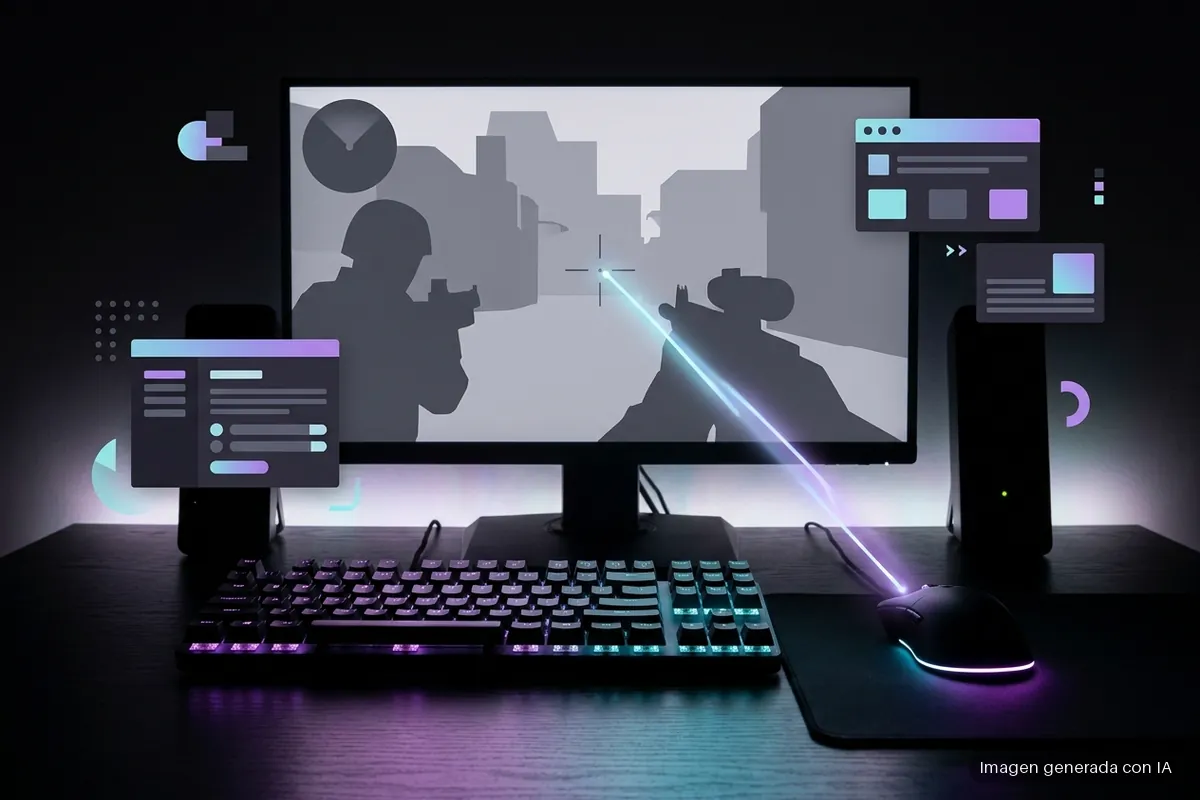
Pulsas el botón del ratón y el disparo aparece en pantalla un instante después. Ese instante es la latencia de entrada, y no nace en un solo sitio: se reparte entre el ratón, el sistema operativo, el procesador, las colas de fotogramas, la gráfica y la pantalla. Saber qué pasa en cada fase explica por qué un juego con muchos fotogramas por segundo puede responder tarde.
Seguimos el recorrido con la documentación de NVIDIA, AMD, Microsoft, USB-IF y VESA, consultada el 4 de noviembre de 2026. Cada fase va como la describe quien la documenta; algunas de esas páginas son de 2020 y de 2022, y lo indicamos donde pesa.
Qué es la latencia de entrada y qué no es
El nombre técnico que usa la documentación de Reflex es latencia del sistema: el retardo «entre las acciones con el ratón o el teclado y el cambio de píxeles resultante en la pantalla». Su guía del analizador añade que es lo que muchos conocen como «input lag». El artículo de presentación, de septiembre de 2020, avisa del lío de etiquetas: «latencia de entrada» sale en la caja de un ratón, en la de un monitor y en los juegos, y en cada sitio habla de un tramo distinto.
La latencia de red es otra cosa. Ese mismo artículo la define como el retardo de ida y vuelta entre el juego y el servidor de la partida, mientras que la del sistema «no implica al servidor de juego», solo a los periféricos, al PC y a la pantalla.
Tampoco es la tasa de fotogramas. Los fps son un caudal, las imágenes que la pantalla presenta cada segundo; la latencia es una duración, lo que tardan tus actos en reflejarse en una de esas imágenes. Más fps suele acompañar a menos latencia, pero esa relación está «lejos de ser de uno a uno». Su ejemplo: un PC capaz de dibujar 1.000 fps que tardara un segundo en llevar tus órdenes a la pantalla daría una mala experiencia, y unas órdenes instantáneas a 5 fps, tampoco.
Del ratón al juego: periférico, sistema y CPU
A grandes rasgos hay tres etapas: el periférico, el PC y la pantalla. La documentación las desglosa en cajas que pueden solaparse, pero que tienen que empezar y terminar en orden.
Lo primero ocurre dentro del ratón. Hay un primer contacto eléctrico y unas rutinas antirrebote que añaden latencia a la pulsación, aunque son importantes: evitan los clics que el usuario no quiere hacer. Terminadas esas rutinas, el ratón tiene que esperar al siguiente sondeo para mandar sus paquetes por el cable.
La guía de latencia de octubre de 2020 explica que la frecuencia de sondeo es la frecuencia con la que el anfitrión USB, tu PC, le pide información al dispositivo. La especificación de dispositivos de interfaz humana lo recoge así: los informes de entrada «se envían a la frecuencia de sondeo» por una tubería de interrupción, y el descriptor de esa vía lleva un campo con el «intervalo para sondear el extremo en las transferencias de datos». La guía pone una cifra: 125 Hz añaden de media hasta 3 ms frente a 1.000 Hz. También sitúa los ratones y teclados entre 1 ms y unos 20 ms de latencia, y aclara que la sensibilidad del ratón no influye de forma significativa en su latencia.
El sistema operativo y el controlador del ratón tratan el paquete USB, y el clic puede quedar a la espera de que el juego lo recoja. Esa espera se llama latencia de muestreo, crece o mengua con los fotogramas que saca el procesador, y la documentación la compara con llegar a la estación y esperar al siguiente tren.
El juego actualiza entonces el estado del mundo en la simulación, que es donde tus órdenes se aplican de verdad. A medida que decide qué va en el fotograma siguiente, envía trabajo de dibujo a la interfaz gráfica, que se lo pasa al controlador, y este se comunica con la gráfica y le manda grupos de órdenes. A este tramo se le llama latencia de juego: lo que tarda la CPU en procesar la entrada y entregar un fotograma nuevo.
Por qué la cola de fotogramas añade espera
Cuando el controlador manda el trabajo, este entra en la cola de renderizado. Está diseñada para que la gráfica siempre tenga algo que hacer, lo que ayuda a sacar más fps y a suavizar los tiempos de fotograma, pero «puede añadir una cantidad significativa de latencia».
El problema aparece cuando la gráfica es el cuello de botella. El procesador va más deprisa, se adelanta y la cola se llena. La mayoría de las interfaces gráficas limitan cuántos fotogramas puede adelantarse; en el ejemplo de la documentación son dos. Por eso la latencia suele ser mayor en ese caso, y por eso bajar los ajustes hace que un juego responda mejor: a menudo el límite pasa al procesador, que elimina la cola, y la gráfica tarda menos.
La guía de Microsoft para reducir la latencia con DXGI, la interfaz con la que el juego presenta sus imágenes en Windows, explica que, con el modelo flip, cada intercambio de búferes se pone en cola al llamar a la función de presentar, y que el sistema bloquea el hilo hasta terminar de presentar un fotograma anterior y hacer sitio. En muchos casos, el juego acaba esperando «casi un fotograma extra completo» entre dibujar y presentar cada imagen.
Ese tamaño se puede fijar. La función que regula la latencia máxima establece cuántos fotogramas se permite poner en cola: 3 por defecto, y de 1 a 16. La guía propone otra vía para el programador, esperar a que el sistema esté listo y dibujar entonces con datos actuales; con ese método, el valor por defecto es 1, que da la menor latencia posible, aunque reduce el paralelismo entre CPU y GPU. Lo que estas esperas le hacen a la regularidad de las imágenes lo contamos en Qué es el frame pacing y por qué afecta a la fluidez percibida.
La gráfica y la pantalla: el tramo final
Salido de la cola, el fotograma pasa a la GPU, que dibuja todo el trabajo asociado a él. Con la cola, esa es la latencia de renderizado: desde que el fotograma se pone en la fila hasta que la gráfica lo termina.
Dependiendo del modo de pantalla, el gestor de ventanas de Windows tiene que hacer trabajo adicional para componer el resto del escritorio, y eso puede añadir latencia. El modelo de presentación flip cambia cómo le llegan las imágenes: en vez de copiarlas en cada presentación, comparte los búferes con el gestor, que compone directamente a partir de ellos, sin copias adicionales.
La latencia de pantalla, por último, tiene tres piezas. El barrido es el envío del fotograma al monitor, línea a línea, al ritmo de su tasa de refresco, y por eso más hercios reducen esa parte. El procesado es lo que tarda el monitor en tratar lo que le llega y arrancar el cambio de los píxeles. Y la respuesta del píxel es lo que tarda en pasar de un color a otro, que varía con la intensidad del cambio y con la tecnología del panel.
El recorrido entero, de un vistazo:
| Fase | Qué ocurre | Quién lo describe |
|---|---|---|
| Periférico | Procesa la pulsación y la envía al PC | NVIDIA |
| Sondeo USB | El PC pide datos al dispositivo | NVIDIA y USB-IF |
| Sistema | Trata el paquete USB y espera al juego | NVIDIA |
| CPU | Simula y entrega el fotograma | NVIDIA |
| Cola | Los fotogramas esperan turno | NVIDIA y Microsoft |
| GPU | Dibuja el fotograma | NVIDIA |
| Composición | Windows compone el escritorio | NVIDIA y Microsoft |
| Pantalla | Barrido, procesado y respuesta del píxel | NVIDIA |
Qué hacen Reflex y Anti-Lag
Las dos tecnologías trabajan sobre el mismo síntoma: un procesador que se adelanta a la gráfica. Reflex se integra en el juego y alinea el trabajo del motor para que termine justo a tiempo de dibujarse, en situaciones limitadas por la gráfica. Su documentación precisa que no desactiva la cola de renderizado, sino que la vacía, y que al empezar más tarde el trabajo de la CPU la entrada se puede muestrear en el último momento. Sin integración en el juego queda el modo de latencia ultrabaja, que también reduce la cola, pero desde el controlador. Y la página de la tecnología anuncia como «próximamente», a 4 de noviembre de 2026, Frame Warp, que actualiza el fotograma con el último movimiento del ratón justo antes de enviarlo a la pantalla.
La guía de integración de Anti-Lag 2 distingue dos generaciones. Anti-Lag 1 vive en el controlador e introduce un retardo calculado en el procesado de las órdenes gráficas, para que los fotogramas de CPU y GPU queden alineados y los primeros no se adelanten demasiado. Anti-Lag 2 hace algo parecido, pero el retardo se inserta dentro de la lógica del juego, justo antes de leer los controles.
Por eso exige trabajo del estudio: el desarrollador tiene que integrar su kit en el juego. La página de la tecnología cita Counter-Strike 2, Dota 2 y Ghost of Tsushima Director’s Cut, y la del kit lo orienta a juegos limitados por la gráfica. Si el juego usa la generación de fotogramas de FSR, pide además una atención especial, porque hay que indicarle si cada fotograma presentado es interpolado; de esa familia de técnicas hablamos en DLSS, FSR y XeSS: cómo funciona cada tecnología de escalado.
Sincronización vertical y refresco variable
La sincronización vertical (V-Sync) actúa al final del recorrido. Con ella activa, el cambio de búfer previo al barrido puede quedar parado a la espera de la pantalla, y la guía de latencia describe el efecto como una contrapresión que «reverbera por todo el sistema». Con ella apagada, la gráfica saca el búfer nuevo en cuanto termina, sin mirar por dónde va el barrido: eso produce el desgarro de la imagen, pero da la latencia más baja.
En DXGI esto se ve en un solo parámetro. La función de presentar recibe un intervalo de sincronización: con el modelo flip, un valor de 0 cancela el tiempo que le quedaba al fotograma anterior y descarta este si hay uno más nuevo en cola, y de 1 a 4 sincroniza durante al menos ese número de intervalos verticales.
La tasa de refresco variable cambia el planteamiento. La página de FreeSync explica que el refresco de la pantalla se sincroniza con los fotogramas de la gráfica, lo que reduce o elimina la latencia de entrada, el desgarro y los tirones; se apoya en DisplayPort Adaptive-Sync y en el refresco variable de HDMI. La guía de latencia lo resume para G-SYNC: sin desgarro, siempre que los fps queden por debajo del refresco, y sin la latencia de V-Sync. La documentación de Windows añade un requisito técnico: estas pantallas exigen que el desgarro esté habilitado.
La web de la certificación de ese estándar cuenta que Adaptive-Sync forma parte de DisplayPort y que, para llevar el logotipo, un monitor debe superar más de 50 criterios de prueba, entre ellos la tasa de refresco, el parpadeo y el tiempo de respuesta de gris a gris.
Cómo se mide
Tradicionalmente, medir obligaba a usar cámaras de alta velocidad y un ratón modificado con un LED; con una cámara de 1.000 fps, la medida mínima es de 1 ms, y cada toma llevaba unos 3 minutos, según contaba el artículo de 2020.
La alternativa de NVIDIA es el analizador integrado en algunos monitores G-SYNC. El ratón se conecta a un puerto USB concreto del monitor, y este captura desde el clic hasta el cambio de los píxeles, como un pequeño cuadrado indicador que algunos juegos muestran o el fogonazo del arma. Su guía de marzo de 2022 reparte los resultados en tres cifras: la latencia del ratón; la de PC y pantalla, desde que el sistema operativo recibe el clic hasta el final de la latencia de pantalla; y la del sistema, que abarca todo el recorrido y requiere un ratón compatible.
Por software hay una vista parcial. Los juegos que integran el kit de Reflex pueden mostrar la latencia de juego y la de renderizado, y la propia documentación avisa de dos cosas: eso no es toda la latencia que notas, y las dos cifras se solapan, así que sumarlas sin más no da un total correcto.
Te puede interesar
Tech Planet participa en el programa de afiliados de Amazon. Si compras a través de estos enlaces, recibimos una pequeña comisión sin coste extra para ti, lo que nos ayuda a seguir creando contenido como este.
| Imagen | Producto | Características | Comprar |
|---|---|---|---|
 |
Logitech MX Master 4 | panel háptico · rueda MagSpeed · adaptador USB-C y Bluetooth · clics silenciosos | Ver precio en Amazon |
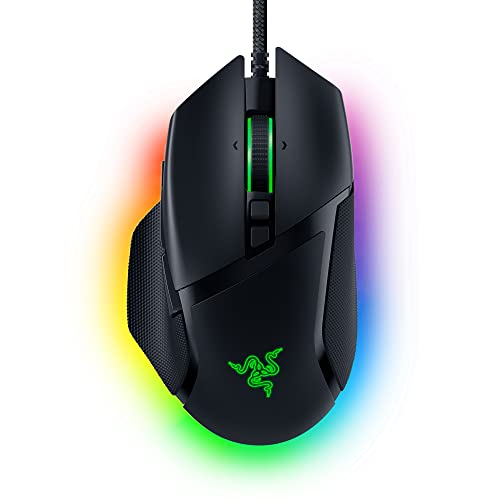 |
Razer Basilisk V3 | con cable · 11 botones programables · rueda HyperScroll inclinable · Chroma RGB | Ver precio en Amazon |
 |
Logitech G305 Lightspeed | inalámbrico Lightspeed · sensor HERO · hasta 250 h con una pila AA · 99 g | Ver precio en Amazon |
 |
Razer Viper V3 Pro | inalámbrico · 54 g · sensor Focus Pro 35K · 8K Hz HyperPolling · hasta 95 h de batería | Ver precio en Amazon |